
Cách khắc phục lỗi “You Need to Format the Disk in Drive Before You Can Use It” trên Windows
Chúng tôi thường xuyên sử dụng ổ đĩa flash ngoài và đĩa cứng để truyền và chia sẻ tệp. Mặc dù chia sẻ đám mây đang trở nên phổ biến nhưng chia sẻ đĩa vật lý vẫn phù hợp nhất cho các tệp lớn hoặc tệp cá nhân. Bạn có thể kết nối nhiều thiết bị USB trên hệ thống của mình cùng một lúc và di chuyển dữ liệu từ ổ đĩa này sang ổ đĩa khác.
Nhưng một số người dùng gặp phải lỗi “Bạn cần định dạng đĩa trong ổ đĩa trước khi bạn có thể sử dụng nó”. Nó buộc bạn phải định dạng đĩa trước khi bạn có thể sử dụng nó. Tuy nhiên, đó không phải là một lựa chọn hợp lý nếu bạn có các tệp quan trọng trên đĩa. Chúng tôi sẽ liệt kê nhiều phương pháp giúp bạn có thể đánh giá lại ổ đĩa của mình. Hãy bắt đầu nào.
Mục Lục
Lý do Đằng sau Thông báo Lỗi là gì?
Bạn có thể thấy thông báo “Định dạng đĩa trong ổ đĩa” do một hoặc nhiều lý do sau:
- Ổ USB hoặc cổng bị trục trặc.
- Trình điều khiển thiết bị của đĩa bị hỏng hoặc lỗi thời.
- Phần mềm độc hại đang ngăn truy cập vào đĩa.
- Các tệp hệ thống cốt lõi đã bị mất hoặc bị hỏng.
- Ứng dụng của bên thứ ba đang xung đột với các ứng dụng và dịch vụ hệ thống.
Các phương pháp khắc phục lỗi “You Need to Format the Disk in Drive Before You Can Use It”
Hãy thử các phương pháp sau để khắc phục thông báo lỗi đĩa và lưu dữ liệu của bạn được lưu trữ trên đó:
1. Kiểm tra ổ USB
Nếu kết nối ổ USB với bất kỳ cổng USB nào trên hệ thống của bạn cũng gây ra lỗi tương tự, hãy rút phích cắm ra. Kết nối nó với một máy tính khác và kiểm tra xem nó có hiển thị trong Trình quản lý thiết bị hay không và bạn có thể truy cập nội dung tệp mà không gặp sự cố nào. Nếu nó hoạt động, hãy tạo một bản sao của tất cả dữ liệu của bạn trên hệ thống đó cho mục đích sao lưu.
2. Thực hiện Tắt máy hoàn toàn
Theo mặc định, Microsoft bật Khởi động nhanh trong các phiên bản mới hơn của hệ điều hành Windows. Nó ngủ đông các quy trình cấp hệ thống và nhân để hệ thống của bạn khởi động nhanh hơn sau khi tắt máy.
Nhưng nếu các dịch vụ hệ thống cốt lõi gặp trục trặc và ngừng hoạt động bình thường, bạn sẽ luôn thấy thông báo lỗi. Vì vậy, thực hiện tắt hoàn toàn có thể giúp khởi động lại tất cả các dịch vụ cốt lõi.
Lặp lại các bước sau:
- Nhấn Thắng + R để khởi chạy hộp lệnh Run.
- Kiểu cmd trong hộp nhập văn bản và nhấn Ctrl + Shift + Enter để mở Command Prompt với quyền quản trị viên.
- Nhập lệnh sau và nhấn phím enter: tắt máy /s /f /t 0
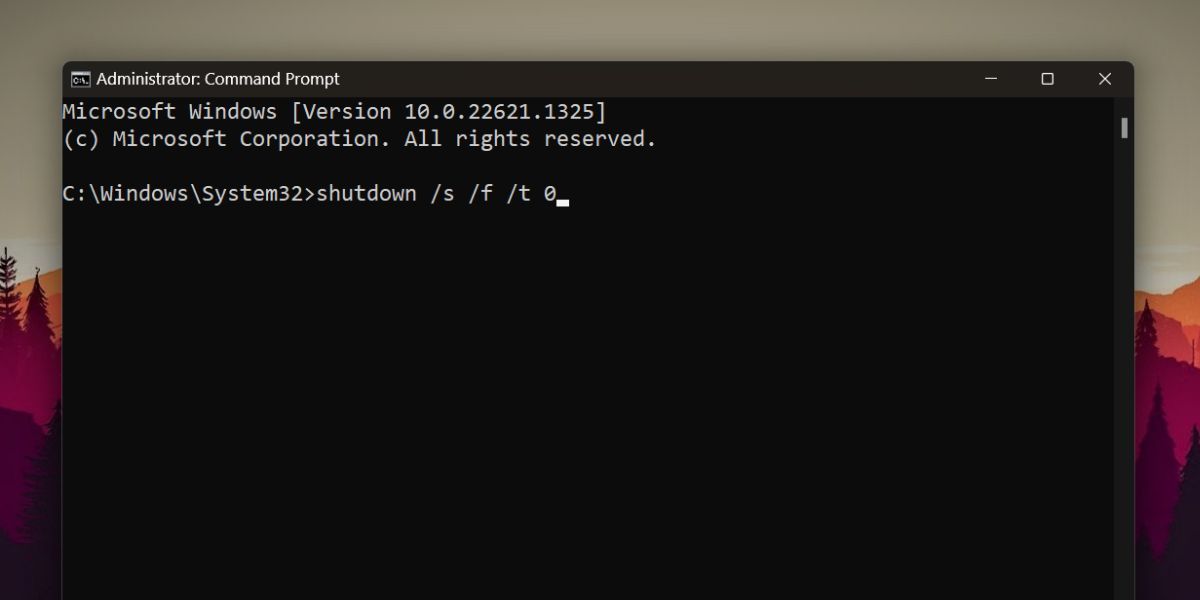
- Hệ thống của bạn sẽ mất nhiều thời gian hơn bình thường để tắt. Bật lại nguồn và mở File Explorer.
- Nhấp vào đĩa USB và kiểm tra xem bạn có thể truy cập các tệp trên đó không.

3. Khởi động sạch
Các ứng dụng và dịch vụ của bên thứ ba có thể can thiệp vào các ứng dụng hệ thống và cản trở hoạt động bình thường của chúng. Vì vậy, hãy thực hiện khởi động sạch hệ thống của bạn. Nó sẽ vô hiệu hóa tất cả các dịch vụ và chương trình của bên thứ ba chạy khi khởi động. Nếu bạn có thể truy cập đĩa ngay bây giờ, hãy lặp lại quy trình khởi động sạch trong khi bật từng dịch vụ của bên thứ ba để cô lập chương trình thủ phạm.
4. Thay đổi ký tự ổ USB bằng Disk Management
Thay đổi ký tự ổ đĩa có thể giúp giải quyết lỗi ổ đĩa USB trên hệ thống của bạn và làm cho nó có thể truy cập được. Lặp lại các bước sau để thay đổi ký tự ổ đĩa:
- Nhấn Thắng + R để mở hộp thoại Run. Kiểu diskmgmt.msc và nhấn phím enter.
- Trong cửa sổ Quản lý đĩa, tìm ổ đĩa USB của bạn và nhấp chuột phải vào nó.
- chọn Thay đổi ký tự ổ đĩa và đường dẫn tùy chọn từ menu ngữ cảnh.
- bấm vào Thay đổi cái nút. Sau đó, bấm vào mũi tên để mở rộng danh sách thả xuống và chọn ký tự ổ đĩa từ danh sách đó.
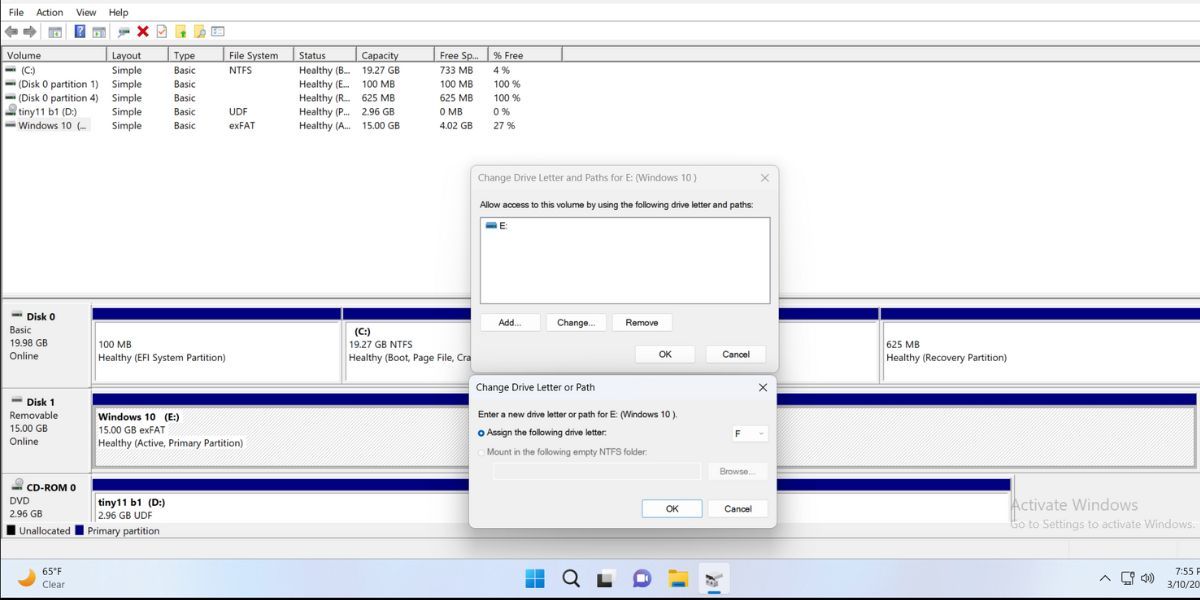
- Cuối cùng, bấm vào ĐƯỢC RỒI cái nút. Xác nhận lại quyết định của bạn và nhấp vào Đúng để thay đổi ký tự Drive.
- Bạn sẽ thấy một thông báo hệ thống cho bạn biết về việc thay đổi ký tự Ổ đĩa và gắn ổ đĩa.
- Nhấn Thắng + E để mở File Explorer và kiểm tra xem ổ USB có thể truy cập được hay không.

5. Quét đĩa cứng bằng CHKDSK
Đĩa USB có thể chứa các tệp và cung từ không hợp lệ; do đó Windows yêu cầu bạn định dạng nó trước khi sử dụng. Nhưng bạn có thể tận dụng tiện ích CHKDSK có sẵn để quét đĩa USB để tìm lỗi và sửa chúng cho bạn. Nó sẽ quét tất cả các tệp trên đĩa và sửa chữa ổ đĩa. Bạn có thể sử dụng phương pháp nhắc lệnh hoặc Chạy CheckDisk bằng cửa sổ Thuộc tính trong File Explorer.
6. Chạy Quét SFC và DISM
Nếu đĩa kiểm tra không hoạt động tốt và bạn vẫn gặp lỗi, có thể các tệp hệ thống của bạn bị thiếu hoặc bị hỏng. Bắt đầu với quá trình quét SFC để kiểm tra và thay thế mọi tệp hệ thống bị hỏng. Theo dõi điều đó bằng cách quét DISM để sửa hình ảnh cài đặt Windows. Đảm bảo rằng bạn có kết nối internet đang hoạt động để chạy quét DISM mà không gặp bất kỳ sự cố nào.
7. Sử dụng Phương tiện cài đặt Linux để truy cập Ổ đĩa USB
Phương pháp này là một giải pháp thay thế để không làm mất dữ liệu của bạn. Nếu bạn không có hệ thống thứ hai ở gần, bạn có thể tạo phương tiện cài đặt Linux và sử dụng chế độ Dùng thử Ubuntu để gắn và truy cập nội dung của đĩa USB. Nó sẽ tiết kiệm công sức tìm kiếm một máy tính khác và bạn có thể tạo thành công bản sao lưu của đĩa USB.
Để truy cập đĩa USB bằng phương tiện cài đặt Linux, hãy lặp lại các bước sau:
- Cắm phương tiện cài đặt Linux vào hệ thống của bạn.
- Nhấn nút Thoát và bật nguồn hệ thống của bạn để vào menu thiết bị khởi động. Chọn phương tiện cài đặt Linux và khởi động nó.
- Trong menu Grub, chọn Hãy thử hoặc cài đặt Ubuntu lựa chọn. Đợi cửa sổ thiết lập khởi chạy rồi nhấp vào Dùng thử Ubuntu lựa chọn.
- Chuyển đến menu bên trái và nhấp vào Các tập tin ứng dụng.
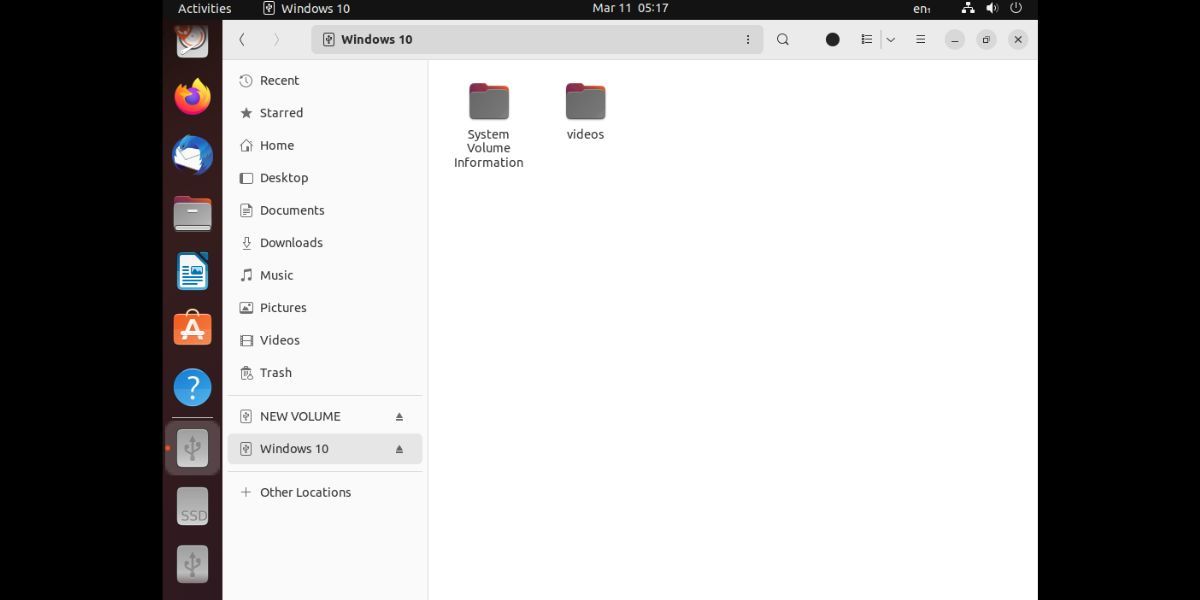
- Nhấp vào tên đĩa USB trong ngăn điều hướng để mở. Giờ đây, bạn có thể sao chép các tệp này sang một vị trí khác trên ổ cứng hoặc ổ cứng ngoài.
- Sau khi sao chép xong nội dung của đĩa USB, hãy nhấp vào biểu tượng nguồn và chọn tùy chọn Tắt nguồn để đóng chế độ Dùng thử Ubuntu.

8. Thử các bản sửa lỗi chung cho các sự cố định dạng ổ đĩa
Nếu không có cách nào hiệu quả, đã đến lúc áp dụng các cách khắc phục chung hơn trước khi đi sâu vào các biện pháp quyết liệt hơn. Có một vài thông báo lỗi khác nhau liên quan đến các vấn đề về định dạng ổ lưu trữ mà Windows có thể đưa ra và tất cả chúng đều có chung một số cách khắc phục.
Do đó, hãy xem cách sửa lỗi định dạng đĩa trên Windows mà không cần định dạng ổ đĩa của bạn để biết thêm mẹo.
9. Đặt lại Windows
Nếu dường như không có gì hoạt động và bạn thấy lỗi với mọi đĩa USB mà bạn cố gắng kết nối với hệ thống, hãy xem xét thiết lập lại Windows hoàn chỉnh. Nó sẽ xóa tất cả các tệp hệ thống và ứng dụng đã cài đặt của bạn (mặc dù bạn có thể chọn giữ các tệp cá nhân trên ổ đĩa hệ thống).
Tuy nhiên, trước khi thực hiện Đặt lại Hệ thống, hãy thử Khôi phục Hệ thống bằng bất kỳ điểm Khôi phục Hệ thống nào có sẵn. Nếu không thành công và thiết lập lại dường như không hoạt động, bạn có thể khôi phục cài đặt gốc cho máy tính Windows của mình.
Truy cập nội dung đĩa USB mà không cần định dạng
Bạn không nên nhấp vào nút Định dạng khi File Explorer nhắc bạn làm điều đó để truy cập đĩa USB. Đầu tiên, hãy thử kiểm tra các trục trặc phần cứng và trục vớt dữ liệu trên đĩa USB. Bạn có thể sử dụng hệ thống khác hoặc tạo phương tiện cài đặt Linux để truy cập các tệp trên đĩa USB.
Nếu SFC và DISM không thể sửa chữa hệ thống và bạn vẫn thấy lỗi trên mọi đĩa USB mà bạn kết nối với hệ thống của mình, hãy đặt lại máy tính Windows của bạn.