
Cách khắc phục lỗi Windows Update 0xC1900101
Lỗi cập nhật 0xC1900101 – 0x4000D đôi khi xuất hiện khi người dùng cố gắng cài đặt các bản cập nhật mới nhất trên máy tính của họ. Nó thường xảy ra khi cài đặt bản cập nhật 22H2 và buộc hoàn nguyên hệ thống về Windows 10.
Có thể có một số lý do đằng sau lỗi này, chẳng hạn như các thành phần cập nhật Windows bị hỏng, thiết bị của bạn không đáp ứng các yêu cầu cập nhật và không đủ dung lượng cho bản cập nhật. Dưới đây, chúng tôi xem xét các giải pháp mà bạn có thể thử giải quyết sự cố trên Windows 10 và 11.
Mục Lục
1. Bắt đầu với cách khắc phục sự cố cơ bản
Vì mã lỗi không đề cập đến nguyên nhân gây ra lỗi nên có thể khó tìm ra giải pháp phù hợp. Đây là lý do tại sao chúng tôi khuyên bạn nên bắt đầu khắc phục sự cố bằng một số bước cơ bản. Bằng cách này, bạn sẽ có thể xác định nguồn gốc của vấn đề và trong hầu hết các trường hợp, giải quyết nó mà không cần phải chuyển sang các phương pháp phức tạp và tốn thời gian hơn.
Hãy thử từng phương pháp này để bắt đầu:
- Kiểm tra xem tất cả các dịch vụ cập nhật Windows có chạy bình thường không: hệ thống yêu cầu các bản cập nhật và thành phần nhất định hoạt động để cài đặt các bản cập nhật. Nếu bất kỳ dịch vụ nào trong số này không hoạt động bình thường, bạn sẽ gặp phải các sự cố giống như sự cố hiện tại. Đảm bảo rằng tất cả các dịch vụ này đang chạy bình thường và khởi động lại chúng nếu bạn cho rằng một trong các dịch vụ đó có thể đang hoạt động.
- Chạy trình khắc phục sự cố Windows Update: Microsoft đã phát triển tiện ích này để quét hệ thống để tìm các vấn đề cụ thể có thể ảnh hưởng đến quá trình cập nhật. Công cụ này quét hệ thống để tìm các sự cố và sau đó đề xuất các bản sửa lỗi cho những sự cố đã xác định. Bạn cũng có thể áp dụng các bản sửa lỗi bằng trình khắc phục sự cố.
- Chạy quét hệ thống: Nếu trình khắc phục sự cố không xác định được lỗi, thì hành động tiếp theo sẽ là quét hệ thống để tìm lỗi bằng SFC và DISM. Cái trước tìm kiếm các tệp hệ thống bị hỏng và thay thế chúng bằng các đối tác lành mạnh hơn. Mặt khác, DISM chịu trách nhiệm sửa chữa hình ảnh hệ thống bị hỏng. Nếu có sự cố hỏng hóc trong hệ thống, cả hai công cụ này cùng nhau sẽ giúp bạn khắc phục sự cố đó ngay lập tức.
- Đảm bảo hệ thống của bạn tuân theo các yêu cầu cài đặt: Trong một số trường hợp, sự cố xảy ra do người dùng đã tải xuống Windows 11 trên phần cứng không tương thích bằng cách bỏ qua các yêu cầu cài đặt của khởi động an toàn và TPM. Nếu đó là trường hợp của bạn, thì bạn có thể nâng cấp trực tiếp bằng tệp ISO.
Nếu sự cố vẫn tiếp diễn ngay cả sau khi thử các kỹ thuật khắc phục sự cố nhanh này, hãy chuyển sang các phương pháp tiếp theo được đề cập bên dưới.
2. Giải phóng dung lượng để nâng cấp
Cũng có khả năng thiết bị của bạn không có đủ dung lượng để nâng cấp. Trong trường hợp này, bạn chỉ cần sử dụng công cụ dọn dẹp ổ đĩa hoặc xóa các tệp không cần thiết theo cách thủ công.
Chúng tôi khuyên bạn nên bắt đầu bằng cách xóa các phiên bản Windows cũ hơn. Hệ thống lưu dữ liệu này khi bạn nâng cấp lên bản dựng mới hơn.
Đây là cách bạn có thể làm điều đó:
- Nhấn tổ hợp phím Win + I để mở Cài đặt Windows.
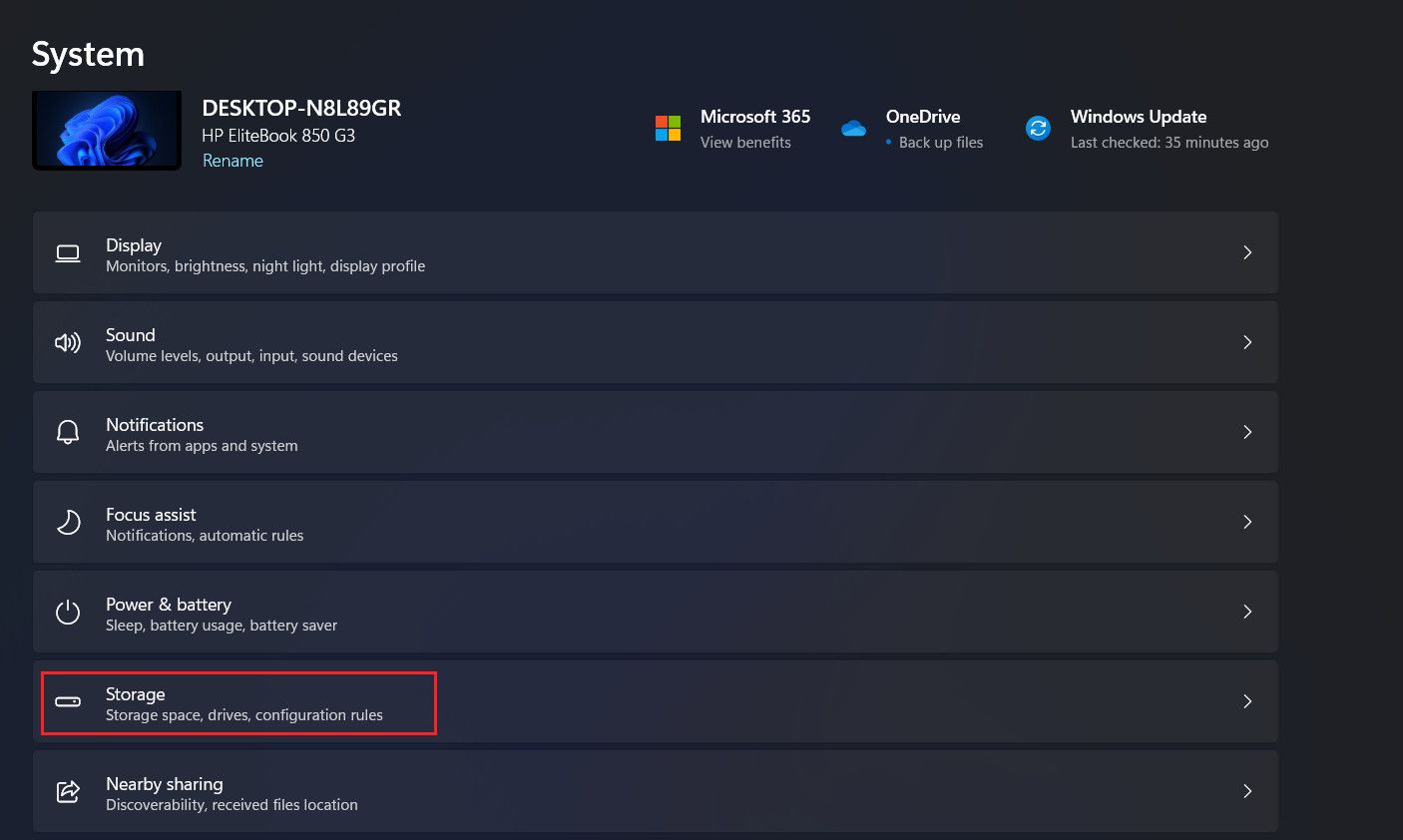
- Chọn Hệ thống từ khung bên trái và nhấp vào Kho ở phía bên phải của cửa sổ.
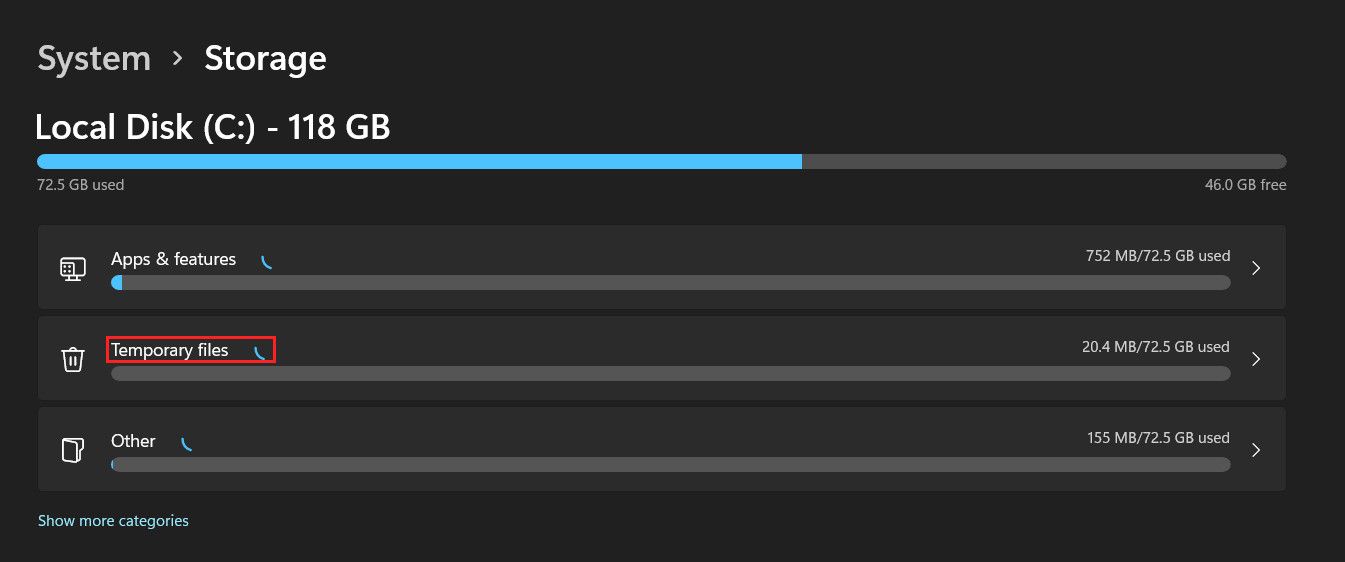
- xác định vị trí Hồ sơ tạm thời tùy chọn và bấm vào nó.
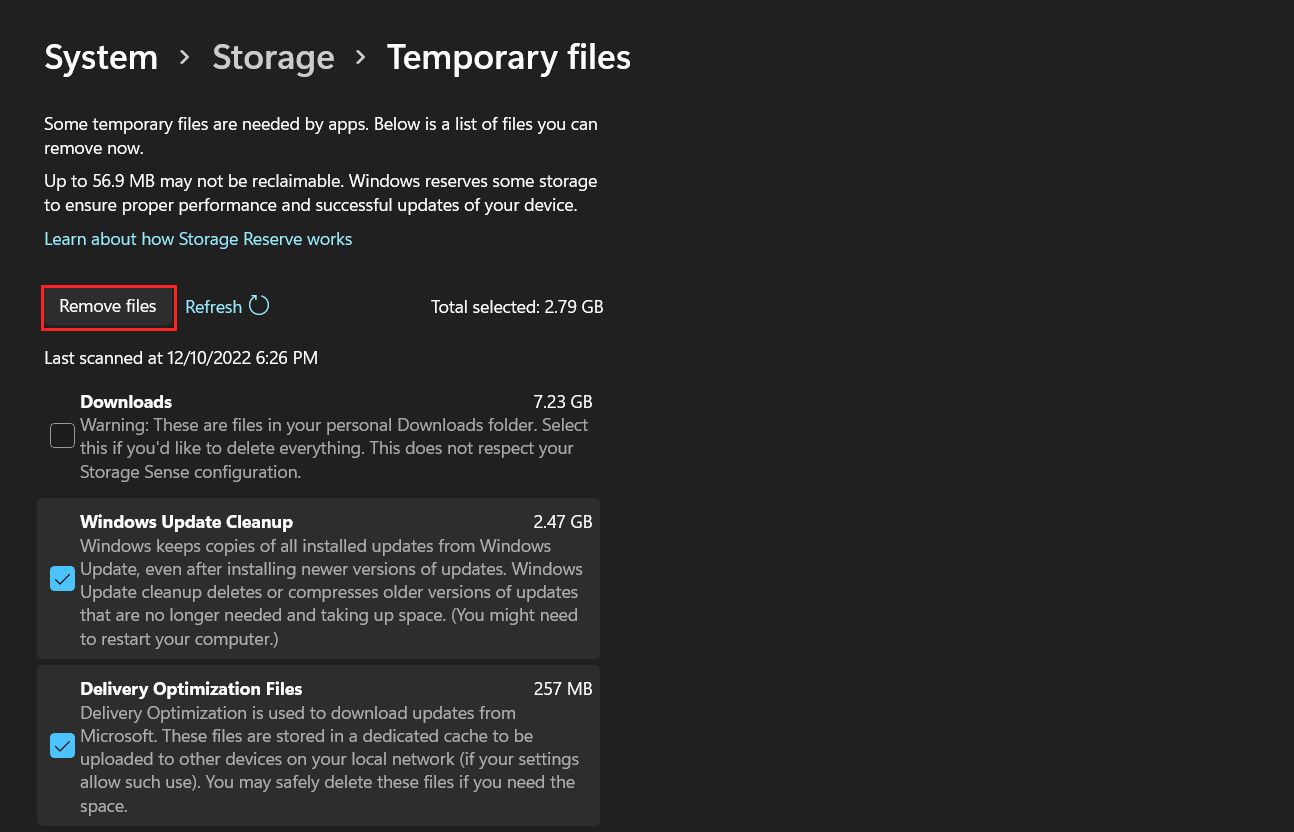
- Đánh dấu vào ô cho Dọn dẹp Windows Update. Bạn cũng có thể chọn các tệp khác mà bạn không cần ở đây.
- Bấm vào Xoá những tập tin và đợi quá trình hoàn tất.


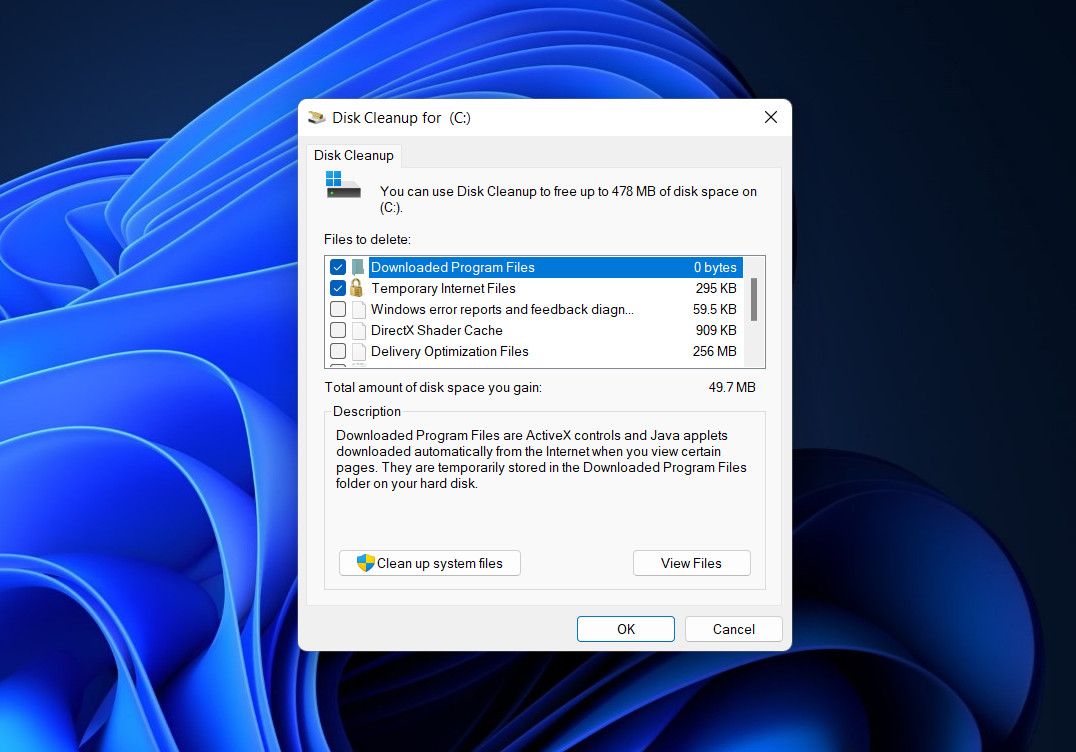
Ngoài ra, bạn có thể sử dụng tiện ích Disk Cleanup để tạo dung lượng trong ổ đĩa được nhắm mục tiêu. Đây là cách:
- Mở hộp thoại Run bằng cách nhấn tổ hợp phím Win + R.
- Nhập cleanmgr.exe trong Run và nhấp Enter.
- Trong hộp thoại sau, chọn ổ đĩa được nhắm mục tiêu và nhấp vào ĐƯỢC RỒI.
- Bây giờ, chọn các tệp bạn muốn xóa và nhấp vào ĐƯỢC RỒI lại.

Khi quá trình hoàn tất, hãy kiểm tra xem sự cố đã được giải quyết chưa.
3. Cập nhật BIOS
Vấn đề cũng có thể được gây ra do BIOS đã lỗi thời. Vì Windows 11 có các yêu cầu cài đặt khá nghiêm ngặt đối với các bản cập nhật của nó nên bạn có thể gặp sự cố nếu BIOS không được cập nhật.
Trong trường hợp này, cách tốt nhất để giải quyết vấn đề này là truy cập trang web của nhà sản xuất và tải xuống phiên bản BIOS mới nhất. Bạn có thể kiểm tra phiên bản BIOS hiện tại của mình bằng cách nhập Thông tin hệ thống vào khu vực tìm kiếm của thanh tác vụ và nhấp vào Mở. Trong hộp thoại sau, hãy tìm danh mục phiên bản BIOS và ghi lại phiên bản từ đó.
Bạn cũng có thể dễ dàng cập nhật BIOS nếu bo mạch chủ của bạn có nút BIOS Quick Flash. Bằng cách đó, bạn không phải trải qua nhiều vòng lặp chỉ để đảm bảo BIOS của bạn được cập nhật lên phiên bản mới nhất.

4. Cập nhật trình điều khiển
Bạn cũng phải đảm bảo rằng tất cả các trình điều khiển được cài đặt trên máy tính đều được cập nhật. Một cách dễ dàng để tìm các trình điều khiển bị lỗi/lỗi thời là thông qua tiện ích Trình quản lý Thiết bị.
Đây là cách bạn có thể làm điều đó:
- Nhập Trình quản lý thiết bị trong Windows Search và nhấp vào Mở.
- Trong hộp thoại sau, hãy mở rộng lần lượt tất cả các danh mục và tìm bất kỳ trình điều khiển nào có dấu chấm than màu vàng. Dấu hiệu này xuất hiện khi trình điều khiển bị hỏng hoặc lỗi thời.
- Khi một trình điều khiển được xác định, nhấp chuột phải vào nó và chọn Cập nhật driver > Tự động tìm kiếm trình điều khiển.
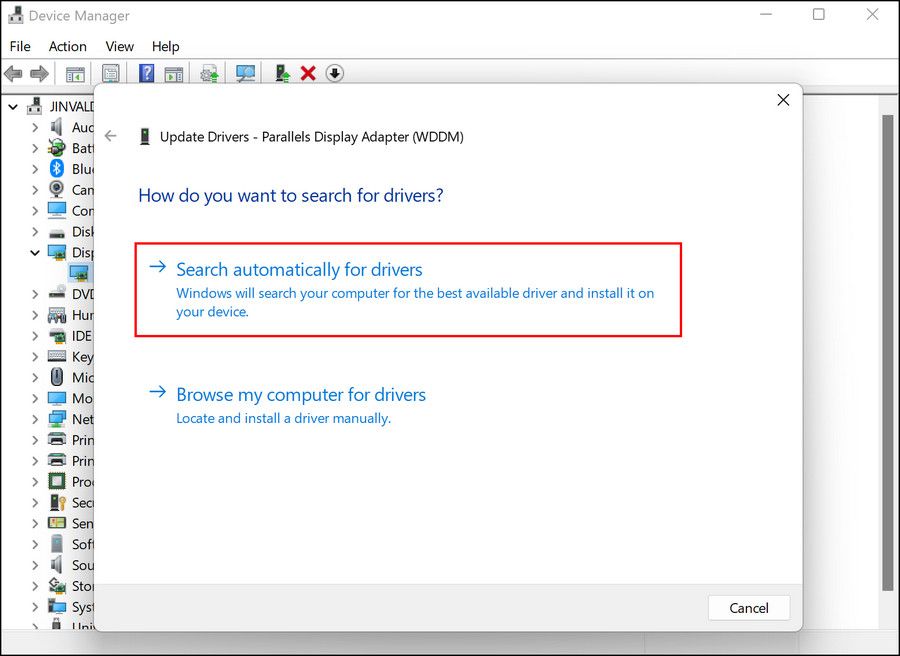
- Làm theo các hướng dẫn trên màn hình để tiếp tục và sau đó kiểm tra xem sự cố đã được giải quyết chưa.

5. Cài đặt sạch Windows
Nếu không có phương pháp nào hiệu quả với bạn và bạn vẫn gặp phải sự cố, thì bạn có thể sử dụng tệp ISO của Windows để thực hiện cài đặt sạch Windows 11. Thao tác này sẽ tự động cài đặt các bản cập nhật mới (như bản cập nhật 22H2) trên hệ thống.
Điểm hay của phương pháp này là nó cung cấp cho bạn tùy chọn để giữ tất cả các tệp và thư mục của bạn, vì vậy bạn không phải lo lắng về việc mất chúng.
Cập nhật Lỗi 0xC1900101 – 0x4000D, Đã giải quyết
Bây giờ bạn đã có thể cập nhật thành công lên phiên bản Windows 11 22H2. Để ngăn các sự cố như vậy xảy ra lần nữa trong tương lai, hãy đảm bảo bạn luôn cập nhật trình điều khiển của mình. Chúng tôi cũng khuyên bạn nên xóa các tệp rác mọi lúc và ngay bây giờ để tạo không gian cho các bản cập nhật.