
Cách khắc phục lỗi ứng dụng thư 0x8019019a trong Windows 10 & 11
Nhiều người dùng sử dụng tài khoản email của họ trong ứng dụng Thư của Windows 10 và 11. Tuy nhiên, một số người dùng cho biết họ không thể sử dụng tài khoản webmail Yahoo trong Mail vì lỗi 0x8019019a. Những người dùng đó nhìn thấy thông báo lỗi “đã xảy ra sự cố” với mã 0x8019019a khi họ cố gắng thêm hoặc đăng nhập vào tài khoản Yahoo trong ứng dụng Thư.
Tất nhiên, người dùng vẫn có thể xem email Yahoo của họ trong trình duyệt web. Tuy nhiên, người dùng đang cố gắng giải quyết vấn đề này muốn sử dụng email Yahoo trong Mail. Đây là cách bạn có thể sửa lỗi Mail 0x8019019a trong Windows.
Mục Lục
1. Sử dụng Trình khắc phục sự cố ứng dụng Windows
Trình gỡ rối ứng dụng Windows Store có thể là một công cụ hữu ích để sửa lỗi 0x8019019a. Tiện ích đó có thể giải quyết nhiều vấn đề ảnh hưởng đến hoạt động bình thường của các ứng dụng UWP. Đây là cách bạn có thể sử dụng trình khắc phục sự cố ứng dụng Windows Store:
- Đi vào ứng dụng Cài đặt bằng cách nhấn đồng thời các cửa sổ biểu tượng + TÔI phím bàn phím.
- Lựa chọn khắc phục sự cố từ bên trong ứng dụng Cài đặt Hệ thống chuyển hướng.
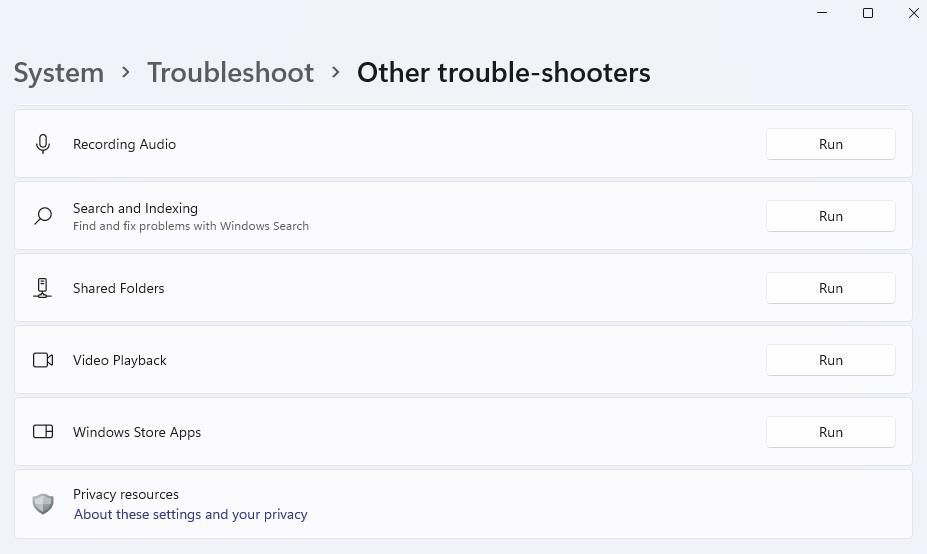
- Nhấp chuột Trình khắc phục sự cố khác để truy cập danh sách các công cụ xử lý sự cố của Windows.
- Nhấn nút Chạy trong hộp Ứng dụng Windows Store.
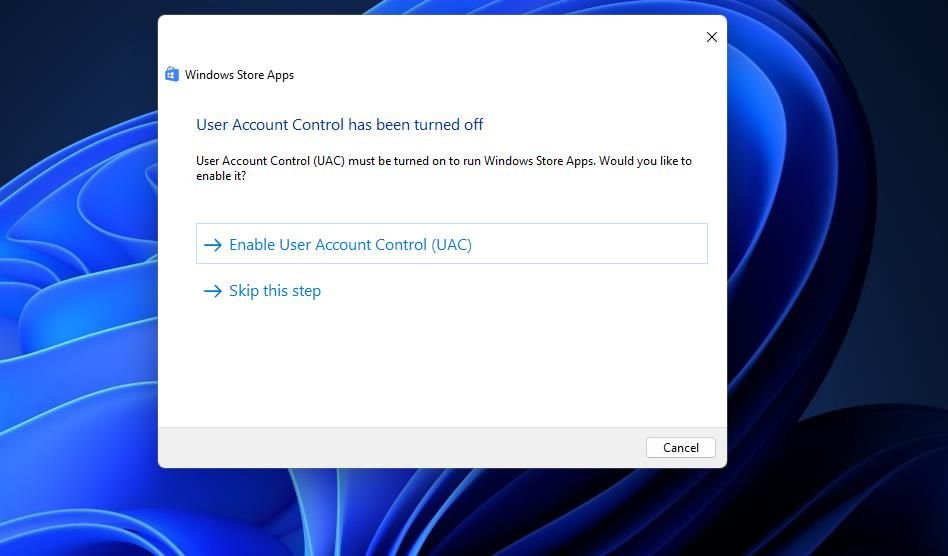
- Chọn các tùy chọn để áp dụng các giải pháp tiềm năng trong trình khắc phục sự cố.
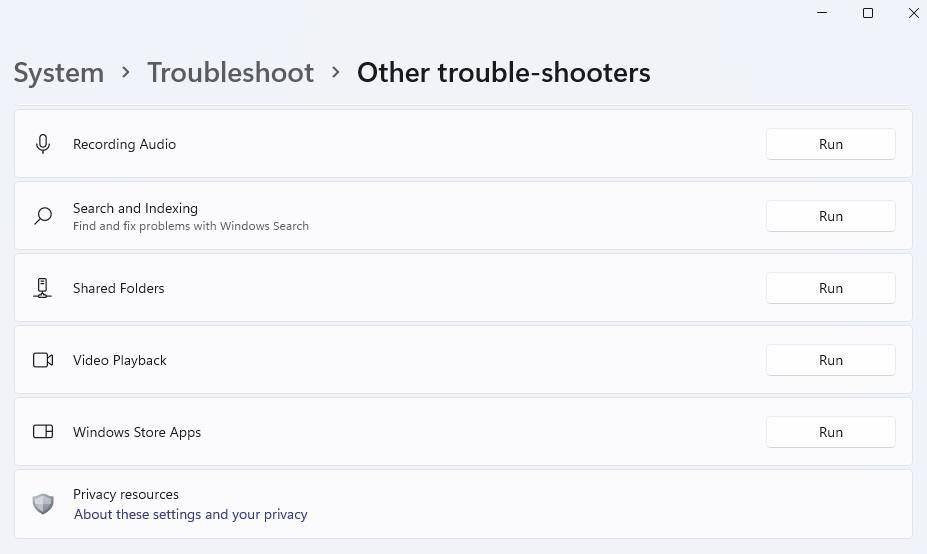

Trình khắc phục sự cố tương tự có sẵn trong Windows 10 nhưng các bước để tiếp cận nó không hoàn toàn giống nhau. Nhấp chuột Cập nhật & Bảo mật > khắc phục sự cố bên trong ứng dụng Cài đặt của Windows 10. Sau đó chọn Trình khắc phục sự cố bổ sung tùy chọn điều hướng để tiếp cận các công cụ khắc phục sự cố.
2. Cập nhật Ứng dụng Thư và Windows
Microsoft phát hành bản cập nhật để sửa lỗi trong các ứng dụng của mình. Vì vậy, việc cập nhật ứng dụng Thư có thể là một lỗi 0x8019019a tiềm ẩn nếu có bản vá lỗi. Đây là cách bạn có thể cập nhật ứng dụng Thư.
- Mở Microsoft Store bằng cách nhấp vào Bắt đầu và chọn là lối tắt menu.
- Nhấp chuột Thư viện trên thanh bên trái của Microsoft Store.
- Lựa chọn Cập nhật để tải xuống và cài đặt các bản cập nhật vá lỗi.
- Sau đó đợi một Thư cập nhật để tải xuống và cài đặt. Bạn có thể nhấp vào nút dừng trên những người khác.
Chúng tôi cũng khuyên bạn nên cập nhật Windows khi bạn đang ở đó. Để làm như vậy, hãy kiểm tra các bản cập nhật như đã nêu cho phương pháp một trong bài viết của chúng tôi về cách cập nhật Windows theo cách thủ công. Nếu có bản dựng Windows 11 mới dành cho bạn, hãy chọn để cài đặt phiên bản mới nhất của nền tảng này.
Khi cập nhật Windows, hãy bật Nhận cập nhật cho các sản phẩm khác lựa chọn. Việc chọn tùy chọn đó sẽ bật các bản cập nhật cho phần mềm Microsoft không phải Windows. Bạn có thể truy cập cài đặt đó bằng cách nhấp vào Tùy chọn nâng cao trong cập nhật hệ điều hành Window chuyển hướng.
3. Đặt lại ứng dụng Thư
Đặt lại Thư sẽ xóa dữ liệu của nó và khôi phục ứng dụng về cấu hình mặc định. Tùy chọn khắc phục sự cố đó đáng để thử sửa lỗi 0x8019019a. Tuy nhiên, lưu ý rằng việc đặt lại ứng dụng sẽ xóa các email và mật khẩu đã lưu cho tất cả các tài khoản email trực tuyến mà bạn đã thiết lập trong Mail. Hướng dẫn đặt lại ứng dụng trong Windows này bao gồm các hướng dẫn về cách chọn Cài lại lựa chọn.

4. Xóa và thêm lại tài khoản
Nếu bạn không thể đăng nhập Yahoo trong Mail do lỗi 0x8019019a, việc xóa và thêm tài khoản có thể giải quyết được sự cố. Người dùng thư đã xác nhận rằng việc áp dụng giải pháp như vậy đã khắc phục lỗi 0x8019019a. Đây là cách bạn có thể xóa và thêm tài khoản Yahoo trong Mail:
- Mở Thư bằng cách chọn ứng dụng email đó trên menu Bắt đầu.
- Nhấn vào Mở rộng nút ở góc trên cùng bên trái của Mail.
- Tiếp theo, nhấp vào tài khoản để mở thanh bên Quản lý tài khoản.
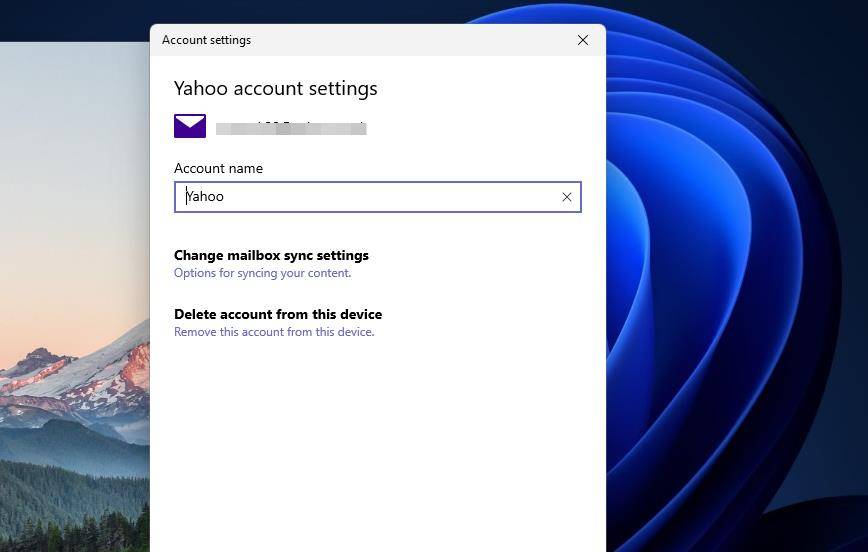
- Chọn tài khoản Yahoo của bạn.
- Nhấn vào Xóa bỏ tài khoản từ thiết bị này lựa chọn.
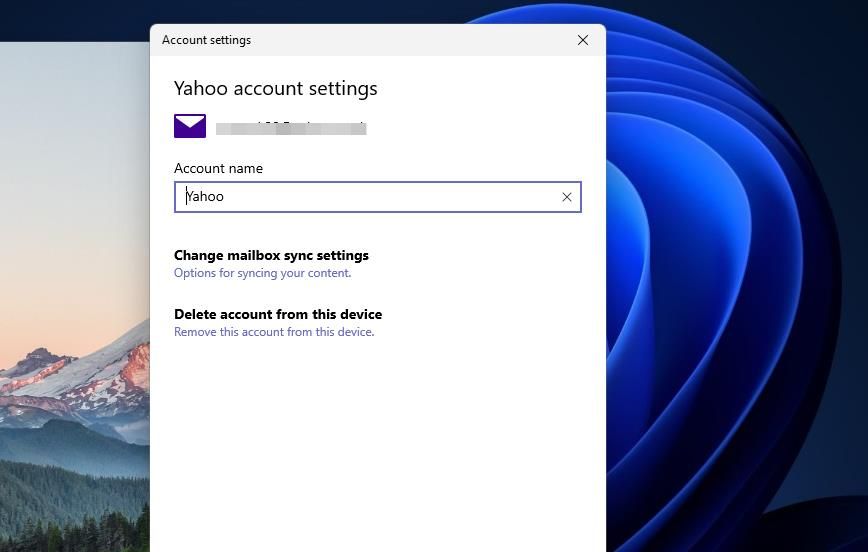
- Lựa chọn Xóa bỏ để xác nhận tùy chọn đã chọn.
- Đóng Thư ứng dụng và khởi động lại Windows.
- mở lại Thư và hiển thị thanh bên Quản lý tài khoản.
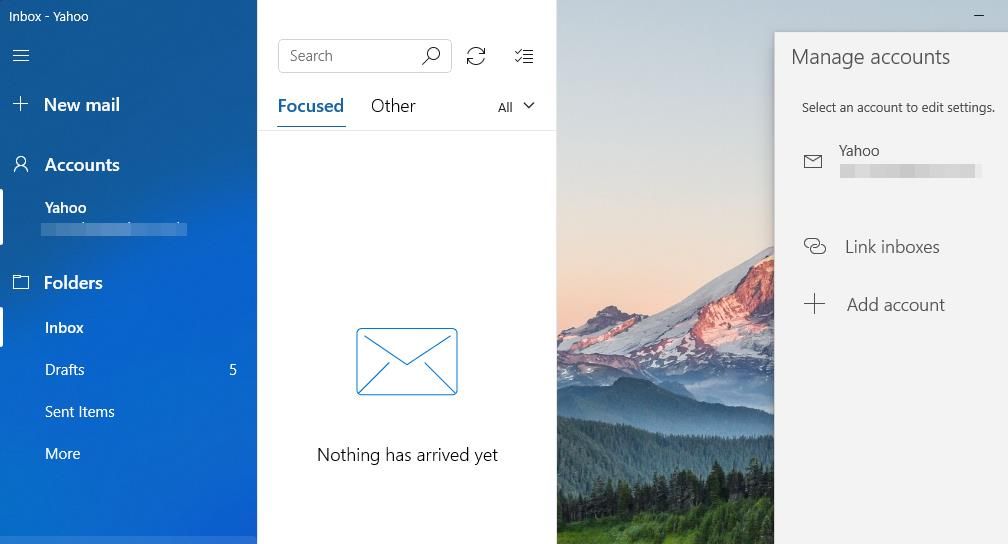
- Sau đó bấm vào Thêm tài khoản và chọn Yahoo.
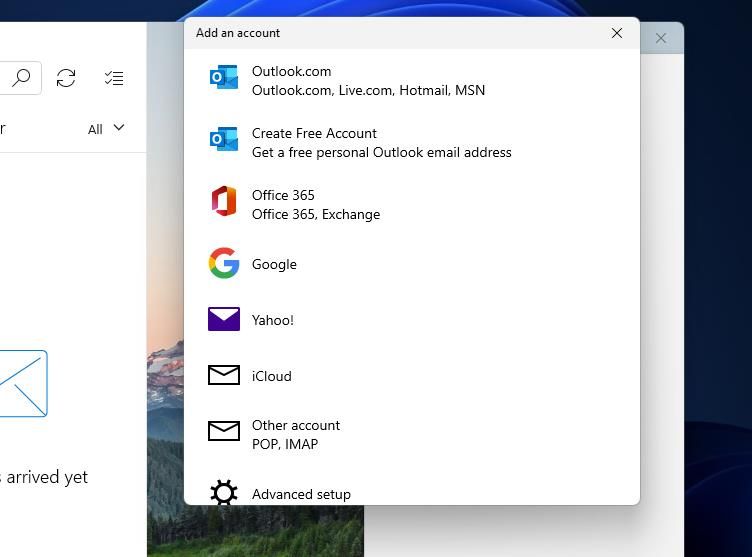
- Nhập các chi tiết cần thiết để thiết lập và đăng nhập vào tài khoản.


5. Thêm tài khoản Yahoo bằng mật khẩu ứng dụng đã tạo
Rất nhiều người dùng Mail đã có thể sửa lỗi 0x8019019a bằng cách thêm Yahoo bằng mật khẩu ứng dụng được tạo. Mật khẩu ứng dụng đã tạo là mật khẩu dành riêng cho ứng dụng mà bạn có thể thiết lập cho Yahoo thông qua thông tin tài khoản của mình. Bạn có thể thêm tài khoản Yahoo bằng mật khẩu ứng dụng đã tạo như sau:
- Nếu bạn đã thiết lập tài khoản Yahoo trong Mail, hãy xóa tài khoản đó như được đề cập trong các bước từ một đến sáu đối với giải pháp trước đó.
- Mở Yahoo Mail trong trình duyệt web của bạn.
- Nhấp vào nút tài khoản người dùng của bạn ở gần góc trên cùng bên phải của ứng dụng web Yahoo Mail.
- Sau đó bấm vào Thông tin tài khoản liên kết.
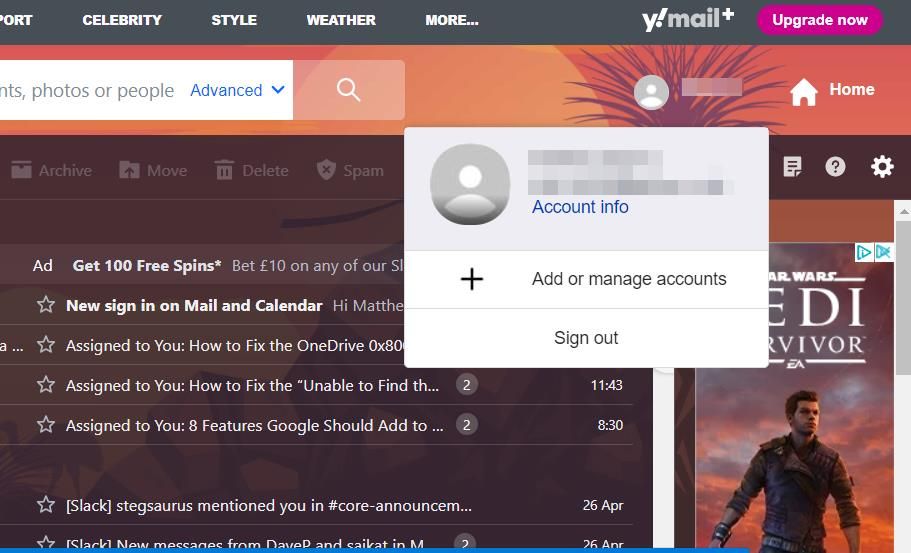
- Nhập địa chỉ email và mật khẩu Yahoo của bạn để truy cập trang thông tin tài khoản nếu cần.
- chọn Tài khoản bảo vệ chuyển hướng.
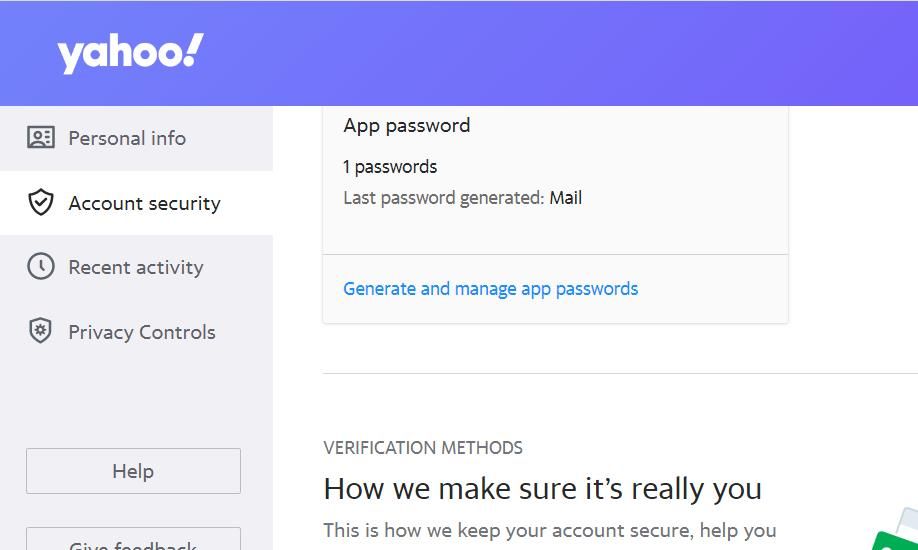
- Nhấn vào Tạo mật khẩu ứng dụng liên kết.
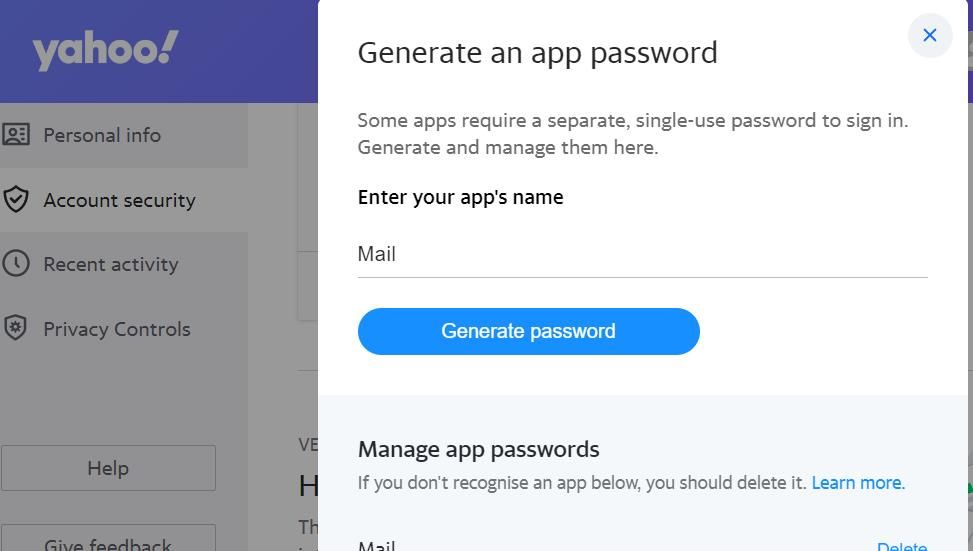
- Đầu vào Thư trong hộp tên ứng dụng.
- chọn Tạo mật khẩu lựa chọn.
- Nhấn vào Sao chép tùy chọn cho mật khẩu được tạo.
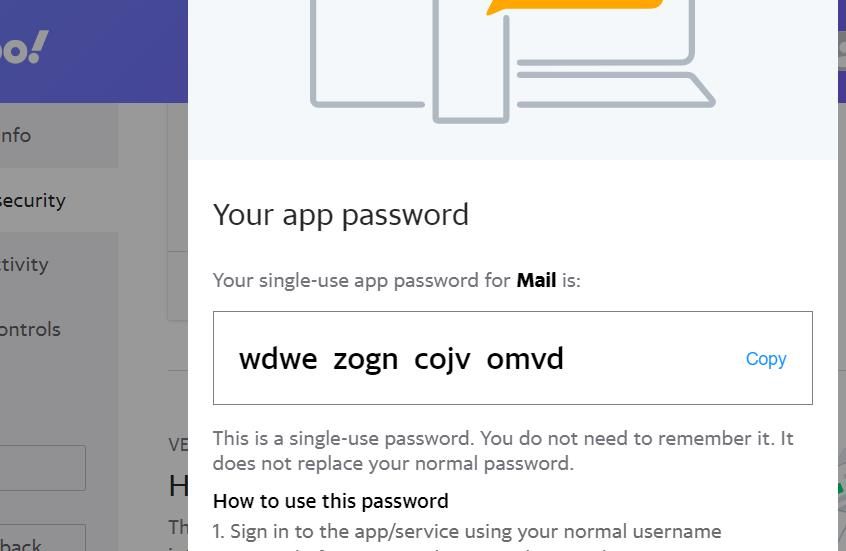


Bây giờ là lúc quay lại ứng dụng Thư.
- Nhấn vào Mở rộng > tài khoản tùy chọn trong Thư.
- Lựa chọn + Thêm tài khoản để hiển thị một cửa sổ.
- Nhấn vào Tài khoản khác POP, IMAP lựa chọn.
- Sau đó nhập email Yahoo của bạn vào hộp địa chỉ.
- Nhập tên để gửi email của bạn bên trong Gửi tin nhắn của bạn hộp.
- bấm vào bên trong mật khẩu hộp và nhấn Điều khiển + V phím nóng để dán mã đã sao chép.
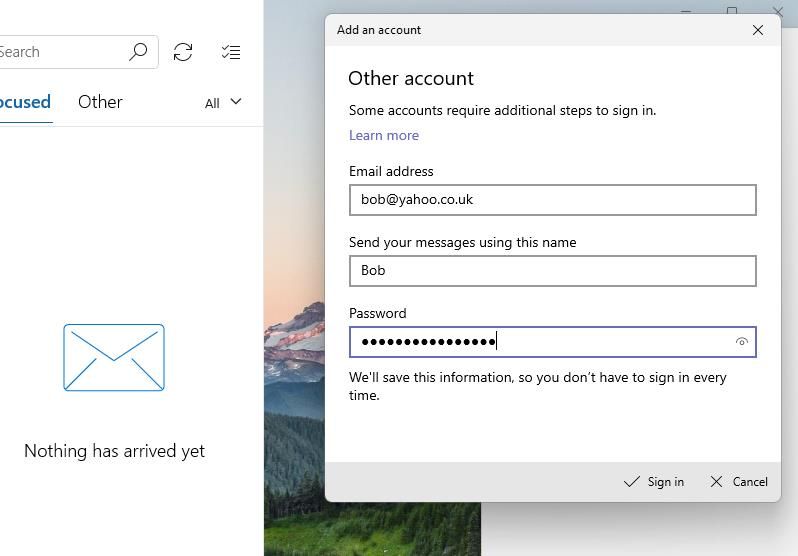
- chọn Đăng nhập để thêm tài khoản Yahoo.
- Nhấp chuột Xong trong cửa sổ Thêm tài khoản.
- Sau đó quay lại trang thông tin tài khoản Yahoo và chọn Xong cho mật khẩu đã tạo.

6. Cài đặt lại Ứng dụng Thư
Cài đặt lại Mail là một bản sửa lỗi 0x8019019a khác được xác nhận là hoạt động bởi những người dùng đã khắc phục sự cố. Bạn có thể cần áp dụng giải pháp tiềm năng như vậy nếu ứng dụng Thư bị hỏng. Vì vậy, hãy thử làm điều đó nếu các giải pháp trên là không đủ. Bạn sẽ cần xóa Thư qua Cài đặt như được đề cập trong hướng dẫn gỡ cài đặt các ứng dụng Windows 11 tích hợp của chúng tôi.
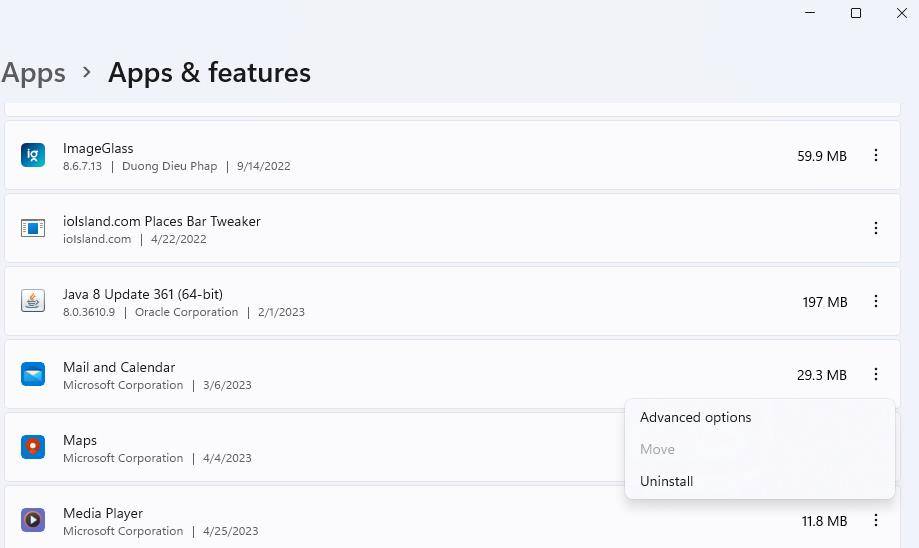
Mở trang Microsoft Store Thư và Lịch trong trình duyệt web. nhấp chuột Tải ứng dụng Cửa hàng sẽ hiển thị lời nhắc mở cùng một trang ứng dụng trong Microsoft Store. Lựa chọn Mở Cửa hàng Microsoft để đạt được một Cài đặt tùy chọn cho ứng dụng. Sau đó, bạn có thể nhấp vào Cài đặt để cài đặt lại Thư.
Gửi và nhận lại email Yahoo trong Mail
Các giải pháp tiềm năng trong hướng dẫn này gần như chắc chắn sẽ khắc phục được lỗi 0x8019019a Mail app error trong Windows 11/10. Bảo đảm 100 phần trăm không được hứa hẹn, nhưng nhiều người dùng Mail đã xác nhận các bản sửa lỗi tiềm năng ở trên hoạt động. Vì vậy, một trong số chúng có thể sẽ cho phép bạn tiếp tục sử dụng email Yahoo trong ứng dụng Windows Mail.