
Cách khắc phục lỗi “Ứng dụng không khởi động trong thời gian cần thiết” trên Windows
Đôi khi, khi bạn cố khởi chạy một ứng dụng hoặc chương trình, Windows có thể không mở được ứng dụng hoặc chương trình đó và hiển thị thông báo lỗi “ứng dụng không khởi động trong khoảng thời gian cần thiết”. Nếu may mắn, bạn chỉ cần khởi động lại PC là sẽ khắc phục được lỗi. Tuy nhiên, nếu điều đó không hiệu quả, nó có thể yêu cầu khắc phục sự cố rộng rãi hơn.
Dưới đây là một số cách khắc phục nhanh chóng và dễ dàng sẽ giúp khắc phục lỗi “ứng dụng không khởi động trong thời gian cần thiết” ngay lập tức.
Mục Lục
1. Cập nhật ứng dụng
Nếu lỗi được đề cập chỉ xuất hiện khi bạn cố khởi chạy một ứng dụng cụ thể, thì sự cố có thể xảy ra với chính ứng dụng đó. Trong trường hợp đó, bạn có thể xem liệu phiên bản mới hơn của ứng dụng có sẵn trên Microsoft Store hay không.
Mở ứng dụng Microsoft Store, điều hướng đến Thư viện tab, rồi bấm vào Cập nhật nút ở góc trên cùng bên phải. Nếu có bản cập nhật cho ứng dụng có vấn đề, hãy nhấp vào Cập nhật để cài đặt nó.

2. Sửa chữa hoặc Đặt lại Ứng dụng
Một điều khác bạn có thể làm để tránh lỗi này là sửa ứng dụng bằng công cụ sửa ứng dụng tích hợp sẵn của Windows. Điều này sẽ cho phép Windows quét ứng dụng để tìm các sự cố phổ biến và áp dụng các bản sửa lỗi cần thiết. Nếu bạn cần trợ giúp về vấn đề này, hãy xem hướng dẫn của chúng tôi về cách sửa chữa ứng dụng trên Windows và làm theo các bước được nêu ở đó.
Nếu sửa chữa ứng dụng không hoạt động, bạn có thể phải đặt lại ứng dụng đó. Điều này cũng hiệu quả như việc gỡ cài đặt và cài đặt lại vì nó sẽ xóa tất cả dữ liệu ứng dụng và đặt lại về trạng thái mặc định. Kiểm tra hướng dẫn của chúng tôi về cách đặt lại ứng dụng trên Windows để khắc phục ứng dụng có vấn đề và xem liệu điều đó có khắc phục được lỗi không.
3. Chạy Trình khắc phục sự cố ứng dụng Windows Store
Cả Windows 10 và 11 đều có một số trình khắc phục sự cố tích hợp hữu ích để giải quyết các sự cố phổ biến. Trong trường hợp này, việc chạy trình khắc phục sự cố Ứng dụng Windows Store có thể hữu ích. Mặc dù nó không đảm bảo sẽ giải quyết mọi lỗi liên quan đến ứng dụng trong Windows, nhưng dù sao nó cũng là một công cụ đáng để chạy.
Để chạy trình khắc phục sự cố ứng dụng Windows Store trên Windows:
- Nhấp chuột phải vào biểu tượng bắt đầu và chọn Cài đặt từ danh sách.
- bên trong Hệ thống tab, điều hướng đến Khắc phục sự cố > Trình khắc phục sự cố khác.
- Nhấn vào Chạy nút bên cạnh Ứng dụng cửa hàng Windows.
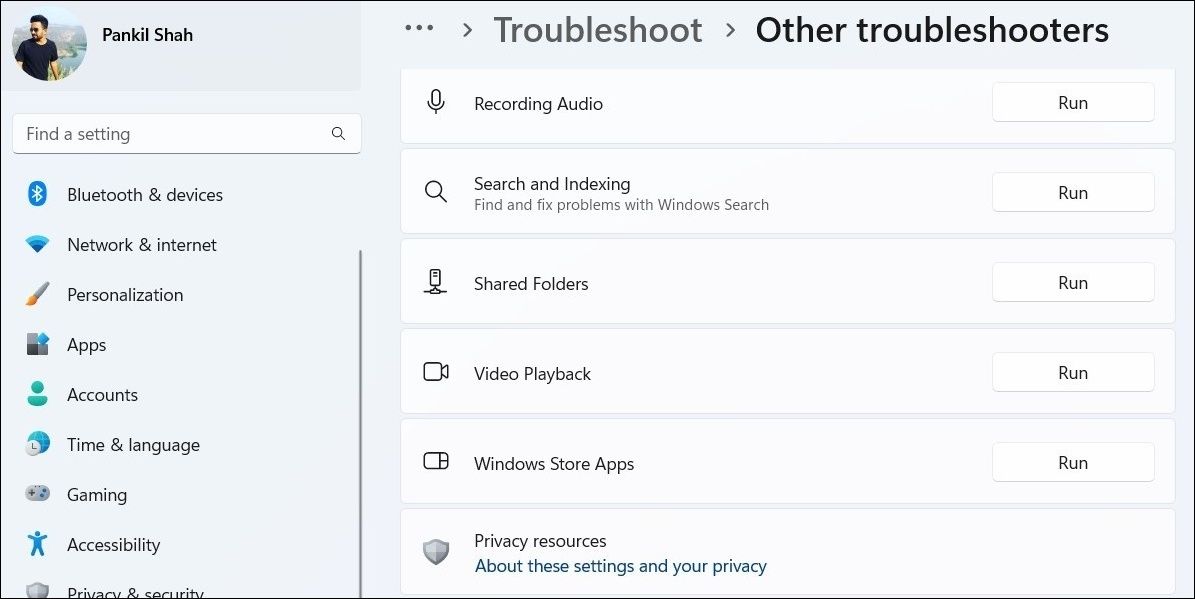

Sau khi chạy trình khắc phục sự cố, hãy thử khởi chạy lại ứng dụng của bạn và xem lỗi có còn xuất hiện không.
4. Kích hoạt ngày giờ tự động
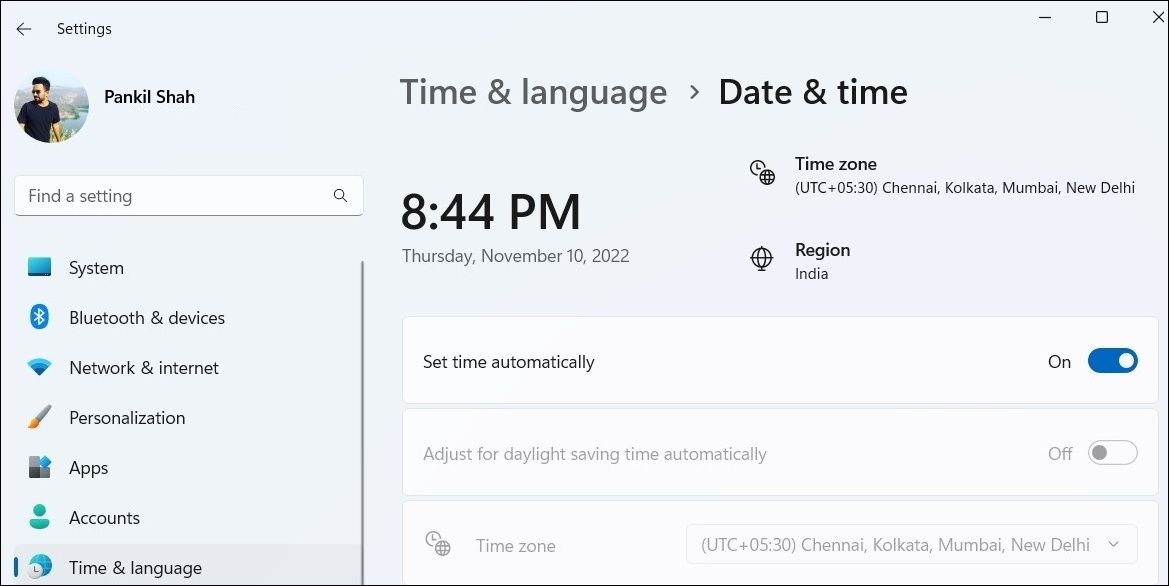
Ngày và giờ hệ thống không chính xác cũng có thể ngăn ứng dụng mở trên Windows và dẫn đến lỗi “ứng dụng không khởi động trong thời gian cần thiết”. Để khắc phục bạn cần kích hoạt tính năng ngày giờ tự động trên Windows. Dưới đây là các bước cho cùng.
- Nhấn Thắng + tôi để mở ứng dụng Cài đặt.
- chọn Thời gian & ngôn ngữ tab từ thanh bên trái.
- Bấm vào Ngày giờ.
- Kích hoạt chuyển đổi bên cạnh Đặt thời gian tự động.

5. Thử Chế độ khởi động sạch
Có khả năng một ứng dụng hoặc quy trình của bên thứ ba đang chạy ẩn đang ngăn các ứng dụng của bạn mở. Để kiểm tra khả năng này, bạn có thể khởi động PC của mình ở trạng thái khởi động sạch. Để biết thêm thông tin về điều này, hãy xem hướng dẫn của chúng tôi về cách thực hiện khởi động sạch trên Windows và làm theo các bước được nêu ở đó.
Nếu bạn không thấy bất kỳ lỗi nào khi mở ứng dụng ở trạng thái khởi động sạch, thì một trong những ứng dụng hoặc chương trình nền có thể là nguyên nhân.
6. Cài đặt bản cập nhật Windows
Các bản cập nhật Windows thường mang lại tất cả các loại sửa lỗi cho hệ thống của bạn. Do đó, bạn nên cài đặt các bản cập nhật mới hơn ngay khi chúng đến để giữ cho hệ thống của bạn hoạt động trơn tru.
Nhấn Thắng + tôi để mở ứng dụng Cài đặt và đi tới cập nhật hệ điều hành Window chuyển hướng. Nhấn vào Kiểm tra cập nhật nút ở góc trên cùng bên phải.

Tải xuống và cài đặt mọi bản cập nhật đang chờ xử lý và kiểm tra xem lỗi có còn xuất hiện không.
Tải ứng dụng của bạn lên và chạy
Các lỗi như “ứng dụng không khởi động trong khoảng thời gian cần thiết” sẽ không ngăn cản bạn sử dụng các ứng dụng và chương trình yêu thích của mình trên Windows. Chúng tôi hy vọng rằng một trong những giải pháp được liệt kê ở trên là hữu ích và lỗi hiện đã được giải quyết.