
Cách khắc phục lỗi System Image 0x80780119 trên Windows
Tạo bản sao lưu ảnh hệ thống là điều cần thiết để bảo vệ dữ liệu của bạn và đảm bảo khả năng phục hồi của hệ thống, nhưng quá trình thực hiện việc này có thể không phải lúc nào cũng diễn ra suôn sẻ. Một trong những lỗi mà người dùng thường gặp phải là lỗi Khôi phục Hệ thống 0x80780119, khiến người dùng không thể hoàn tất quá trình sao lưu.
Dưới đây, chúng tôi xem xét các nguyên nhân phổ biến của sự cố này và thảo luận về các giải pháp khác nhau mà bạn có thể thử để loại bỏ lỗi này mãi mãi.
Mục Lục
Tại sao bạn không thể tạo một hình ảnh hệ thống?
Nếu bạn không thể tạo ảnh hệ thống do lỗi 0x80780119, thì có thể do một hoặc nhiều lý do sau:
- Không đủ dung lượng đĩa: Các điểm khôi phục chiếm dung lượng trong ổ đĩa mà chúng được lưu, do đó, để tạo các điểm khôi phục mới trên máy tính của bạn, bạn phải có đủ dung lượng trống trên đĩa. Trong trường hợp bạn sắp hết dung lượng trên hệ thống của mình, bạn có thể gặp phải lỗi trong tay.
- Cài đặt sao lưu không chính xác: Cài đặt sao lưu của bạn phải được cấu hình chính xác. Nếu có sự cố với các cài đặt này, Khôi phục Hệ thống sẽ gặp sự cố trong khi tạo điểm khôi phục.
- Sự cố ổ đĩa ngoài: Nếu bạn đang sử dụng ổ đĩa ngoài để sao lưu, điều cần thiết là phải đảm bảo rằng nó được kết nối đúng cách với hệ thống và đang hoạt động. Trong trường hợp có sự cố với ổ đĩa ngoài do bất kỳ sự cố nào trong số này, tiện ích Khôi phục Hệ thống có thể trả về lỗi 0x80780119.
- Tập tin hệ thống bị hỏng: Các tệp hệ thống quan trọng cần thiết để tạo điểm khôi phục và sử dụng tiện ích Khôi phục Hệ thống có thể đã bị hỏng, dẫn đến lỗi đang thảo luận.
- gián đoạn chống vi-rút: Nếu bạn đang sử dụng một chương trình bảo mật trên máy tính của mình, có khả năng chương trình đó đang chặn công cụ khôi phục hoạt động bình thường. Điều này thường xảy ra khi bạn đang sử dụng giải pháp chống vi-rút của bên thứ ba.
Bất kể điều gì có thể dẫn đến sự cố trong trường hợp của bạn, các giải pháp chúng tôi liệt kê bên dưới chắc chắn sẽ giúp bạn đưa tiện ích khôi phục trở lại đúng hướng. Tiến hành với từng giải pháp một và làm theo các bước một cách cẩn thận để thực hiện thành công.
1. Giải phóng dung lượng đĩa
Khi bạn tạo một điểm khôi phục trong Windows, hệ thống sẽ yêu cầu đủ dung lượng trên ổ đĩa đích để lưu trữ tất cả các tệp sao lưu. Nếu bạn không có đủ dung lượng, Khôi phục Hệ thống có thể sẽ trả về các lỗi như lỗi 0x80780119.
Đây là lý do tại sao, trước khi chuyển sang các phương pháp khắc phục sự cố phức tạp, chúng tôi khuyên bạn nên đảm bảo rằng bạn có đủ dung lượng trống trên ổ đĩa đích. Nếu sắp hết dung lượng, bạn có thể giải phóng dung lượng bằng cách xóa các tệp không cần thiết. Dưới đây là một vài lĩnh vực cần tập trung vào:
- Hồ sơ tạm thời: Các tệp tạm thời và dữ liệu không cần thiết khác có thể được dọn sạch bằng cách sử dụng công cụ Disk Cleanup. Nó sẽ liệt kê tất cả các tệp như vậy và sau đó bạn có thể chỉ định tệp nào cần xóa. Chỉ cần gõ “Disk Cleanup” trong khu vực tìm kiếm trên thanh tác vụ của bạn và nhấp vào Mở để khởi chạy tiện ích.
- Thư mục tải xuống: Truy cập thư mục Tải xuống trong File Explorer và xóa tất cả các tệp bạn không cần nữa.
- Gỡ cài đặt các chương trình không sử dụng: Nếu có những ứng dụng bạn không sử dụng nữa, hãy vào Bảng điều khiển để gỡ cài đặt chúng khỏi hệ thống. Điều này sẽ giải phóng một lượng lớn dung lượng mà tiện ích Khôi phục Hệ thống có thể sử dụng.
Trong trường hợp bạn có các tệp hoặc thư mục lớn mà bạn không muốn xóa nhưng cũng không cần dùng ngay, bạn có thể cân nhắc chuyển chúng sang ổ đĩa ngoài để giải phóng dung lượng.
2. Kiểm tra và sửa lỗi đĩa
Bạn cũng có thể gặp sự cố khôi phục hệ thống do lỗi đĩa trong hệ thống.
Trong quá trình sao lưu, hệ thống cần đọc dữ liệu từ đĩa được nhắm mục tiêu và ghi dữ liệu đó vào đích sao lưu. Nếu có sự cố với đĩa, hệ thống có thể gặp sự cố khi đọc dữ liệu hoặc có thể ghi dữ liệu bị hỏng vào tệp sao lưu, điều này có thể dẫn đến các lỗi khác nhau.
Ngoài ra, đĩa của bạn có thể có các thành phần xấu không thể lưu trữ dữ liệu đúng cách và cũng có thể ngăn hệ thống đọc dữ liệu trong quá trình sao lưu.
Để đảm bảo đây không phải là trường hợp của bạn, tốt nhất bạn nên kiểm tra lỗi đĩa bằng cách sử dụng các tiện ích tích hợp sẵn do Windows cung cấp. Công cụ đầu tiên mà chúng tôi khuyên bạn nên sử dụng là tiện ích CHKDSK có thể được sử dụng thông qua Dấu nhắc Lệnh. Nó hoạt động bằng cách quét hệ thống và kiểm tra tính toàn vẹn của đĩa. Nếu xác định được sự cố, CHKDSK sẽ cố gắng khắc phục sự cố đó một cách tự động.
Ngoài ra, bạn có thể truy cập File Explorer và làm theo các bước sau:
- Trong File Explorer, đi tới thư mục gốc của ổ đĩa bạn muốn kiểm tra và nhấp chuột phải vào ổ đĩa đó.
- Chọn Của cải từ trình đơn ngữ cảnh.
- Trong hộp thoại Thuộc tính, điều hướng đến Công cụ tab và di chuyển đến kiểm tra lỗi phần.
- bấm vào Kiểm tra ở đây và đợi hệ thống hoàn tất quá trình quét. Quá trình này có thể mất một chút thời gian, tùy thuộc vào kích thước ổ đĩa của bạn.
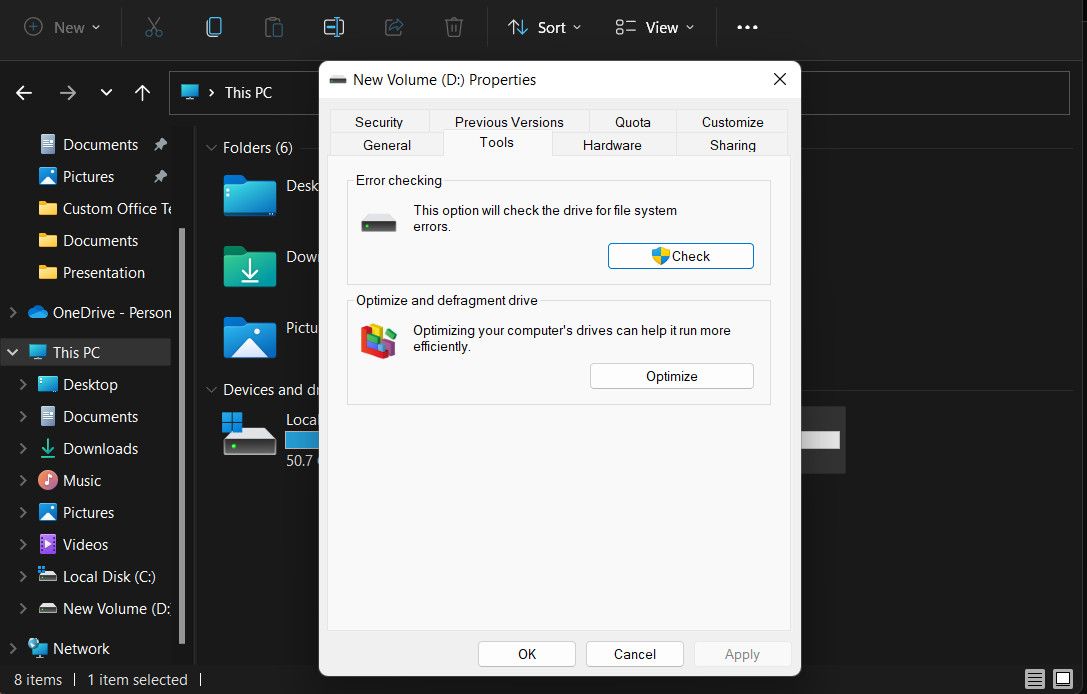

Nếu tìm thấy bất kỳ vấn đề nào, Windows sẽ nhắc bạn sửa chữa chúng. Thực hiện theo các hướng dẫn trên màn hình để tiếp tục.
3. Bật Bảo vệ hệ thống
Một số người dùng cũng nhận thấy rằng họ đang gặp phải sự cố do tính năng bảo vệ hệ thống bị vô hiệu hóa đối với ổ đĩa được nhắm mục tiêu. Nếu bạn đã tắt tùy chọn này trong hệ thống của mình, chúng tôi khuyên bạn nên bật tùy chọn này và kiểm tra xem điều đó có tạo ra sự khác biệt nào không.
Đây là cách bạn có thể làm điều đó:
- Nhấn nút Thắng + TÔI các phím lại với nhau để mở ứng dụng Cài đặt.
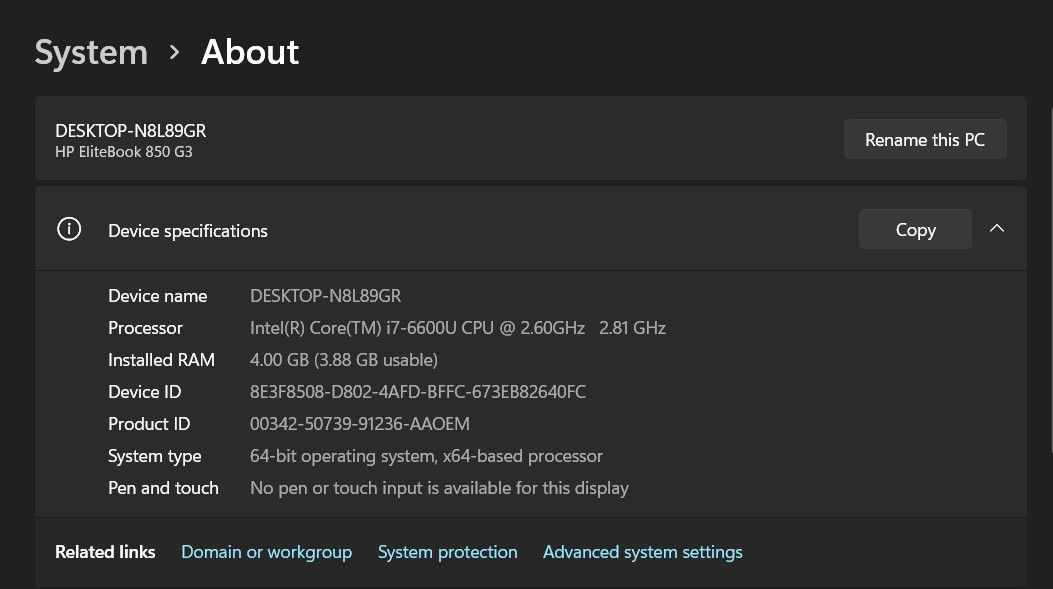
- Hướng đến Hệ thống > Về.
- Đi đến Thông số kỹ thuật của thiết bị phần và nhấp vào Bảo vệ hệ thống lựa chọn.
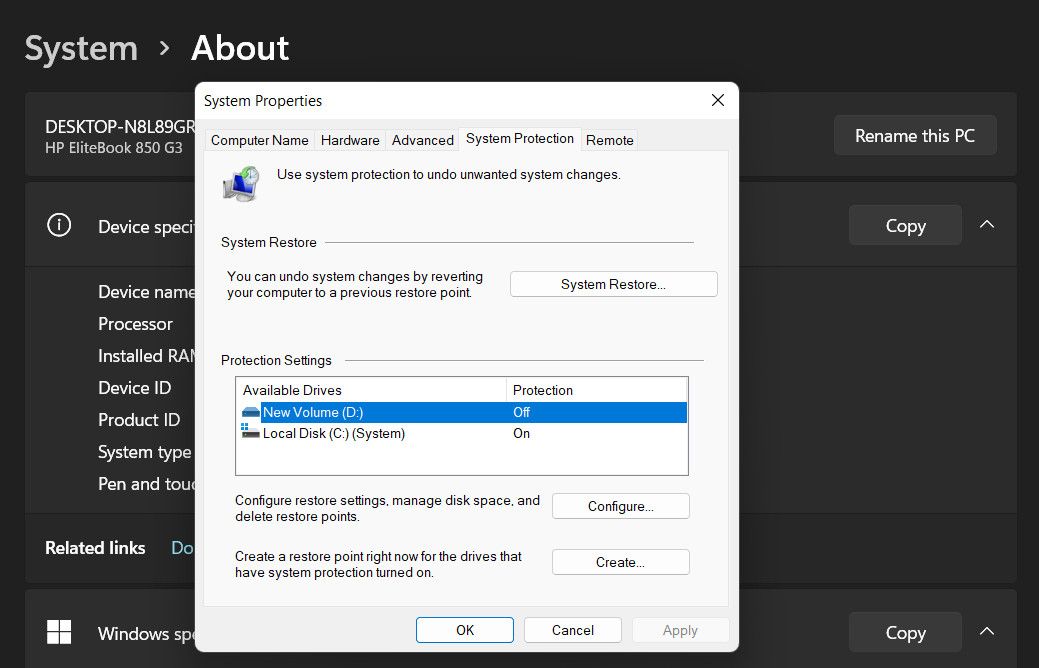
- Trong hộp thoại sau, đi đến Bảo vệ hệ thống chuyển hướng.
- Chọn ổ đĩa được nhắm mục tiêu và nhấp vào định cấu hình cái nút.
- Kích hoạt Bật bảo vệ hệ thống tùy chọn và bấm vào Áp dụng > ĐƯỢC RỒI để lưu các thay đổi.
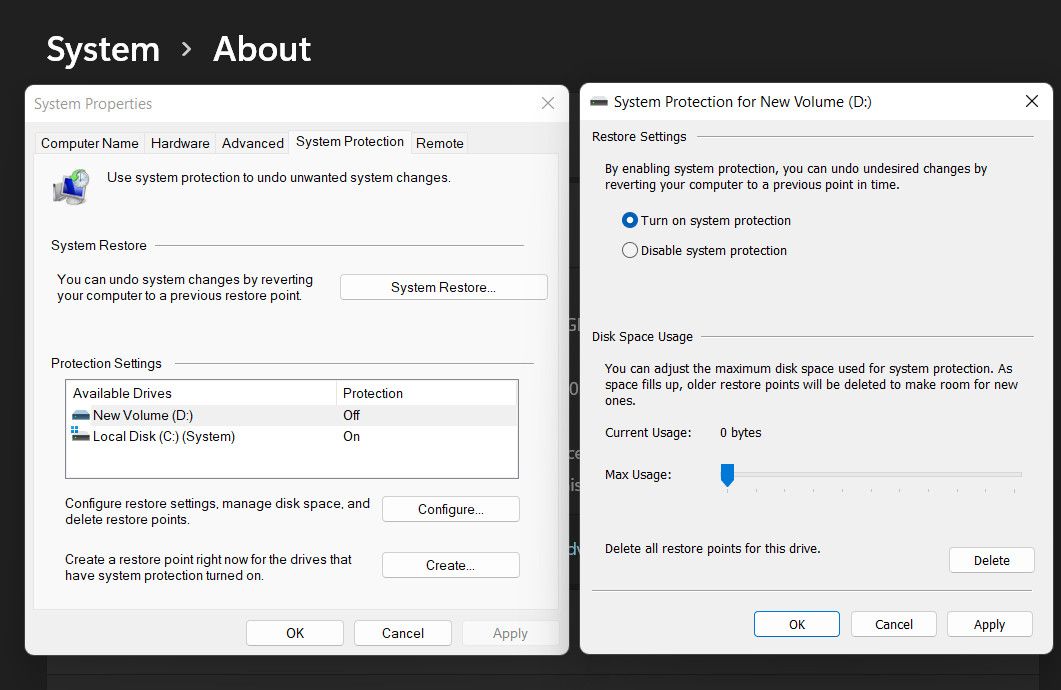


Bây giờ, bạn có thể đóng hộp thoại Bảo vệ hệ thống và kiểm tra xem sự cố đã được giải quyết chưa.
4. Xóa tạp chí USN
Nhật ký USN (Nhật ký số thứ tự cập nhật) là một tính năng trong hệ thống tệp NTFS theo dõi tất cả các thay đổi được thực hiện trên đĩa. Nó được lưu trữ trong phân vùng dành riêng và theo thời gian, nó có thể tiêu tốn một lượng đáng kể dung lượng ổ đĩa của bạn, điều này có thể ngăn không cho điểm khôi phục được tạo.
Bạn có thể lấy lại dung lượng đĩa này bằng cách xóa USN Journal. Làm như vậy cũng sẽ loại bỏ khả năng xảy ra bất kỳ xung đột nào có thể phát sinh do sự không nhất quán giữa nhật ký và các tệp được sao lưu.
Đây là cách bạn có thể làm điều đó:
- Nhập “Tạo và định dạng phân vùng đĩa cứng” trong tìm kiếm Windows và nhấp vào Mở.
- Trong cửa sổ sau, nhấp chuột phải vào Hệ thống dự phòng khối lượng và chọn Thay đổi ký tự ổ đĩa và đường dẫn từ trình đơn ngữ cảnh.
- Bây giờ, bấm vào Thêm vào cái nút.
- Trong hộp thoại tiếp theo, chọn Chỉ định ký tự ổ đĩa sau và bấm vào ĐƯỢC RỒI.
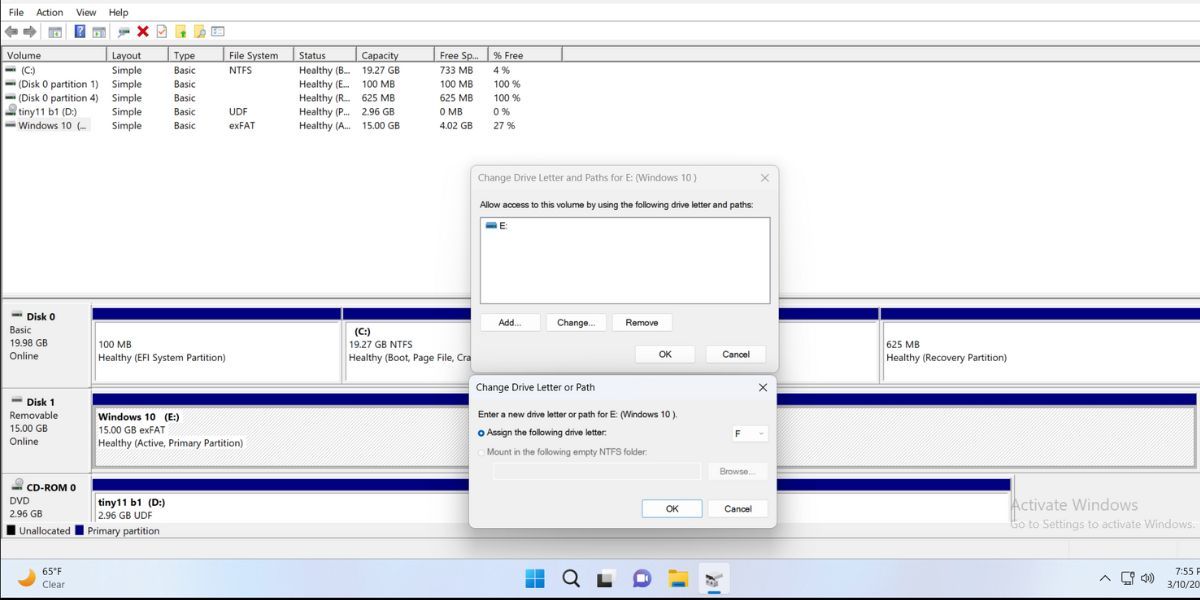
- Sau khi thực hiện xong, nhấn nút Thắng + r các phím với nhau để mở Run.
- Nhập “cmd” trong Run và nhấp vào Điều khiển + Sự thay đổi + Đi vào để mở Command Prompt với tư cách quản trị viên.
- Xác nhận hành động của bạn trong dấu nhắc UAC.
- Thực hiện lần lượt các lệnh sau trong Command Prompt:
fsutil usn queryjournal F:fsutil usn deletejournal /N /D F:

Sau khi các lệnh được thực thi, bạn có thể đóng Dấu nhắc Lệnh và kiểm tra xem sự cố đã được giải quyết chưa.
Tạo một bản sao lưu mà không có bất kỳ lỗi nào khác trên Windows
Đảm bảo bảo vệ dữ liệu của bạn phải là ưu tiên hàng đầu của bạn và sao lưu ảnh hệ thống đóng một vai trò quan trọng trong việc bảo vệ chống mất dữ liệu không lường trước được. Với các giải pháp trên, bạn sẽ có thể thiết lập và chạy tiện ích Khôi phục Hệ thống ngay lập tức. Tuy nhiên, nếu sự cố vẫn tiếp diễn, bạn có thể cân nhắc báo cáo sự cố với Microsoft và thử các giải pháp cụ thể mà họ đề xuất. Cho đến lúc đó, bạn có thể chuyển sang công cụ sao lưu của bên thứ ba để bảo vệ dữ liệu của mình.