
Cách khắc phục lỗi Rockalldll.dll Not Found hoặc Missing trên PC Windows
Tệp DLL Rockalldll bị hỏng hoặc không có trên PC của bạn sẽ gây ra lỗi Rockalldll.dll. Mặc dù bạn có thể giải quyết các lỗi DLL tương đối nhanh chóng nhưng trong một số trường hợp, bạn có thể phải xử lý chúng theo những cách khác nhau.
Bài viết này sẽ xem xét các phương pháp khác nhau theo ý của bạn để giúp bạn loại bỏ lỗi Rockalldll.dll trên Windows.
Mục Lục
Cách khắc phục lỗi Rockalldll.dll Not Found hoặc Missing trên PC Windows
Trước khi chúng tôi chuyển sang các bản sửa lỗi, bạn nên tìm hiểu về tệp Rockalldll.dll là gì và tác dụng của nó. Các tệp DLL là một tập hợp mã có thể tái sử dụng dưới dạng các lớp, hàm và các biến khác nhau.
Tệp Rockalldll.dll là một loại tệp DLL cụ thể thường đi kèm với trò chơi hoặc các chương trình tương tự khác. Cũng cần lưu ý rằng nếu bạn lấy tệp qua torrent hoặc một nơi nào đó tương tự, khả năng bạn gặp phải lỗi này sẽ tăng lên rất nhiều. Đây là cách lỗi Rockalldll.dll thường xuất hiện trên Windows:
- Chương trình không thể bắt đầu vì rockalldll.dll bị thiếu trong máy tính của bạn.
- Rockalldll.dll Không tìm thấy.
- Tệp rockalldll.dll bị thiếu.
Từ đây, bạn có thể sử dụng nhiều cách để sửa lỗi Rockalldll.dll và chúng tôi đã đề cập đến tất cả các cách đó bên dưới. Tuy nhiên, trước khi bạn làm điều đó, hãy đảm bảo rằng bạn khởi động lại nhanh PC của mình; khởi động lại đơn giản có xu hướng giải quyết nhiều vấn đề và nó cũng có thể sửa lỗi rockalldll.dll cho bạn.
1. Cài đặt lại DirectX
DirectX là tập hợp các API cho phép PC của bạn hiển thị đồ họa từ trò chơi và các chương trình tương tự. Nó chứa tệp Rockalldll.dll, vì vậy cài đặt lại nó có thể giúp ích cho bạn. t
Để thực hiện việc này, hãy xem qua các thư mục của trò chơi bị ảnh hưởng để tìm tệp có tên DXSETUP, thường nằm trong thư mục DirectX. Nhấp đúp vào nó và để nó cài đặt lại Rockalldll.dll.
2. Cập nhật Windows của bạn
Bạn có cập nhật tất cả các bản cập nhật Windows của mình không? Nếu bạn không cập nhật Windows thường xuyên, sẽ không có gì lạ khi gặp phải tất cả các loại lỗi DLL. Do đó, việc cập nhật Windows có thể khắc phục lỗi “rockalldll.dll not found”. Đây là cách:
- Đi tới menu Cài đặt.
- Lựa chọn cập nhật hệ điều hành Window.
- Bấm vào Kiểm tra cập nhật.

Đó là nó. Windows Update sẽ chạy và tải xuống mọi bản cập nhật gần đây. Tùy thuộc vào thời điểm bạn chạy Windows Update lần cuối, quá trình này sẽ mất từ một phút đến nửa giờ.
3. Kiểm tra PC của bạn để tìm phần mềm độc hại
Lỗi đột ngột xảy ra thường xuyên trên PC của bạn hay lỗi rockalldll.dll là lần đầu tiên bạn gặp phải lỗi như thế này? Nếu bạn cho rằng những lỗi như thế này vẫn lặp lại thì có thể PC của bạn đã bị nhiễm phần mềm độc hại. Vì vậy, quét nhanh phần mềm độc hại cho PC của bạn sẽ giúp đảm bảo mọi thứ đều ổn định.
Đây là cách bạn có thể bắt đầu:
- Nhấn Thắng + tôi để mở cài đặt Windows của bạn. Ngoài ra, đi đến menu bắt đầu thanh tìm kiếm, nhập ‘cài đặt’ và chọn Trận đấu hay nhất.
- Đi đến Quyền riêng tư & bảo mật > Bảo mật Windows.
- Bấm vào Mở Bảo mật Windows.
- Bây giờ, chọn Bảo vệ chống vi-rút và mối đe dọa và bấm vào Quét nhanh.

Bảo mật Windows sẽ bắt đầu quét PC của bạn để tìm phần mềm độc hại. Vì đây là quá trình quét nhanh nên bạn sẽ không phải đợi quá lâu. Nếu nó tìm thấy bất kỳ vi-rút nào, nó sẽ loại bỏ chúng ngay lập tức và rất có thể sẽ sửa lỗi rockalldll.dll.
Tuy nhiên, trước khi chúng tôi chuyển sang phương pháp tiếp theo bên dưới, chúng tôi cũng khuyến khích bạn thỉnh thoảng chạy quét sâu. Mặc dù đúng là sẽ mất nhiều thời gian hơn so với quét nhanh, thông thường, nhưng những mặt tích cực dễ dàng vượt qua chi phí có vẻ cao, tức là dọn dẹp kỹ lưỡng PC của bạn để tránh các mối đe dọa độc hại.
Tùy chọn để làm điều này là trên Bảo vệ chống vi-rút và mối đe dọa trang. Bấm vào tùy chọn quét và chọn một trong hai Quét toàn bộ hoặc Quét bộ bảo vệ Microsoft lựa chọn. Nếu bạn vẫn còn băn khoăn về quá trình quét hoàn chỉnh, hãy xem qua hướng dẫn Bảo mật Windows của chúng tôi để có bức tranh hoàn chỉnh.
4. Cài đặt lại chương trình rắc rối
Cài đặt lại chương trình đôi khi cũng có xu hướng hữu ích. Cho dù đó là trò chơi hay thứ gì khác, nếu không có phương pháp nào ở trên hoạt động cho đến nay, thì việc gỡ bỏ chương trình và cài đặt lại chương trình là điều đáng thử.
5. Chạy Quét SFC hoặc CHDSK
Công cụ Trình kiểm tra Tệp Hệ thống (SFC) là một tiện ích miễn phí được thiết kế để tìm và sửa các tệp Windows bị hỏng, bao gồm các tệp DLL quan trọng. Mặc dù nó không đảm bảo sửa chữa, nhưng quét SFC nhanh có thể là tất cả
bạn cần loại bỏ lỗi “rockalldll.dll not found”.
Để thực hiện quét, hãy xem hướng dẫn của chúng tôi về cách chạy công cụ Trình kiểm tra tệp hệ thống trên Windows. Công cụ SFC sẽ bắt đầu quét hệ thống của bạn để tìm tất cả các lỗi mà nó có thể tìm thấy. Nếu nó tìm thấy bất kỳ lỗi nào, nó thường sẽ cố gắng sửa chúng ngay lúc đó.
Nếu điều đó không tìm thấy gì, CHDSK cũng là một công cụ tuyệt vời để sửa PC của bạn khi nó bị lỗi ngẫu nhiên. Nó hoạt động bằng cách quét toàn bộ ổ đĩa của bạn để tìm và sửa bất kỳ lỗi nào trong tệp và chính hệ thống tệp. Để chạy CHDSK, chúng tôi sẽ sử dụng Dấu nhắc lệnh ở chế độ nâng cao. Đây là cách:
- Đi đến menu bắt đầu thanh tìm kiếm, nhập ‘cmd’, nhấp chuột phải vào kết quả trên cùng. Lựa chọn Chạy như quản trị viên.
- Trong cmd, gõ lệnh sau và nhấn Đi vào:
chkdsk c: -
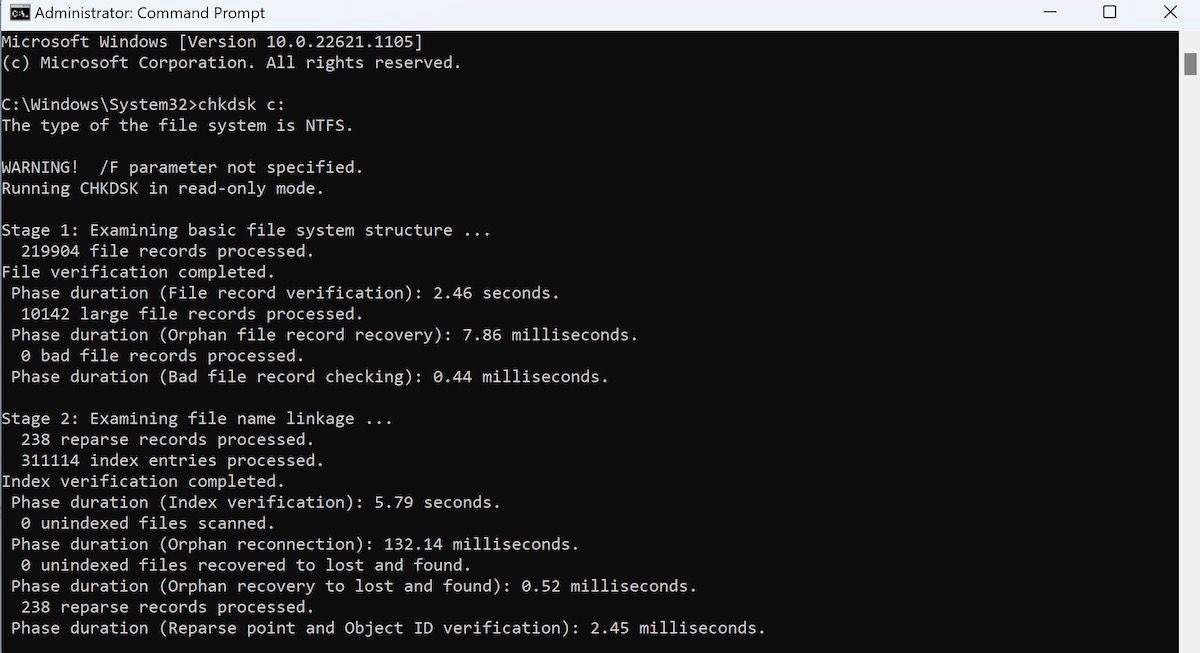
Trong lệnh trên, chúng tôi đang quét C lái xe. Nếu bạn muốn kiểm tra ổ đĩa khác, hãy thay “C” bằng ký tự của ổ đĩa mong muốn.

Quá trình quét sẽ hoàn tất sau vài giây và hy vọng rằng “lỗi thiếu Rockalldll.dll” cũng sẽ biến mất.
Sửa lỗi Rockalldll.dll Not Found trên Windows
Lỗi DLL ngẫu nhiên có thể phá vỡ quy trình làm việc của bạn; “Lỗi thiếu Rockalldll.dll” là một trong những loại lỗi cụ thể như vậy. Mặc dù lỗi có thể xuất hiện vì nhiều lý do nằm ngoài tầm kiểm soát của bạn, chúng tôi khuyên bạn nên đọc các tệp DLL và làm quen với hoạt động của chúng.