
Cách khắc phục lỗi “Quản lý đĩa không thể khởi động dịch vụ đĩa ảo” của Windows
Quản lý đĩa là một tiện ích Windows mà người dùng có thể phân vùng và đổi tên ổ đĩa. Tuy nhiên, một số người dùng đã báo cáo thông báo lỗi Windows này bật lên khi họ cố truy cập Quản lý đĩa: “Quản lý đĩa không thể khởi động Dịch vụ đĩa ảo (VDS)”. Một biến thể của thông báo lỗi đó cũng cho biết, “Không thể kết nối với Dịch vụ Ổ đĩa Ảo.”
Lỗi này có nghĩa là người dùng không thể truy cập và sử dụng Disk Management. Sự cố thường phát sinh hơn trong môi trường kết nối từ xa. Đây là cách bạn có thể sửa lỗi Disk Management Virtual Disk Service trong Windows 10 và 11.
Mục Lục
1. Ngắt kết nối ổ đĩa ngoài khỏi PC của bạn
Trước tiên, hãy thử ngắt kết nối tất cả các thiết bị USB không cần thiết khỏi PC của bạn. Đảm bảo không có bất kỳ ổ đĩa ngoài, thẻ nhớ USB, điện thoại di động hoặc đầu đọc thẻ nào được kết nối với PC của bạn. Sau đó thử mở lại tiện ích Disk Management.
2. Chạy quét sửa chữa tệp và hình ảnh hệ thống
Tệp hệ thống bị hỏng có thể gây ra lỗi Dịch vụ đĩa ảo quản lý đĩa. Vì vậy, hãy kiểm tra tính toàn vẹn của các tệp hệ thống trên PC của bạn bằng công cụ dòng lệnh Trình kiểm tra tệp hệ thống của Windows. Tiện ích đó cũng thường sẽ sửa chữa các tệp hệ thống bị hỏng được phát hiện. Cách chạy hướng dẫn Trình kiểm tra tệp hệ thống này bao gồm các hướng dẫn sử dụng công cụ đó.

Nếu SFC phát hiện các tệp hệ thống bị hỏng nhưng không thể sửa chữa chúng, bạn có thể cần chạy quét Quản lý dịch vụ hình ảnh triển khai. Đó là một công cụ để khắc phục sự cố với hình ảnh hệ thống Windows. Bạn có thể chạy tiện ích đó bằng cách thực hiện lệnh Deployment Image này trong Command Prompt:
DISM /Online /Cleanup-Image /RestoreHealth
3. Kích hoạt và chạy Dịch vụ đĩa ảo
Dịch vụ Đĩa ảo bị vô hiệu hóa là nguyên nhân phổ biến gây ra lỗi Disk Management VDS. Quản lý đĩa không thể kết nối với VDS khi dịch vụ Đĩa ảo bị tắt. Vì vậy, hãy thử bật và chạy dịch vụ Đĩa ảo như thế này:
- Để truy cập Run, nhấn Thắng + R.
- Đi vào dịch vụ.msc bên trong hộp thoại lệnh Run và nhấn Trở lại.
- Cuộn xuống và nhấp đúp vào đĩa ảo trong cửa sổ Dịch vụ.
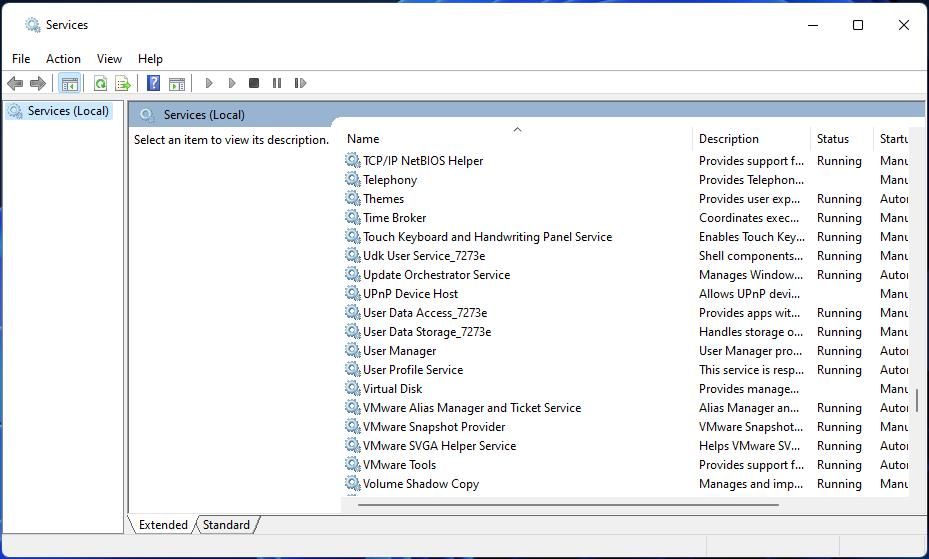
- chọn Tự động cài đặt trên loại khởi động thực đơn.
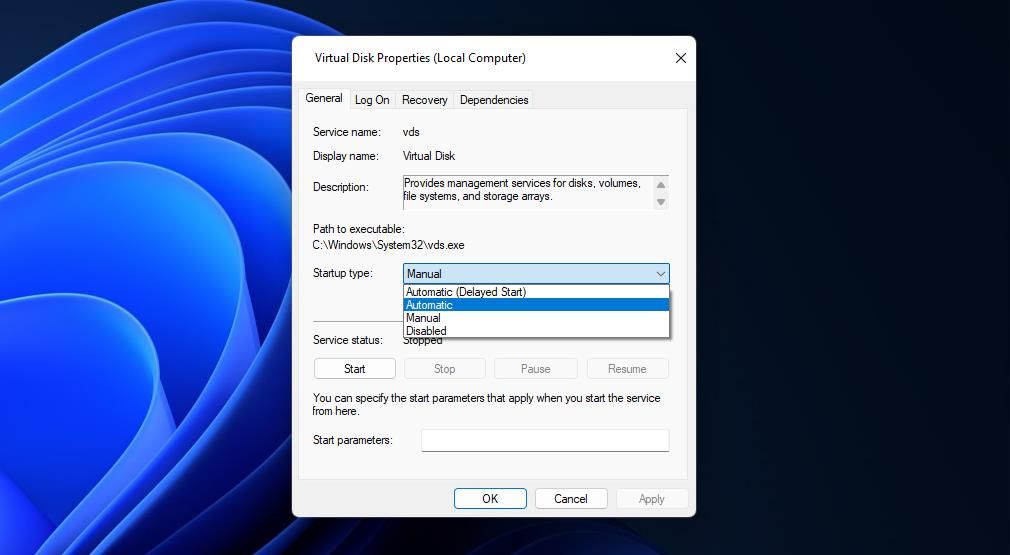
- Nhấn Bắt đầu trong cửa sổ Virtual Disk Properties.
- Chọn cửa sổ Đăng nhập chuyển hướng.
- Tiếp theo, nhấp vào Cho phép dịch vụ tương tác với máy tính để bàn hộp kiểm để chọn tùy chọn đó.
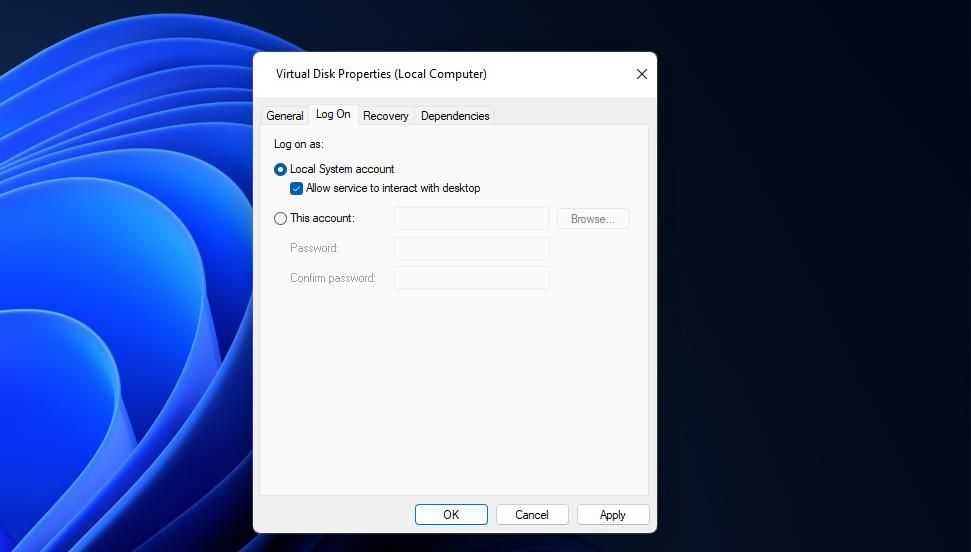
- Nhấp chuột Áp dụng để lưu cài đặt dịch vụ Đĩa ảo mới của bạn.
- Chọn cửa sổ Virtual Disk Properties ĐƯỢC RỒI lựa chọn.
- Nếu bạn gặp lỗi Disk Management VDS trong môi trường kết nối từ xa, hãy lặp lại các bước trên để kiểm tra xem dịch vụ Đĩa ảo đã được bật trên cả PC cục bộ và PC từ xa chưa.


4. Cho phép quản lý ổ đĩa từ xa thông qua Windows Defender Firewall
Tường lửa của Bộ bảo vệ Windows có thể gây ra lỗi Disk Management VDS bằng cách chặn tiện ích đó kết nối với Virtual Disk. Vì vậy, hãy đảm bảo Quản lý ổ đĩa từ xa được cho phép thông qua tường lửa đó trên cả PC cục bộ và PC từ xa. Hướng dẫn của chúng tôi về cách cho phép ứng dụng thông qua tường lửa Windows bao gồm hướng dẫn áp dụng giải pháp này.

5. Tắt phần mềm bảo mật của bên thứ ba
Nếu PC của bạn có ứng dụng bảo mật (chống vi-rút) của bên thứ ba, thì phần mềm đó có thể đang chặn Disk Management thiết lập kết nối VDS. Hãy nhớ rằng nhiều ứng dụng bảo mật của bên thứ ba cũng kết hợp tường lửa cùng với các thành phần chống vi-rút. Vì vậy, hãy thử tạm thời tắt cả tường lửa và mô-đun chống vi-rút trong phần mềm bảo mật bên thứ ba của bạn.
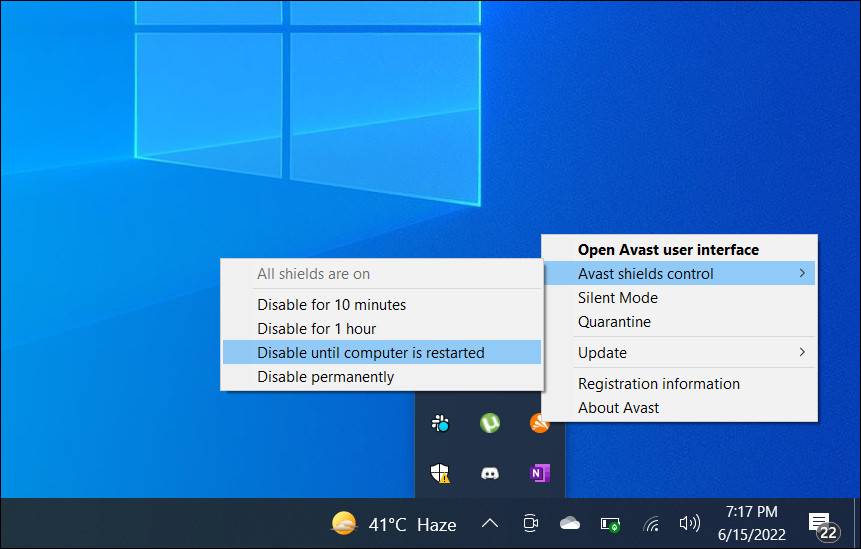
Để tắt phần tường lửa, hãy tìm tùy chọn tắt tường lửa trong tab cài đặt của phần mềm chống vi-rút của bạn. Bạn thường có thể tắt lá chắn chống vi-rút bằng cách nhấp chuột phải vào biểu tượng khay hệ thống của ứng dụng bảo mật và chọn tùy chọn tắt trên menu ngữ cảnh của chúng. Chọn tắt lá chắn chống vi-rút trong khoảng một giờ nếu có thể và thử truy cập lại vào Quản lý đĩa để xem sự cố vẫn còn.
Quản lý lại ổ đĩa của bạn với Disk Management
Các giải pháp tiềm năng trong hướng dẫn này không được đảm bảo hoàn toàn, nhưng chúng là những cách có khả năng nhất để khắc phục lỗi Disk Management VDS trên PC Windows. Vì vậy, có thể một người sẽ gặp sự cố Disk Management VDS được sắp xếp trên PC của bạn. Sau đó, bạn có thể quản lý và phân vùng lại các ổ đĩa của mình bằng Disk Management.