
Cách khắc phục lỗi “Operation Failed 0x0000011B” trên Windows 10 & 11
Đây là cách khắc phục lỗi lạ 0x0000011B trên Windows.
Một bản vá bảo mật mới do Microsoft phát hành có thể đã khiến các máy in được chia sẻ qua mạng gặp trục trặc, dẫn đến lỗi 0x0000011B thao tác không thành công. Lỗi chủ yếu ảnh hưởng đến các máy tính đang chạy bản dựng Windows 10 21H1. Tuy nhiên, bạn cũng có thể trải nghiệm nó trên các hệ thống Windows 11.
Bạn có thể khắc phục lỗi bằng cách cài đặt bản vá lỗi mới nhất trong phần cập nhật Windows. Nếu không, đây là các bước khắc phục sự cố khác để khắc phục lỗi và giúp máy in của bạn hoạt động trở lại.
Lưu ý rằng tất cả các bản sửa lỗi phải được áp dụng cho hệ thống máy chủ có máy in được kết nối với nó.
Mục Lục
1. Khởi động lại Dịch vụ Bộ đệm Máy in
Một bước khắc phục sự cố phổ biến để khắc phục sự cố với máy in của bạn là khởi động lại dịch vụ bộ đệm máy in. Đây là một dịch vụ thiết yếu xử lý công việc in giữa máy tính và máy in của bạn. Nếu dịch vụ bộ đệm máy in không chạy, bạn có thể khởi động nó theo cách thủ công từ phần đính vào Dịch vụ. Đây là cách để làm điều đó.
- Nhấn Thắng + R mở Chạy.
- Loại dịch vụ.msc và bấm vào VÂNG.
- bên trong Dịch vụ snap-in, xác định vị trí Bộ đệm in dịch vụ.
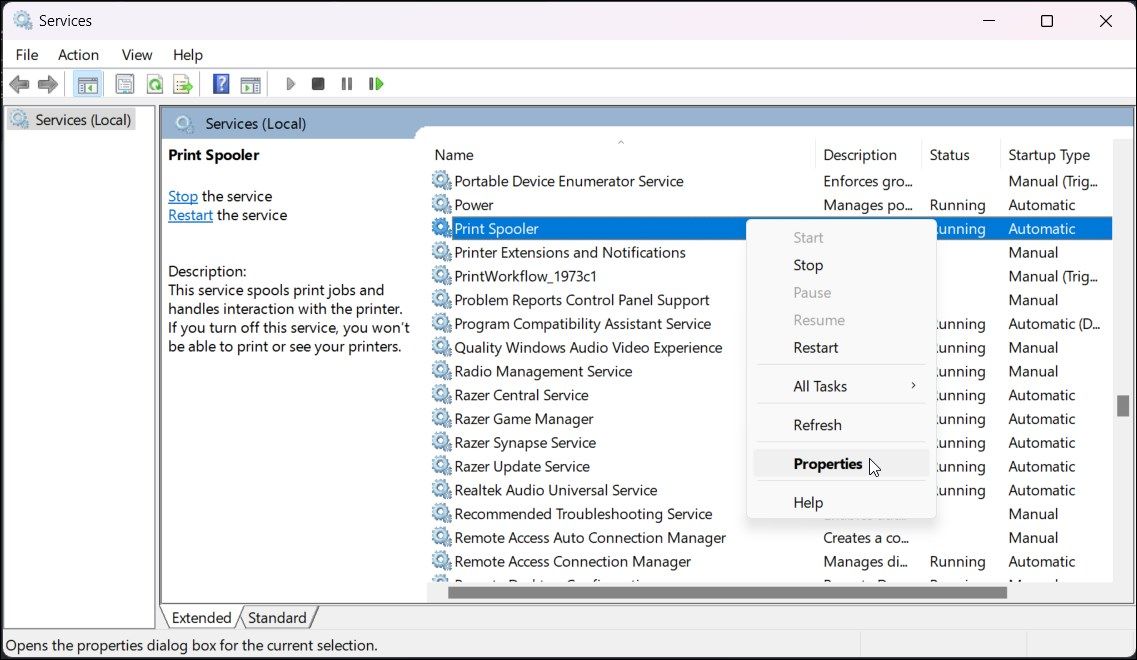
- Tiếp theo, nhấp chuột phải vào dịch vụ và chọn Tính chất.
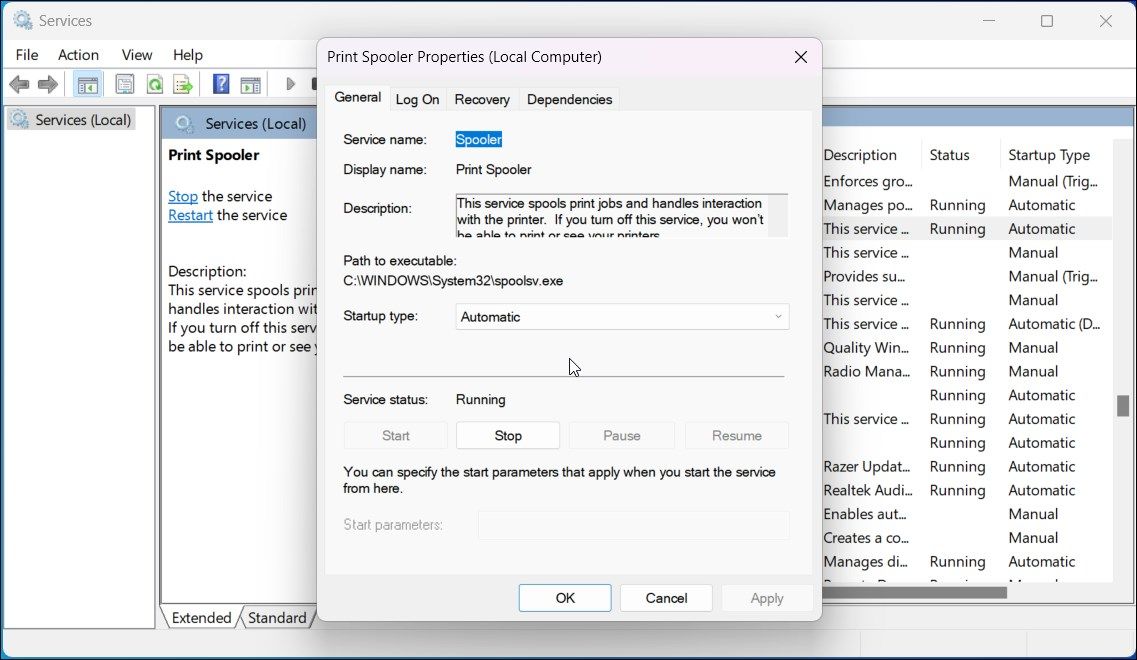
- bên trong Tính chất hộp thoại, mở Tổng quan chuyển hướng.
- Nhấn vào loại khởi động thả xuống và đặt nó thành Tự động.
- Nhấp chuột Áp dụng và VÂNG để lưu các thay đổi.
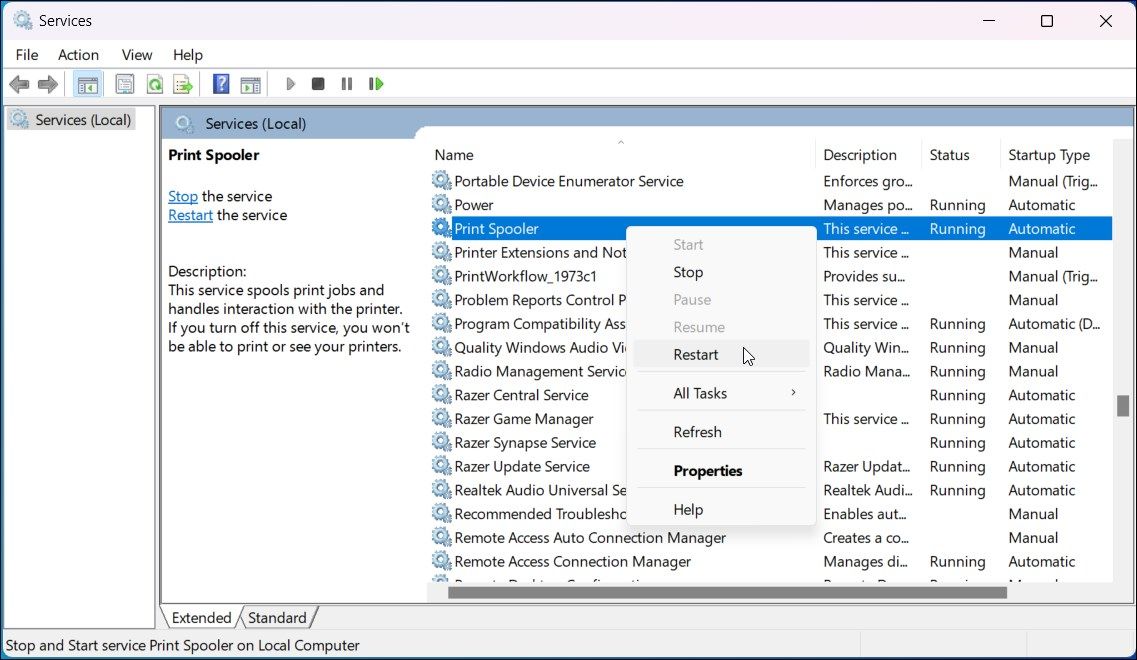
- Nhấp chuột phải vào In bộ đệm một lần nữa và bấm vào Khởi động lại.
- Sau khi dịch vụ Bộ đệm máy in được thiết lập và chạy, hãy tạo một lệnh in mới và kiểm tra mọi cải tiến.


2. Cài đặt tất cả các bản cập nhật Windows đang chờ xử lý

Nếu đó là sự cố phổ biến, bạn có thể sẽ nhận được bản sửa lỗi thông qua bản cập nhật Windows. Vì vậy, hãy bắt đầu bằng việc kiểm tra xem có bản cập nhật Windows mới hay không. Đây thường là các hotfix nhỏ được phát hành để khắc phục các sự cố phổ biến.
Để kiểm tra và cài đặt các bản cập nhật Windows:
- Nhấn Thắng + tôi để mở Cài đặt ứng dụng.
- Trong ngăn bên trái, hãy mở cập nhật hệ điều hành Window chuyển hướng. Mở Cập nhật & Bảo mật trên Windows 10.
- Bấm vào Kiểm tra cập nhật. Windows sẽ tìm các bản cập nhật đang chờ xử lý và liệt kê chúng ở đây.
- Bấm vào Tải xuống cài đặt để cài đặt các bản cập nhật.
- Sau khi cài đặt, hãy khởi động lại PC của bạn và kiểm tra mọi cải tiến.
3. Cài đặt Máy in theo cách thủ công qua Cổng cục bộ
Hơi phức tạp một chút, nhưng một giải pháp hiệu quả để khắc phục lỗi thao tác không thành công 0x0000011B là thêm máy in của bạn vào Windows theo cách thủ công cho cổng cục bộ. Đây là cách để làm điều đó.
- Nhấn Thắng + tôi mở Cài đặt.
- Tiếp theo, bấm vào thiết bị và sau đó mở Máy in & máy quét chuyển hướng.
- Tiếp theo, bấm vào Thêm máy in hoặc máy quét. Windows sẽ quét các máy in khả dụng.
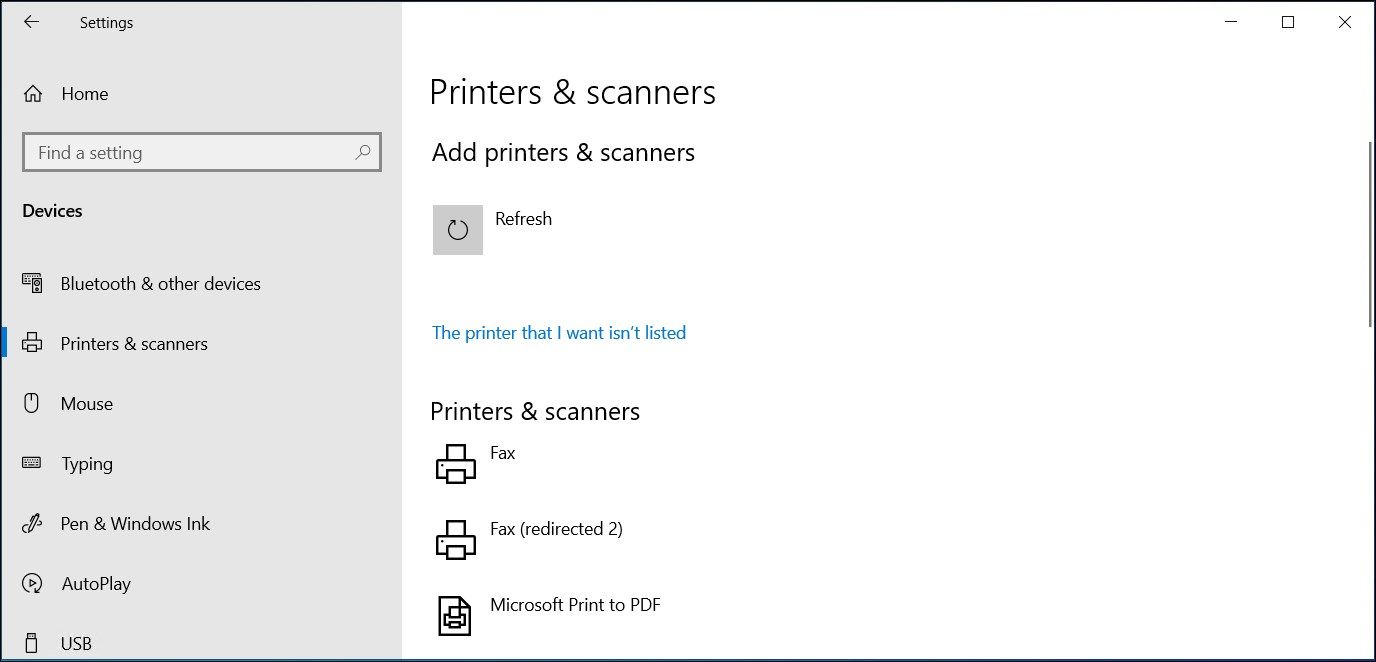
- Bấm vào các Máy in mà tôi muốn không có trong danh sách Tùy chọn. Nếu bạn không thấy tùy chọn ngay lập tức, hãy đợi vài giây sau khi nhấp vào Thêm máy in hoặc máy quét Tùy chọn.
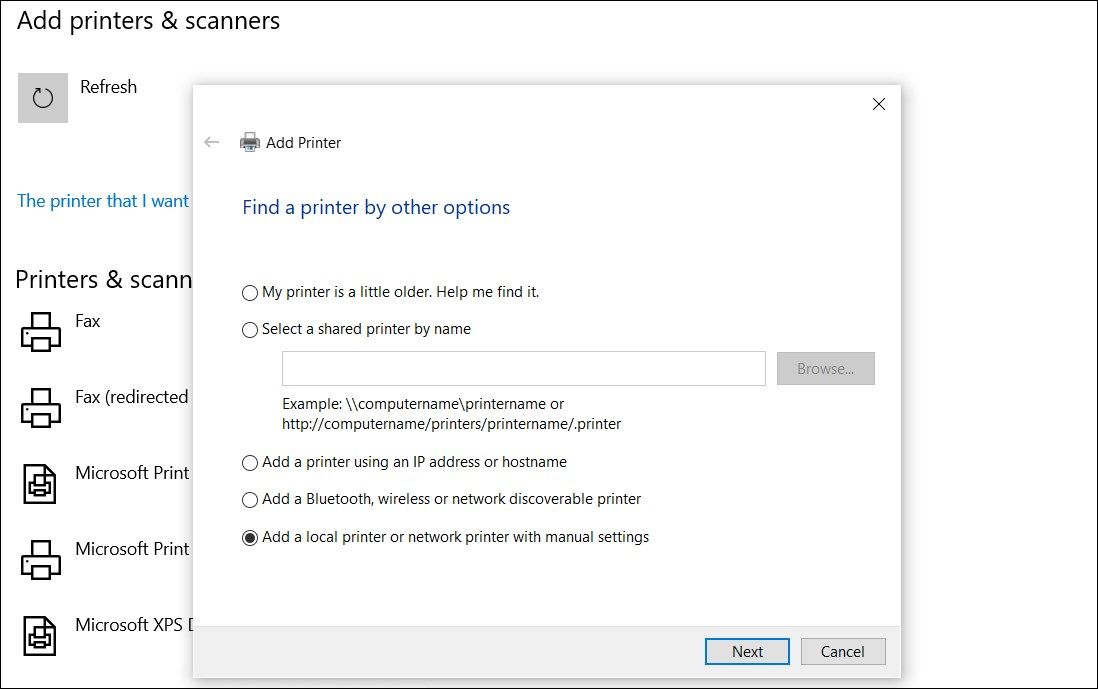
- bên trong Thêm máy in hộp thoại, chọn Thêm máy in cục bộ hoặc máy in mạng với cài đặt thủ công.
- Dưới Chọn một máy in bởit, chọn Tạo một cổng mới.
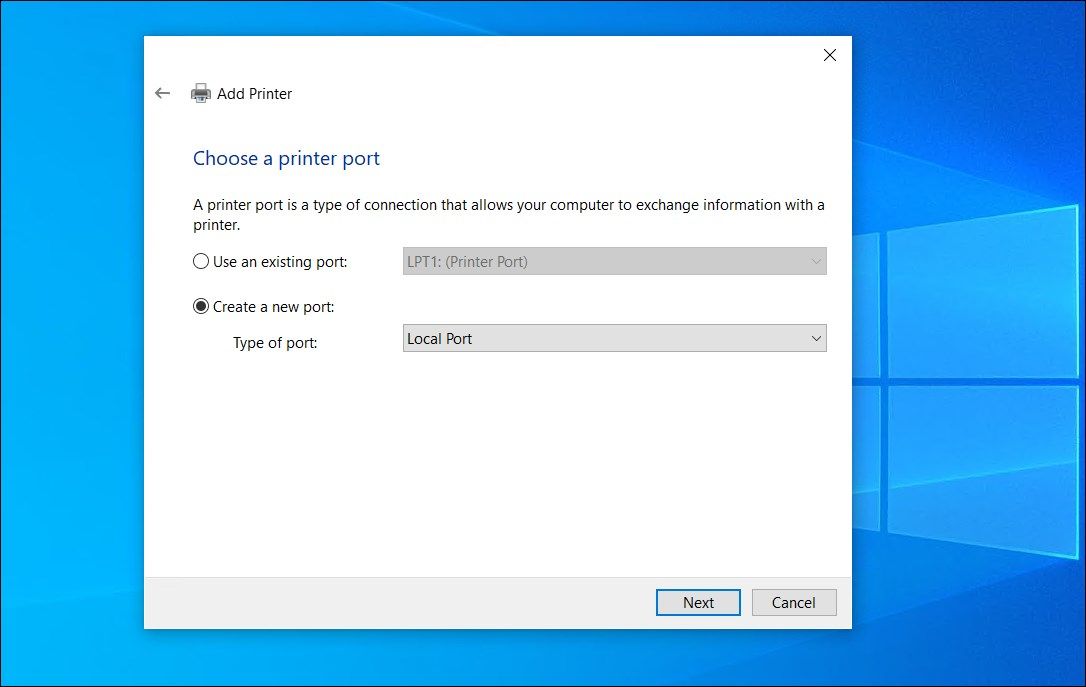
- Nhấp vào trình đơn thả xuống để Loại cổng và chọn Cảng địa phương.
- Nhấp chuột Tiếp theo.
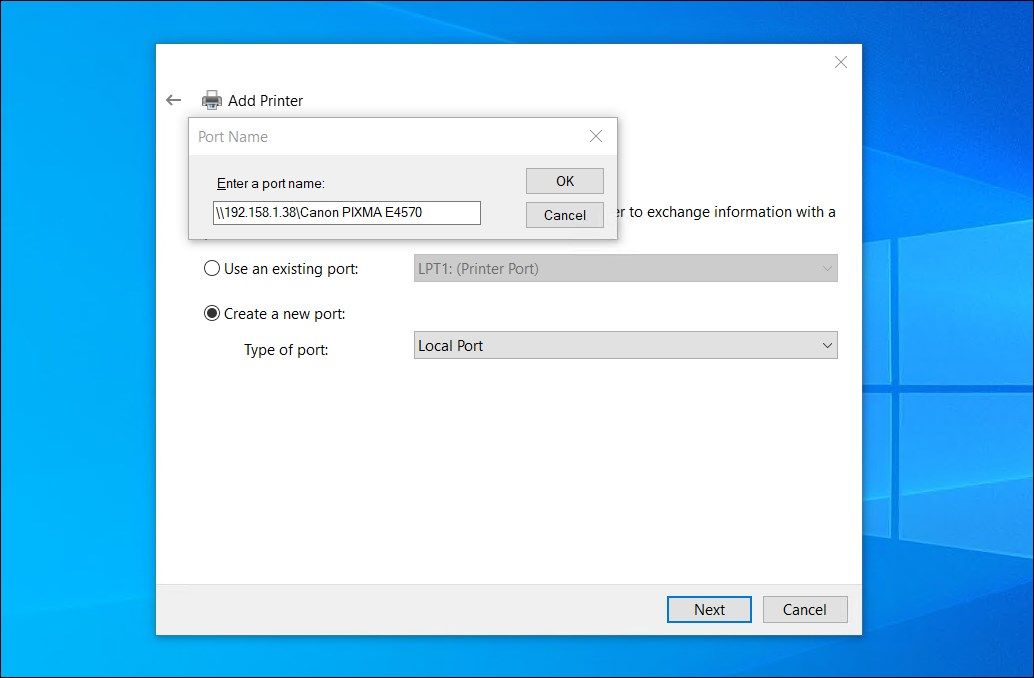
- Nhập đường dẫn tệp máy in mạng của bạn và tên máy in mạng trong Nhập tên cổng cánh đồng. Bạn có thể sử dụng tên người dùng hoặc địa chỉ IP cho tên máy tính và sau đó là tên máy in mà bạn muốn chia sẻ.
- Nhấp chuột VÂNG để cứu máy in.
- Tiếp theo, chọn nhà sản xuất máy in của bạn từ danh sách để cài đặt trình điều khiển máy in.
- Tiếp theo, chọn đúng trình điều khiển máy in bên dưới máy in cột.
- Nhấp chuột Tiếp theo.
- Chọn tên cho trình điều khiển máy in của bạn và nhấp vào Cài đặt.
- Nhấp chuột Tiếp theo và đợi quá trình cài đặt hoàn tất.


Máy in mới thêm của bạn bây giờ sẽ xuất hiện bên dưới Thiết bị và Máy in Trong Bảng điều khiển và Cài đặt ứng dụng. Đưa ra lệnh in mới để xem lỗi đã được khắc phục chưa.
4. Vô hiệu hóa Bản sửa lỗi đăng ký CVE-2021-1678
Bản cập nhật bảo mật có vấn đề bao gồm một bản sửa lỗi bảo mật để vá lỗ hổng Giả mạo bộ đệm máy in có tên là CVE-2021-1678. Tuy nhiên, những thay đổi mới dường như đã gây ra lỗi thao tác không thành công 0x0000011B.
Để khắc phục lỗi mà không gỡ cài đặt bản cập nhật bảo mật, bạn cần tạo một mục đăng ký mới để tắt tính năng này. Đây là cách để làm điều đó.
Lưu ý rằng việc sửa đổi Sổ đăng ký Windows của bạn có rủi ro. Chúng tôi khuyên bạn nên sao lưu sổ đăng ký Windows của mình và tạo khôi phục hệ thống trước khi tiếp tục các bước bên dưới.
Tiếp theo, hãy làm theo các bước sau để tắt giảm thiểu CVE-2021-1678:
- Nhấn Thắng + R mở Chạy.
- Loại chỉnh sửa lại và bấm vào VÂNG để mở Trình chỉnh sửa sổ đăng ký.
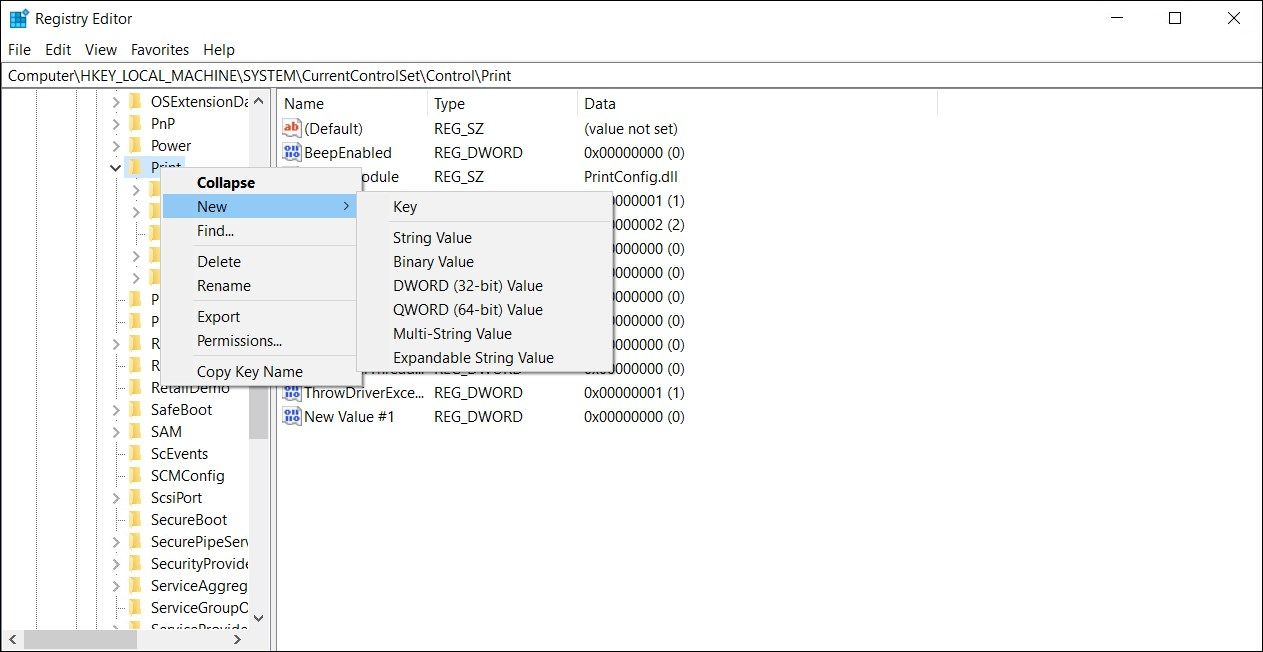
- Trong Registry Editor, điều hướng đến vị trí sau. Sao chép và dán đường dẫn đăng ký để điều hướng nhanh:
ComputerHKEY_LOCAL_MACHINESYSTEMCurrentControlSetControlPrint - Tiếp theo, nhấp chuột phải vào In > Mới > Giá trị DWORD (32-bit).
- đổi tên Giá trị Dword như Đã bật RpcAuthnLevelPrivacy.
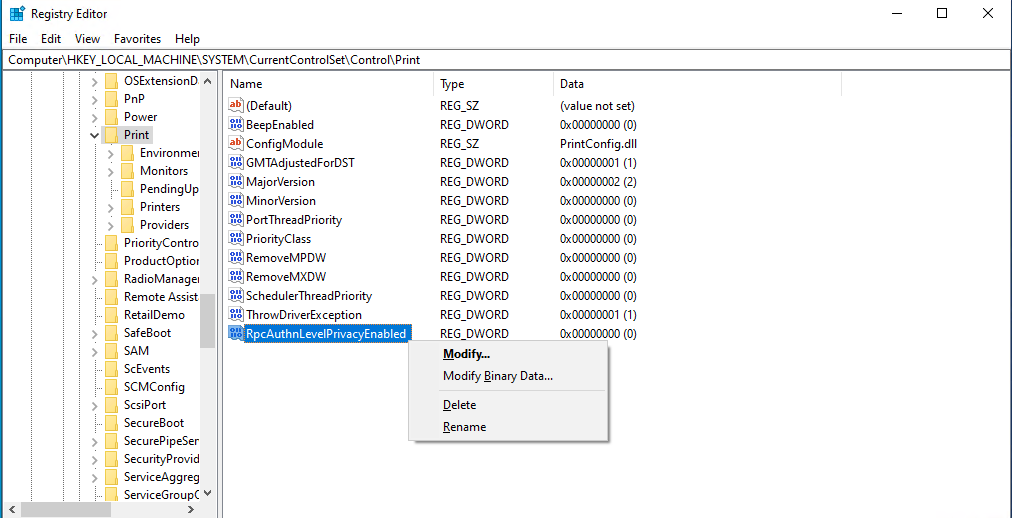
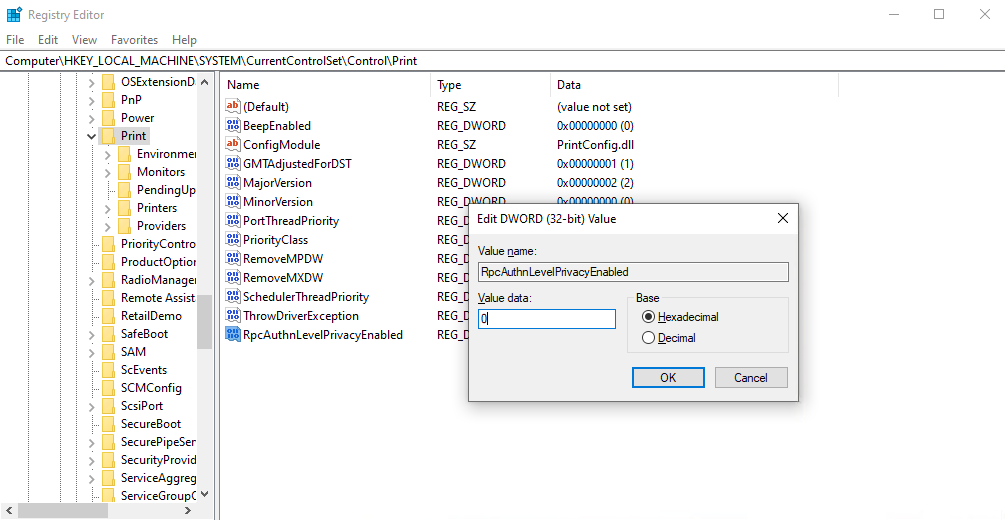
- Nhấp chuột phải vào Đã bật RpcAuthnLevelPrivacy giá trị và chọn Biến đổi.
- Loại 0 bên trong Dữ liệu giá trị trường và nhấp vào VÂNG để lưu các thay đổi.
- Gần Trình chỉnh sửa sổ đăng ký và khởi động lại PC của bạn để áp dụng các thay đổi.
- Sau khi khởi động lại, hãy thử sử dụng máy in dùng chung của bạn và kiểm tra xem lỗi đã được giải quyết chưa.


5. Gỡ cài đặt các bản cập nhật đã cài đặt gần đây
Giả sử sự cố xảy ra sau khi bạn cài đặt bản cập nhật bảo mật Windows, việc gỡ cài đặt bản cập nhật sẽ hoàn tác các thay đổi và khắc phục lỗi. Bạn có thể gỡ cài đặt một số bản cập nhật riêng lẻ từ phần cập nhật Windows. Tính năng này đặc biệt khả dụng để hoàn tác các sự cố có thể xảy ra sau khi cài đặt bản cập nhật.
Lưu ý rằng bản cập nhật liên quan (KB5005565) đã được phát hành để khắc phục lỗ hổng bộ đệm máy in trên HĐH Windows. Việc gỡ cài đặt bản cập nhật có thể khiến máy tính của bạn dễ bị tấn công trở lại. Sử dụng cách này như là phương án cuối cùng nếu không có phương pháp nào ở trên giúp giải quyết lỗi.
Để gỡ cài đặt các bản cập nhật Windows:
- Nhấn Thắng + R mở Chạy.
- Loại kiểm soát và bấm vào VÂNG mở Bảng điều khiển.
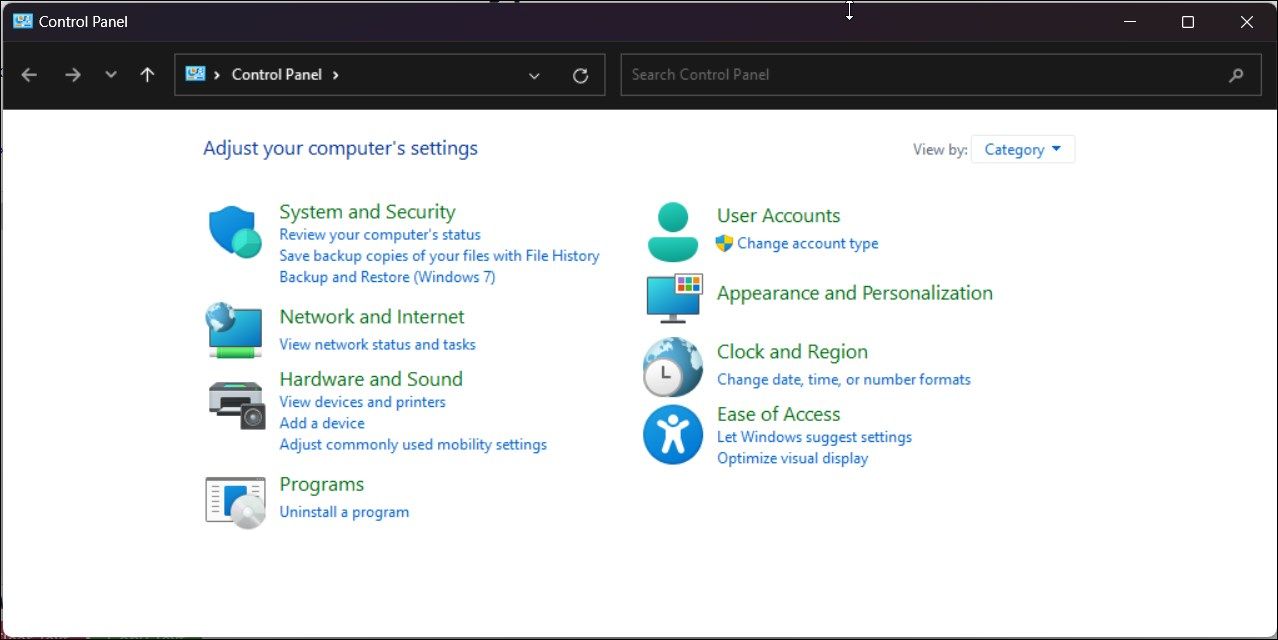
- Tiếp theo, bấm vào chương trình.
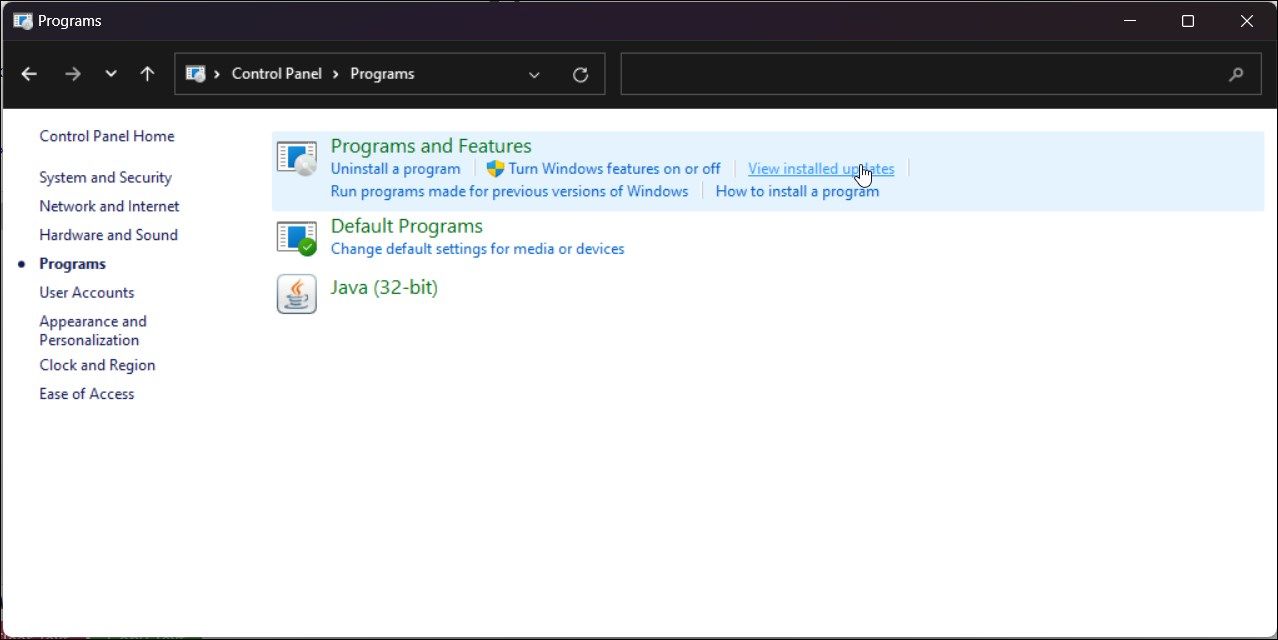
- Bấm vào Xem các bản cập nhật đã cài đặt Dưới Chương trình và các tính năng. Điều này sẽ mở Gỡ cài đặt bản cập nhật phần trong Cài đặt ứng dụng. Ngoài ra, đi đến Cài đặt > Windows Update > Lịch sử cập nhật > Gỡ cài đặt bản cập nhật để truy cập như nhau.
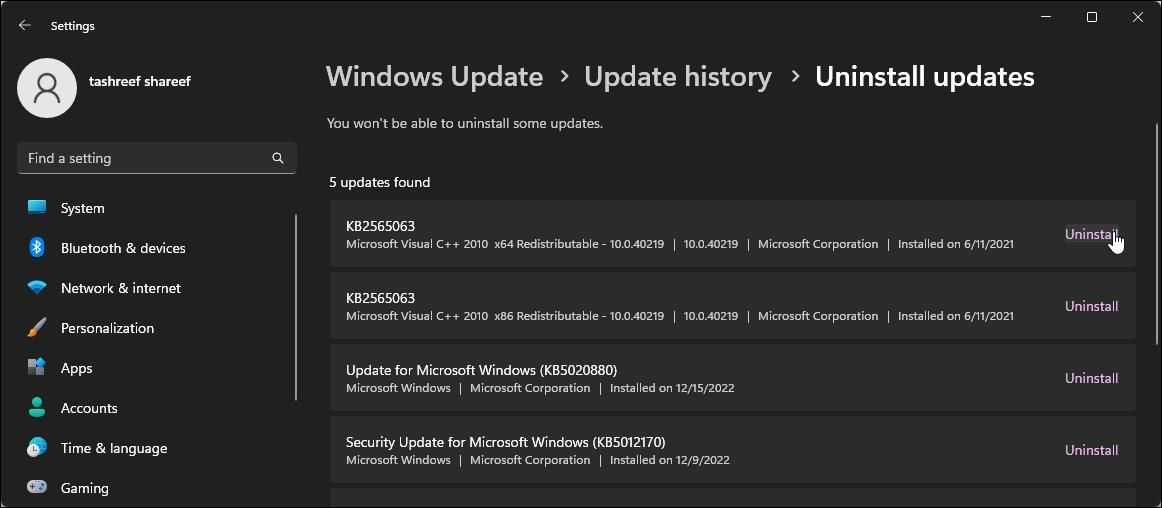
- Định vị bản cập nhật có vấn đề (KB5005565) và bấm vào Gỡ cài đặt.
- Nhấp chuột Gỡ cài đặt một lần nữa để xác nhận hành động. Đợi bản cập nhật gỡ cài đặt và khởi động lại PC của bạn để áp dụng các thay đổi.


Sửa lỗi in 0x0000011b trên Windows
Lỗi này đã ảnh hưởng phần lớn đến máy tính Windows 10. Để khắc phục sự cố này, hãy thử cài đặt tất cả các bản cập nhật Windows đang chờ xử lý có thể bao gồm một hotfix. Bạn cũng có thể thêm thủ công máy in vào cổng cục bộ hoặc chỉnh sửa mục đăng ký để tắt cài đặt có vấn đề. Nếu không có gì hoạt động, gỡ cài đặt bản cập nhật bảo mật có thể là biện pháp cuối cùng. Tuy nhiên, làm như vậy có thể khiến máy tính của bạn có nguy cơ bị lỗ hổng giả mạo bộ đệm máy in.