
Cách khắc phục lỗi OneDrive “Cloud Operation Was Unsuccessful” trong Windows 10 & 11
Lỗi “thao tác trên đám mây không thành công” của OneDrive có thể khóa bạn khỏi các tệp của mình, nhưng rất may, đây là một cách khắc phục dễ dàng.

OneDrive là ứng dụng lưu trữ đám mây của Microsoft đi kèm với Windows và nhiều người dùng lưu tệp của họ lên đám mây bằng ứng dụng này. Tuy nhiên, một số người dùng đã gặp sự cố khi truy cập các tệp OneDrive được chia sẻ do lỗi 0x80070185. Khi người dùng cố gắng sao chép hoặc tải xuống các tệp OneDrive được chia sẻ, họ sẽ thấy thông báo này: “Lỗi 0x80070185: Thao tác trên đám mây không thành công”.
Người dùng không thể sao chép hoặc tải xuống các tệp được chia sẻ từ OneDrive khi lỗi 0x80070185 xuất hiện. Nếu bạn cũng gặp sự cố này, đây là cách bạn có thể sửa lỗi 0x80070185 trong Windows 10 và 11.
Mục Lục
1. Đăng xuất và quay lại OneDrive
Trước tiên, hãy thử đăng xuất và đăng nhập lại vào tài khoản OneDrive của bạn. Để làm như vậy, bạn cần hủy liên kết PC với tài khoản OneDrive của mình. Đây là cách bạn có thể đăng xuất và đăng nhập lại vào OneDrive:
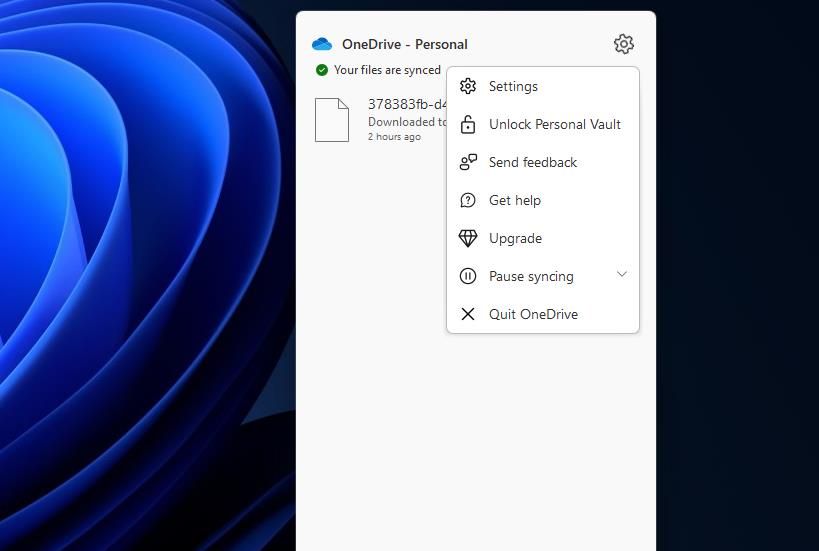
- Nhấp chuột phải vào Một ổ đĩa biểu tượng trong khay hệ thống.
- Nhấn vào Trợ giúp & Cài đặt nút răng cưa.
- Lựa chọn Cài đặt để đưa ra một Tài khoản chuyển hướng.
- Nhấn vào Hủy liên kết PC này quyền mua.
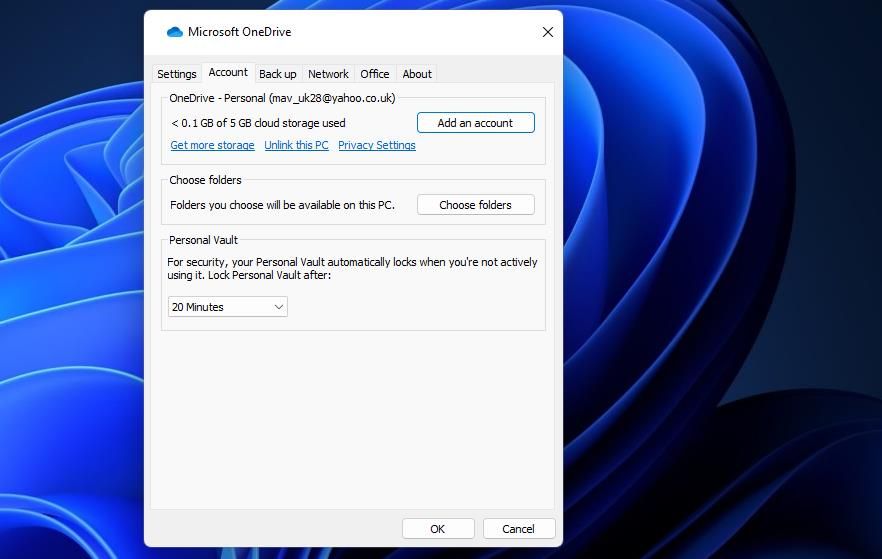
- Lựa chọn Hủy liên kết tài khoản để đăng xuất.
- Nếu cửa sổ đăng nhập không tự động mở, hãy nhập OneDrive vào hộp tìm kiếm của Windows, rồi chọn để mở ở đó.
- Nhập địa chỉ email OneDrive của bạn (đối với tài khoản Microsoft của bạn) rồi bấm vào nút Đăng nhập quyền mua.
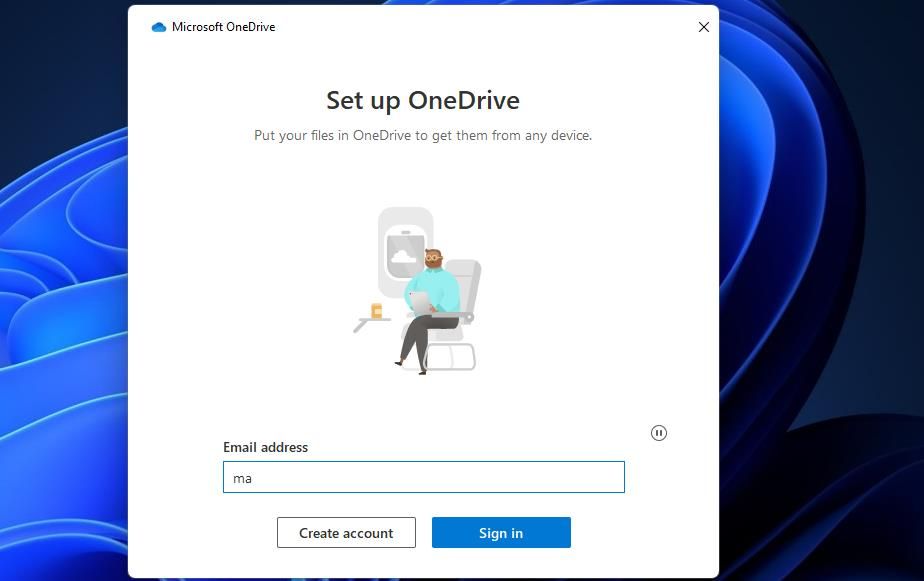
- Nhập mật khẩu và nhấn nút Đăng nhập cái nút.
- Tiếp tục nhấp Kế tiếp để đến tùy chọn cuối cùng trên cửa sổ thiết lập OneDrive.
- Nhấn nút Mở OneDrive của tôi thư mục cái nút.


2. Giải phóng dung lượng ổ cứng
Lỗi 0x80070185 có thể phát sinh khi có rất ít dung lượng trống trên ổ đĩa cục bộ. Như vậy, ổ cứng PC của bạn có thể không đủ dung lượng cho các tệp lớn hơn trong bộ lưu trữ đám mây OneDrive của bạn.
Trước tiên, hãy kiểm tra dung lượng lưu trữ trên ổ đĩa PC của bạn bằng cách khởi chạy File Explorer và nhấp vào máy tính này. Biểu tượng ổ C: ở đó cho bạn biết dung lượng miễn phí khả dụng.

Nếu ổ cứng PC của bạn đã đầy hoặc gần đầy, hãy giải phóng một số dung lượng lưu trữ. Bạn có thể tạo thêm dung lượng trên ổ cứng bằng cách gỡ cài đặt phần mềm, xóa các tệp người dùng không cần thiết và xóa dữ liệu rác. Hướng dẫn của chúng tôi về cách giải phóng dung lượng lưu trữ trong Windows 11 bao gồm nhiều phương pháp để tạo dung lượng trên ổ đĩa.
3. Đặt lại ứng dụng OneDrive
Dữ liệu bộ đệm OneDrive bị hỏng là nguyên nhân tiềm ẩn gây ra lỗi 0x80070185 mà bạn có thể giải quyết bằng cách đặt lại ứng dụng. Đặt lại OneDrive bằng Run như sau:
- Hiển thị menu phím tắt Power User bằng cách nhấn Thắng + X phím.
- Lựa chọn Chạy để xem hộp thoại lệnh đó.
- Nhập hoặc dán lệnh sau để đặt lại OneDrive vào Run:
%localappdata%MicrosoftOneDriveOneDrive.exe /reset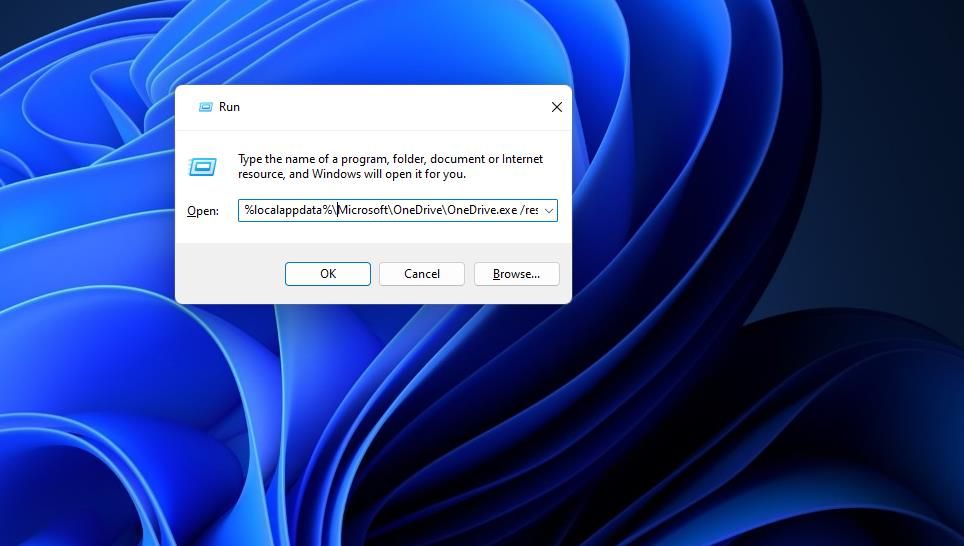
- Nhấp chuột VÂNG để thực hiện lệnh đặt lại cho OneDrive.
- Nếu biểu tượng OneDrive không xuất hiện lại sau khi đặt lại, hãy nhập lệnh này vào Run và bấm VÂNG:
%localappdata%MicrosoftOneDriveonedrive.exe

4. Đồng bộ OneDrive với một vị trí ổ đĩa khác
Bạn có phân vùng ổ đĩa khác trên PC không? Nếu bạn làm như vậy, thay vào đó hãy thử liên kết ứng dụng OneDrive với phân vùng thay thế. Bạn có thể đồng bộ OneDrive với một vị trí ổ đĩa khác như sau:
- Trước tiên, hãy hủy liên kết ứng dụng OneDrive như được nêu trong các bước từ một đến năm trong giải pháp tiềm năng đầu tiên của hướng dẫn này.
- Sau đó nhập địa chỉ email và mật khẩu cho tài khoản Microsoft mà bạn sử dụng với ứng dụng OneDrive.
- Nhấn nút Đăng nhập cái nút.
- Nhấn vào Thay đổi địa điểm quyền mua.
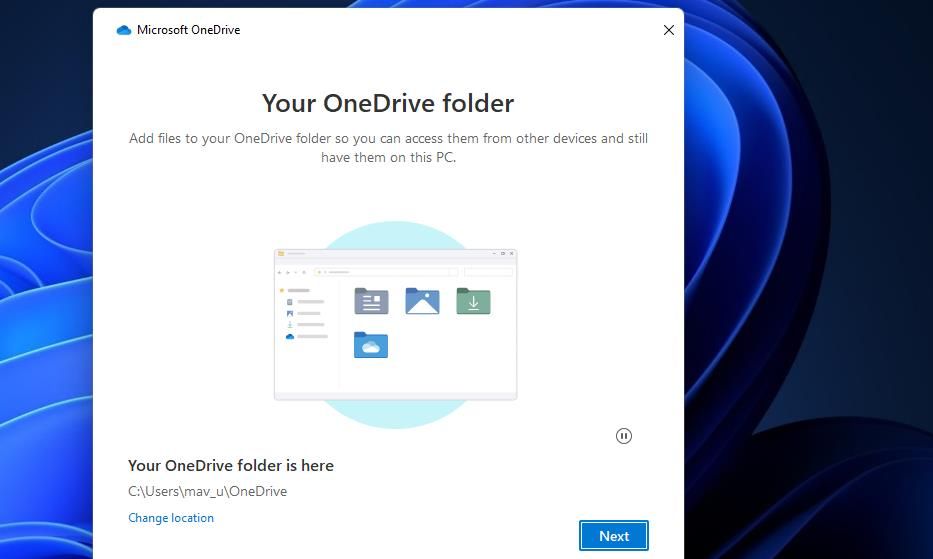
- Chọn một phân vùng ổ đĩa thay thế trên PC của bạn để liên kết OneDrive với.
- Nhấp chuột Chọn thư mục để xác nhận vị trí đã chọn.
- Tiếp tục nhấp Kế tiếp một vài lần, và chọn Mở thư mục OneDrive của tôi quyền mua.


5. Bật tùy chọn “Luôn giữ trên thiết bị” và “Giải phóng dung lượng”
Một số người dùng OneDrive đã xác nhận chọn luôn giữ các tệp bị ảnh hưởng trên thiết bị, cùng với tùy chọn “giải phóng dung lượng”, có thể khắc phục lỗi 0x80070185. Chọn tùy chọn “luôn giữ trên thiết bị này” sẽ làm cho tệp OneDrive khả dụng ngoại tuyến.
Đây là cách bạn có thể chọn các tùy chọn đó cho tệp OneDrive bị ảnh hưởng:
- Nhấn Thắng + E để mở File Explorer.
- Bấm vào mũi tên cho dung lượng lưu trữ OneDrive của bạn ở bên trái Explorer.
- Nhấp chuột phải vào tệp bị ảnh hưởng bởi lỗi 0x80070185 và chọn Luôn luôn giữ điều này thiết bị.
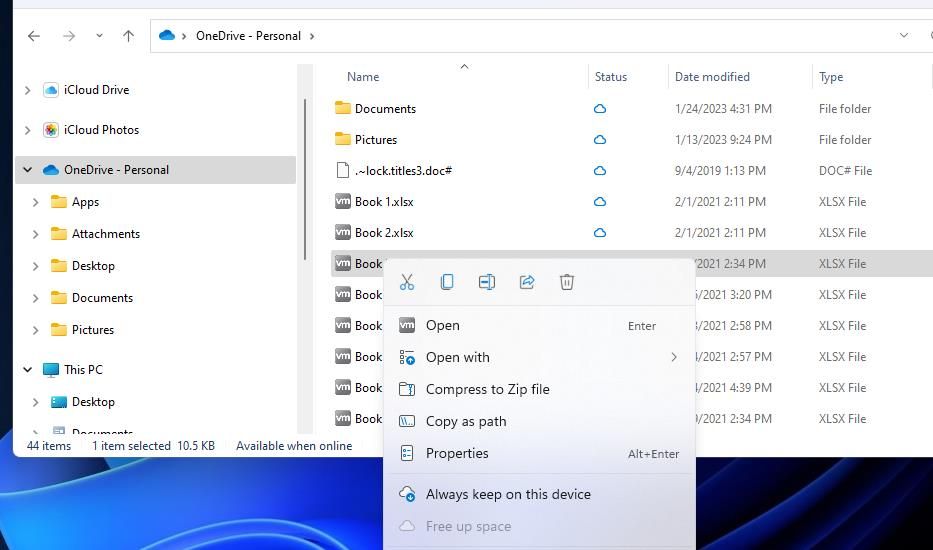
- Sau đó nhấp chuột phải vào cùng một tệp một lần nữa để chọn Phóng lên không gian.
- Lặp lại các bước này cho tất cả các tệp bạn không thể truy cập do lỗi 0x80070185.

6. Tắt mọi tường lửa đang hoạt động
Các khối tường lửa được áp dụng cho OneDrive đôi khi có thể gây ra lỗi 0x80070185. Chúng tôi khuyên người dùng nên tạm thời tắt tường lửa để xem liệu chúng có gây ra sự cố này không. Bạn có thể tắt Tường lửa của Bộ bảo vệ Windows bằng các bước sau:
- Nhấn vào Tìm kiếm hộp hoặc biểu tượng kính lúp trên thanh tác vụ Windows của bạn.
- Đầu vào Tường lửa bảo vệ Windows để tìm applet.
- chọn Tường lửa bảo vệ Windows kết quả tìm kiếm để xem applet trong Bảng điều khiển.
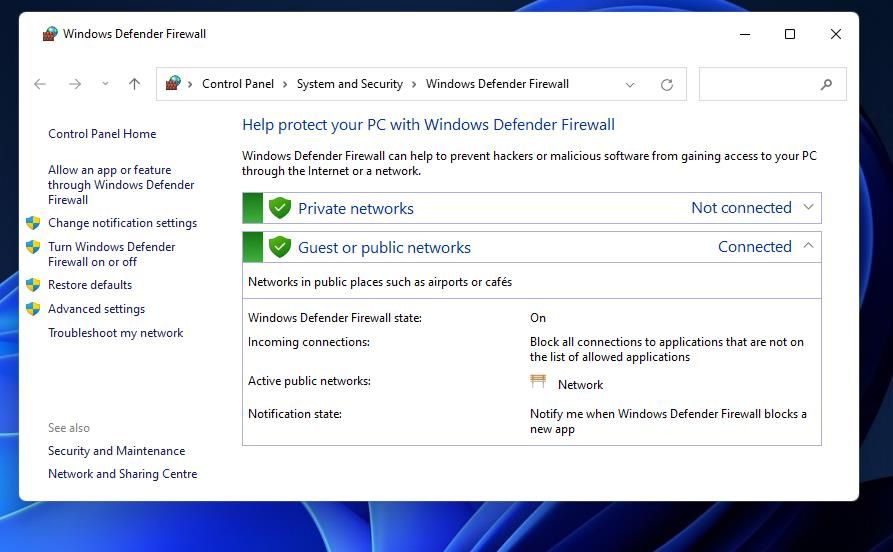
- Nhấp chuột Bật hoặc tắt Tường lửa của Bộ bảo vệ Windows để truy cập cài đặt.
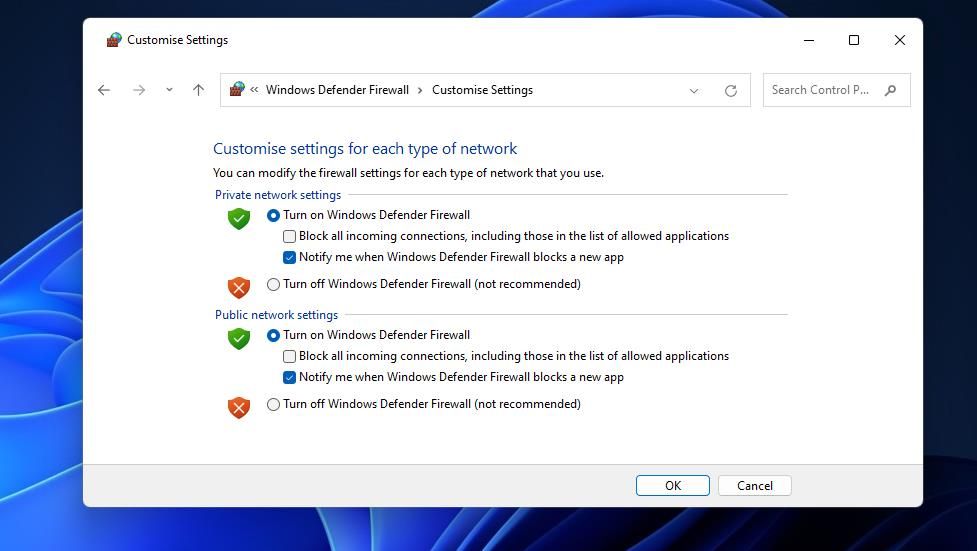
- Chọn hai Tắt Tường lửa của Bộ bảo vệ Windows cài đặt mạng và nhấp vào VÂNG để áp dụng.
- Quay lại OneDrive để xem liệu lỗi 0x80070185 có còn tồn tại khi tắt tường lửa hay không.


Bạn cũng nên tắt mọi tường lửa của bên thứ ba đã cài đặt. Một số tiện ích chống vi-rút cũng có tường lửa. Nếu bạn đã cài đặt bất kỳ phần mềm bảo mật bổ sung nào, hãy chọn tùy chọn tắt tường lửa nếu có.
Nếu giải pháp tiềm năng này giải quyết được lỗi 0x80070185, hãy thiết lập ngoại lệ tường lửa cho OneDrive. Bạn có thể làm điều đó cho tường lửa Windows như được hướng dẫn trong cách cho phép ứng dụng thông qua phần Windows Defender của chúng tôi. Người dùng có tường lửa của bên thứ ba có thể cho phép OneDrive thông qua họ bằng cài đặt loại trừ trong ứng dụng bảo mật của họ.
7. Cài đặt lại OneDrive
Cài đặt lại OneDrive là một giải pháp hiệu quả với một số người dùng. Điều này sẽ cung cấp cho bạn một ứng dụng OneDrive hoàn toàn mới và cập nhật. Đây là các bước để gỡ cài đặt và cài đặt lại OneDrive:
- Khởi chạy Run (xem cách mở Run để được hướng dẫn) và nhập liệu ms-settings:appsfeatures bên trong nó Mở ra hộp.
- Lựa chọn VÂNG để xem Ứng dụng & tính năng trong Cài đặt.
- Nếu bạn đang sử dụng ứng dụng Cài đặt của Windows 11, hãy bấm vào nút ba menu của OneDrive và bấm Gỡ cài đặt. Bạn có thể chọn OneDrive và nhấn Gỡ cài đặt trong Windows 10.
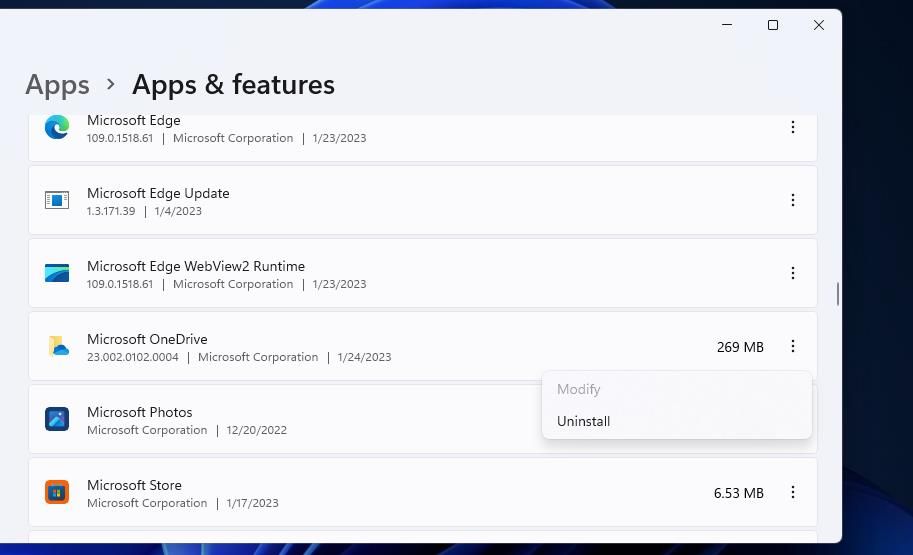
- Lựa chọn Gỡ cài đặt để xác nhận.
- Mở trang OneDrive trên Microsoft Store.
- Nhấp vào OneDrive vào cửa hàng cái nút.
- Lựa chọn Mở Cửa hàng Microsoft để xem trang OneDrive trong ứng dụng đó.
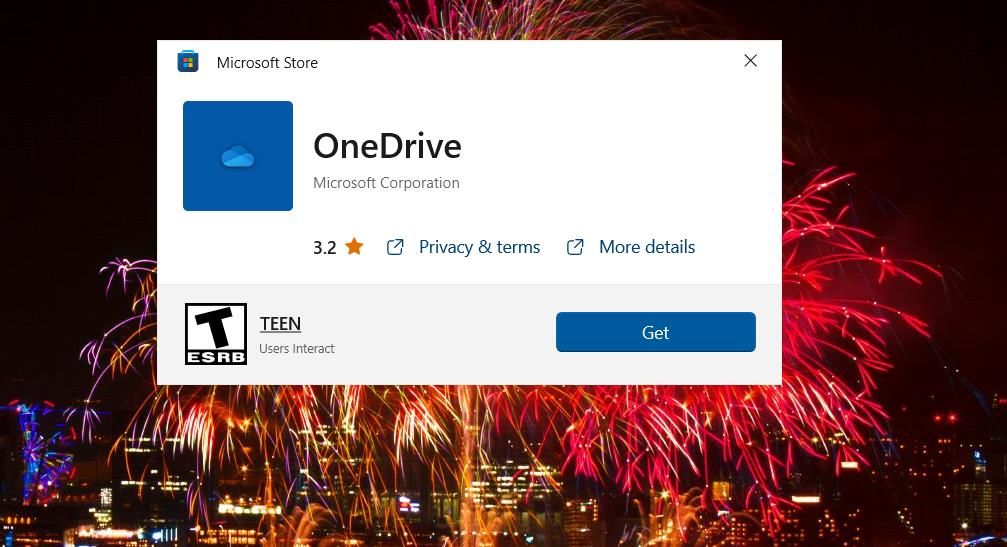
- Nhấp chuột Được để cài đặt lại OneDrive.


Truy cập lại Tệp OneDrive của bạn
Lỗi 0x80070185 của OneDrive không phải lúc nào cũng dễ sửa. Tuy nhiên, người dùng đã khắc phục được lỗi 0x80070185 bằng cách áp dụng các phương pháp khắc phục sự cố ở trên. Hy vọng rằng một trong số chúng cũng sẽ khôi phục quyền truy cập vào các tệp OneDrive bị ảnh hưởng của bạn.