
Cách khắc phục lỗi “Luồng âm thanh hiện đang được sử dụng” trên Windows
Các chế độ ngủ và ngủ đông của Windows rất lý tưởng để nghỉ làm khi bạn biết mình sẽ tiếp tục trong một thời gian ngắn. Với các chế độ trạng thái năng lượng thấp này, bạn có thể tiếp tục ở nơi bạn đã dừng lại trong khi tiết kiệm năng lượng của máy tính.
Tuy nhiên, một số người dùng Windows đã báo cáo gặp phải thông báo lỗi có nội dung “luồng âm thanh hiện đang được sử dụng” khi đặt hệ thống của họ ở chế độ ngủ hoặc ngủ đông. Trong hướng dẫn này, chúng tôi sẽ xem xét vấn đề này sâu hơn và khám phá một số bản sửa lỗi đã giúp những người dùng khác.
Mục Lục
Lỗi “Luồng âm thanh hiện đang được sử dụng” nghĩa là gì?
Lỗi đang thảo luận chủ yếu xuất hiện khi máy tính không vào được chế độ ngủ hoặc ngủ đông do một trong các ứng dụng đã cài đặt đang phát âm thanh ở chế độ nền. Nhưng đôi khi, bạn có thể gặp phải lỗi này ngay cả khi không có ứng dụng nào đang phát luồng. Trong những tình huống như vậy, lỗi có thể xảy ra do những lý do sau:
- Nếu trình điều khiển âm thanh được cài đặt trên máy tính của bạn bị hỏng hoặc lỗi thời, chúng sẽ không tương thích với PC và gây ra nhiều sự cố khác nhau.
- Cài đặt nguồn máy tính của bạn có thể được định cấu hình không chính xác, khiến PC của bạn không thể chuyển sang chế độ ngủ đông hoặc chế độ ngủ.
- Lỗi này cũng có thể xuất hiện nếu bạn đang sử dụng Cortana trên máy tính của mình.
Sau khi đã xác định được thủ phạm gây ra sự cố, hãy đi sâu vào các bản sửa lỗi đã giúp những người dùng khác loại bỏ sự cố.
1. Thay đổi cài đặt nguồn nâng cao
Rõ ràng, máy tính của bạn sẽ không bao giờ vào chế độ ngủ nếu thời gian của nó được định cấu hình không chính xác trong Cài đặt nguồn nâng cao. Để khắc phục sự cố, bạn sẽ phải định cấu hình chính xác thời gian mà sau đó máy tính của bạn sẽ chuyển sang chế độ ngủ. Đây là cách thực hiện:
- Mở Bảng điều khiển và thay đổi Xem theo đến Loại.
- Lựa chọn Phần cứng và Âm thanh.
- bấm vào Thay đổi khi máy tính ngủ quyền mua.
- Nhấn vào Thay đổi sức mạnh nâng cao cài đặt tùy chọn trong cửa sổ sau.
- Thay đổi Ngủ sau khi thời gian cho trên pin từ Không bao giờ đến 10 phút (hoặc bất kỳ số lớn nào khác).
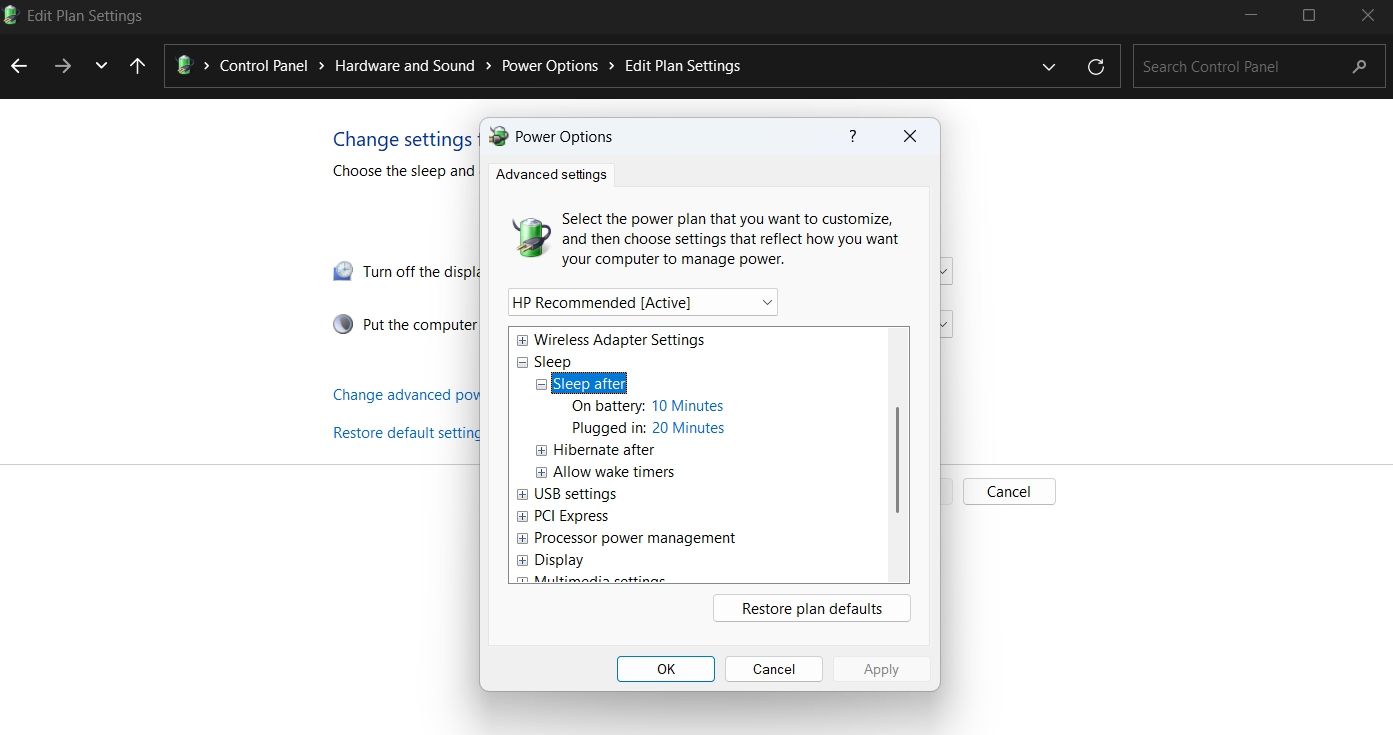
- Nhấp chuột Áp dụng > ĐƯỢC RỒI.

2. Tắt Cortana
Cortana là trợ lý ảo chính thức của Microsoft giúp bạn nhanh chóng tìm kiếm thông tin và luôn đi đúng hướng. Nhưng khi chạy ở chế độ nền, nó có thể sử dụng các thành phần âm thanh của máy tính và gây ra sự cố trong tay.
Trong trường hợp này, giải pháp là sử dụng một trong những cách nhanh hơn để tắt Cortana trên máy tính Windows của bạn. Đây là cách:
- Mở hộp thoại Run gõ gpedit.msc trong thanh tìm kiếm và bấm OK. Đây là một trong nhiều cách để mở Local Group Policy Editor.
- hướng tới cấu hình máy tính > Hành chính mẫu > Cửa sổ Các thành phần > Tìm kiếm.
- Trong thư mục Tìm kiếm, xác định vị trí và nhấp chuột phải vào Cho phép Cortana tập tin chính sách. Tiếp đó hãy chọn Chỉnh sửa.
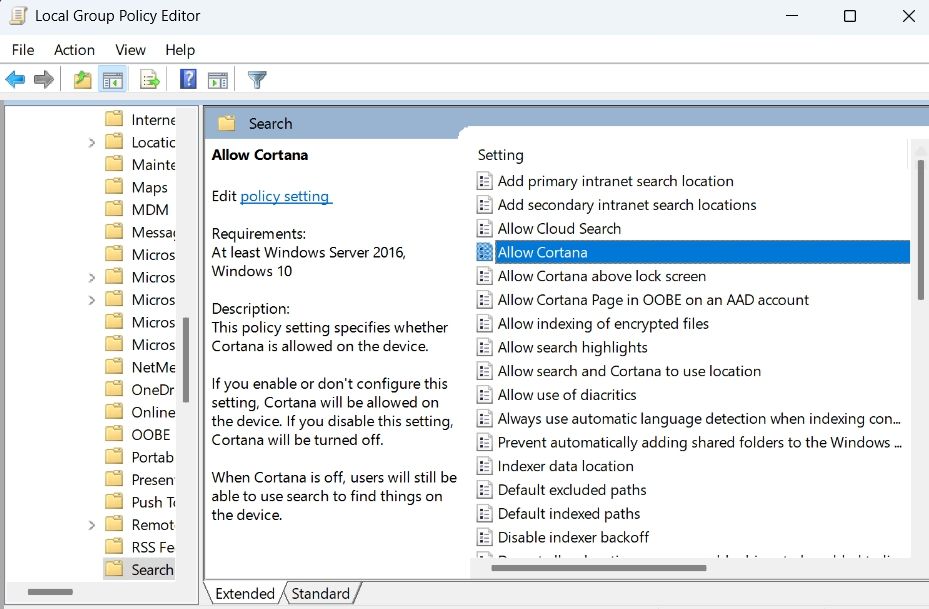
- Chọn Vô hiệu hóa hộp radio trong cửa sổ mới xuất hiện.
- Nhấp chuột Ứng dụng > được để lưu các thay đổi.

Đó là nó. Kiểm tra xem sự cố đã được khắc phục hay chưa.
3. Sửa đổi cài đặt âm thanh
Đầu vào là giắc cắm có sẵn trong card âm thanh của máy tính cho phép bạn kết nối các thiết bị âm thanh bên ngoài như đầu đĩa CD, bộ trộn âm thanh và micrô. Nếu Đầu vào được bật trong cài đặt âm thanh, bạn có thể thấy lỗi “luồng âm thanh hiện đang được sử dụng”.
Bạn phải tắt Line-in để khắc phục sự cố. Thực hiện theo các cấu trúc dưới đây để làm điều đó:
- Mở Cài đặt và chọn Hệ thống từ bảng điều khiển bên trái.
- chọn Tùy chọn âm thanh.
- Cuộn xuống và nhấp vào Thêm âm thanh cài đặt Bên dưới Phần nâng cao.
- Trong cửa sổ Cài đặt âm thanh bật lên, hãy chuyển sang ghi âm chuyển hướng.
- Nhấp chuột phải vào Thiết bị đầu vào, và lựa chọn Vô hiệu hóa từ trình đơn ngữ cảnh.
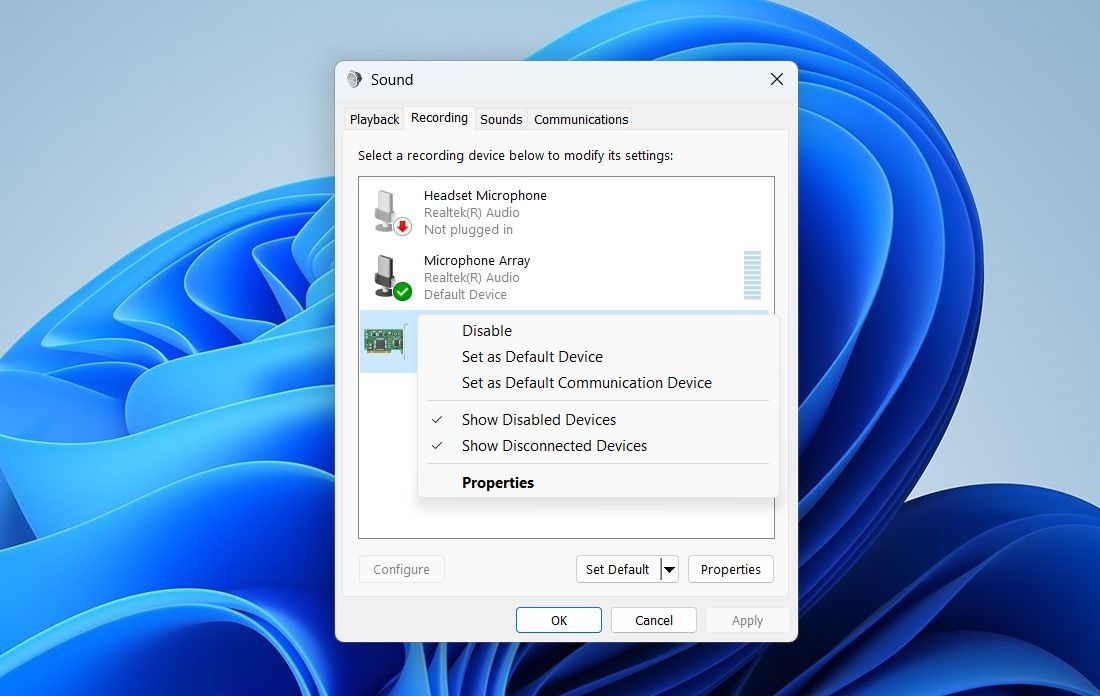
- Nhấp chuột Ứng dụng và sau đó ĐƯỢC RỒI để lưu cài đặt.

4. Cập nhật hoặc khôi phục trình điều khiển
Trình điều khiển âm thanh lỗi thời hoặc bị hỏng là một trong những lý do chính đằng sau vấn đề trong cuộc thảo luận. Để khắc phục điều này, bạn sẽ phải tải xuống bản cập nhật trình điều khiển âm thanh mới nhất thông qua Trình quản lý thiết bị. Tuy nhiên, nếu cách này không hiệu quả, bạn cũng có thể khôi phục trình điều khiển trên Windows về phiên bản cũ hơn và xem cách này có hữu ích không.
Để cập nhật trình điều khiển âm thanh, hãy làm theo hướng dẫn bên dưới:
- Mở Menu bắt đầu bằng cách nhấn Thắng lợi Chìa khóa.
- Trong thanh tìm kiếm, gõ Thiết bị Người quản lý và nhấn Enter.
- Trong Trình quản lý thiết bị, hãy mở rộng âm thanh, video, và trò chơi bộ điều khiển tùy chọn.
- Nhấp chuột phải vào trình điều khiển âm thanh đã cài đặt và chọn Cập nhật driver từ trình đơn ngữ cảnh.
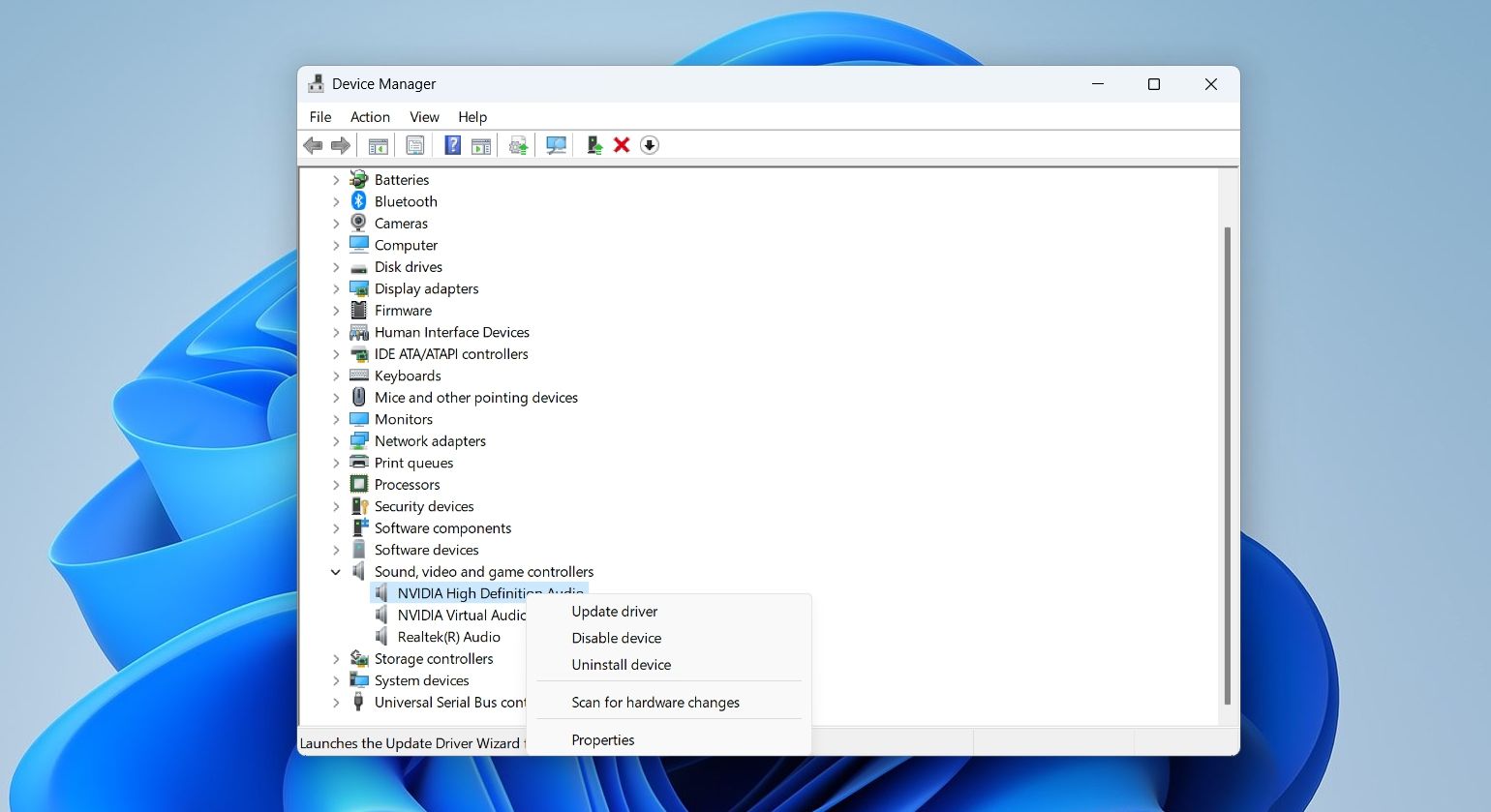
- Lựa chọn Tự động tìm kiếm trình điều khiển.
- Windows sẽ tự động tìm kiếm và cài đặt trình điều khiển mới.

Ngoài ra, bạn cũng có thể tải xuống bản cập nhật trình điều khiển âm thanh mới nhất thông qua Cài đặt Windows. Đây là cách:
- Mở menu Cài đặt và chọn cập nhật hệ điều hành Window từ bảng điều khiển bên trái.
- Chọn Tùy chọn nâng cao, và sau đó chọn cập nhật tùy chọn Dưới Thêm vào tùy chọn.
- Mở rộng Cập nhật trình điều khiển tiết diện.
- Chọn hộp bên cạnh bản cập nhật trình điều khiển âm thanh có sẵn và nhấp vào Tải xuống và Tải về cái nút.
Khi bản cập nhật được cài đặt, hãy khởi động lại máy tính của bạn và kiểm tra sự cố.
5. Bỏ qua thiết bị có vấn đề và vào chế độ ngủ
Như đã nói ở trên, lỗi “luồng âm thanh hiện đang được sử dụng” xuất hiện khi bất kỳ chương trình hoặc thiết bị nào ngăn máy tính của bạn chuyển sang chế độ ngủ. Để tìm ra thủ phạm chính xác, hãy làm theo các bước dưới đây:
- Khởi chạy Menu Bắt đầu, gõ Yêu cầu Lời nhắc trong thanh tìm kiếm và chọn Chạy như người quản lý trong ngăn bên phải.
- Trong cửa sổ nhắc lệnh nâng cao, gõ điệncfg -yêu cầu và hãy nhấn đi vào.
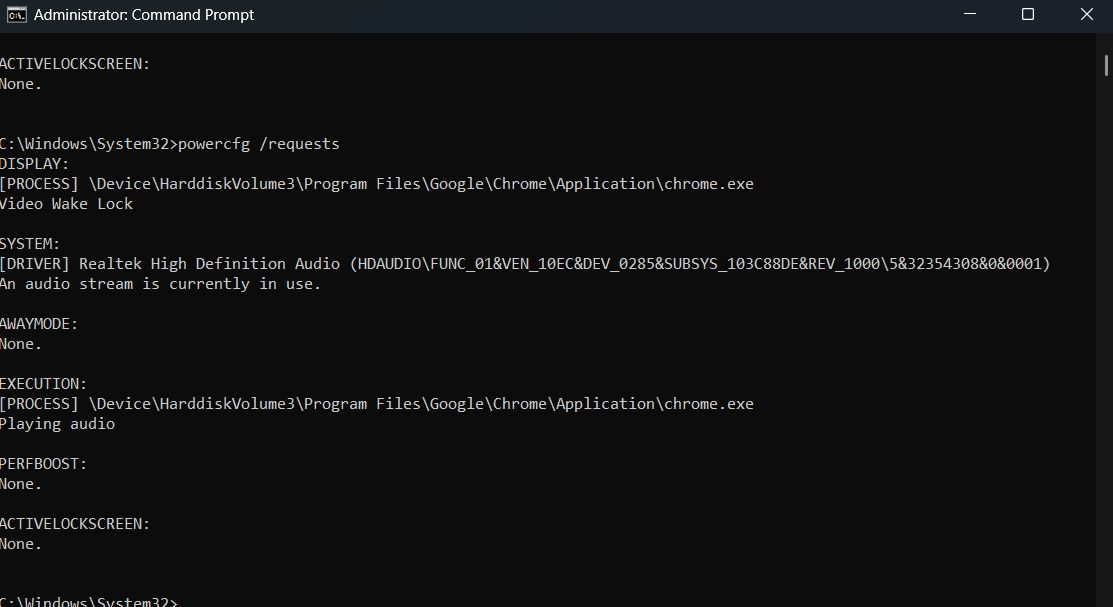

Lệnh này sẽ cho bạn biết chính xác thiết bị hoặc chương trình nào đang gây ra sự cố. Nó có thể là thẻ âm thanh, trình duyệt web hoặc bất kỳ ứng dụng nào khác đang chạy ngầm.
Bây giờ bạn đã biết chương trình nào gây ra sự cố, bạn sẽ phải yêu cầu hệ thống quản lý năng lượng bỏ qua chương trình này và đi ngủ. Đây là cách thực hiện:
- Trong cửa sổ nhắc lệnh nâng cao, gõ lệnh sau.
powercfg -REQUESTSOVERRIDE DRIVER "Name of the driver that's causing the issue" SYSTEM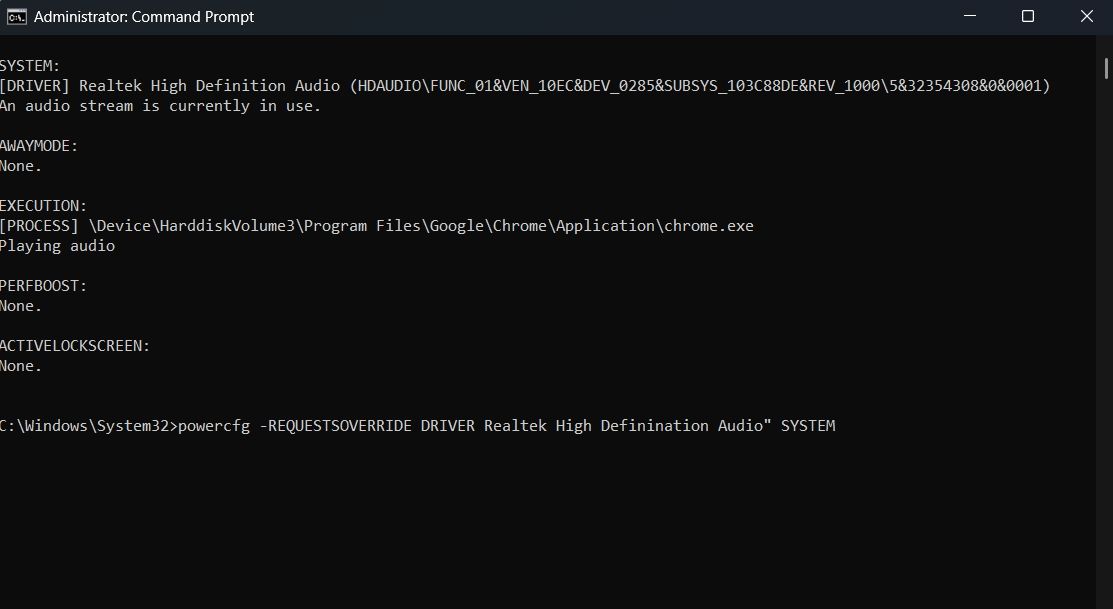
- Nhấn đi vào.

À chính nó đấy. Bây giờ bạn có thể dễ dàng vào chế độ ngủ hoặc ngủ đông trên máy tính của mình.
Vào Chế độ ngủ mà không gặp sự cố nào nữa
Chế độ ngủ là một tính năng tiết kiệm năng lượng mà bạn có thể sử dụng khi không có mặt trên thiết bị của mình. Nhưng nếu máy tính của bạn không vào được chế độ ngủ và hiển thị lỗi “Luồng âm thanh hiện đang được sử dụng”, thì bây giờ bạn đã biết nguyên nhân gây ra sự cố và cách khắc phục.
Đôi khi, Windows có thể bị kẹt ở chế độ ngủ đông hoặc ngủ đông. May mắn thay, rất dễ dàng để giải quyết một hệ thống không thức dậy sau khi ngủ đông hoặc ngủ đông.