
Cách khắc phục lỗi “Không thể mở chia sẻ” của GeForce Experience trong Windows 10 & 11
Ứng dụng NVIDIA GeForce Experience sử dụng lớp phủ nơi bạn có thể chia sẻ những khoảnh khắc chơi game tuyệt vời nhất của mình bằng cách chụp ảnh màn hình và ghi lại quá trình chơi trò chơi. Tuy nhiên, một số người dùng không thể chia sẻ lối chơi của họ với lớp phủ đó do lỗi “không thể mở chia sẻ”. Thông báo lỗi đó đôi khi xuất hiện khi người dùng nhấp vào Mở lớp phủ trong trò chơi tùy chọn trong Trải nghiệm GeForce.
Lỗi “không thể mở chia sẻ” có nghĩa là lớp phủ GeForce Experience không hoạt động khi người dùng cố gắng kích hoạt nó. Người dùng GeForce Experience không thể ghi lại và chia sẻ những khoảnh khắc chơi game nếu không có lớp phủ đó. Đây là cách bạn có thể sửa lỗi “không thể mở chia sẻ”.
Mục Lục
1. Chạy Chia sẻ NVIDIA với Quyền quản trị viên và Chấm dứt các quy trình NVIDIA
Nhiều người dùng GeForce Experience đã khắc phục lỗi “Không thể mở chia sẻ” bằng cách chạy NVIDIA Share với quyền quản trị viên. Những người dùng đó cũng đã chấm dứt các quy trình nền của NVIDIA trước khi chạy Chia sẻ. Để áp dụng cách khắc phục tiềm năng này, hãy chạy NVIDIA Share.exe với quyền nâng cao và chấm dứt các quá trình nền như sau:
- Nhấn Thắng + E và hiển thị đường dẫn thư mục này trong File Explorer:
C:/Program Files (x86)/NVIDIA Corporation/NVIDIA GeForce Experience - Đặt NVIDIA Share.exe tệp trong thư mục đó để luôn chạy với tư cách quản trị viên. Hướng dẫn của chúng tôi về các chương trình luôn chạy với tư cách quản trị viên trên Windows bao gồm các hướng dẫn để đặt các quyền nâng cao.
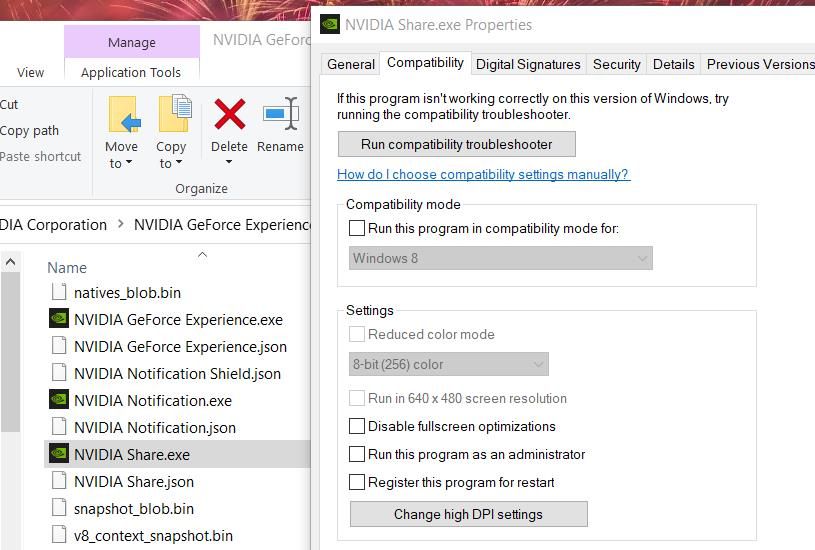
- Sau đó kích hoạt Task Manager (nhấn Điều khiển + Sự thay đổi + Thoát) và đi đến quy trình tab trong công cụ đó.
- Chọn một tác vụ nền NVIDIA và nhấp vào Kết thúc nhiệm vụ.
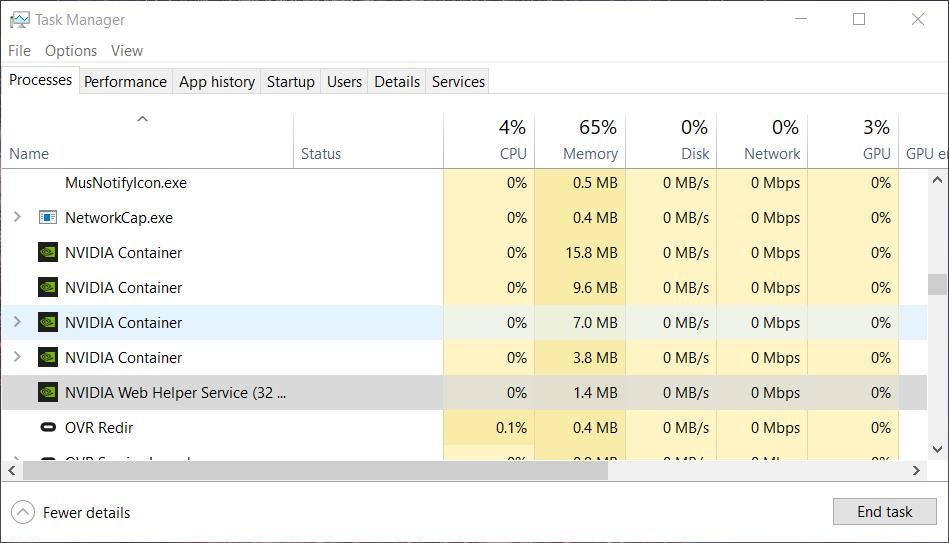
- Lặp lại bước bốn cho tất cả các quy trình nền NVIDIA được hiển thị trong Trình quản lý tác vụ.
- Quay trở lại thư mục NVIDIA GeForce Experience, nhấp chuột phải NVIDIA Share.exevà chọn Chạy như quản trị viên.
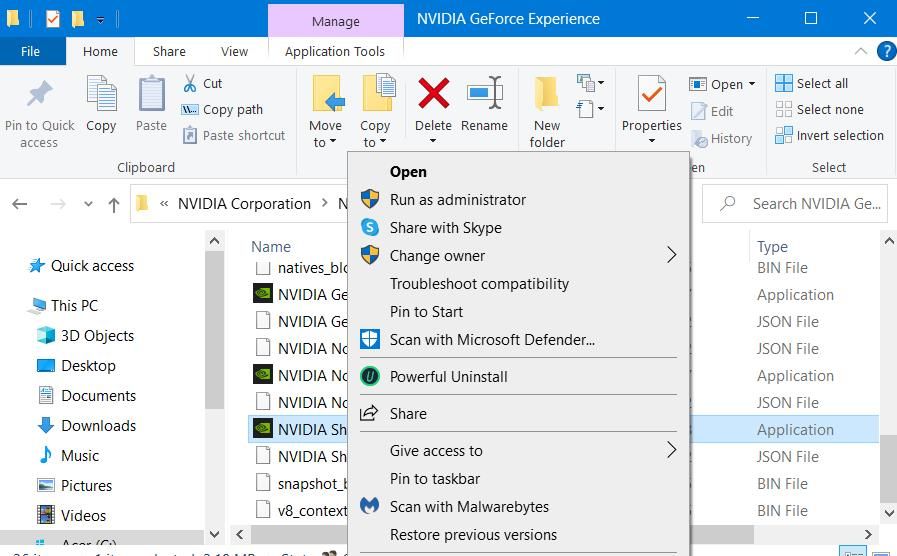
- Sau đó chọn khởi động lại (không tắt máy) Windows 11/10.
- quay trở lại NVIDIA Share.exe tập tin, bấm chuột phải vào nó, và chọn Chạy như quản trị viên lại.
- Khởi chạy GeForce Experience để xem lỗi “Không thể mở chia sẻ” đã được khắc phục chưa.


Lưu ý rằng đường dẫn GeForce Experience được chỉ định ở trên là đường dẫn mặc định cho phần mềm 32 bit. Nếu bạn đã cài đặt GeForce Experience trong một thư mục khác, bạn sẽ cần mở nó từ đó. Ví dụ: phần mềm cũng có thể được cài đặt tại:
C:/Program Files/NVIDIA Corporation/NVIDIA GeForce Experience
Lỗi “Không thể mở chia sẻ” cũng xảy ra khi Windows Media Feature Pack không được cài đặt trên PC của người dùng. Gói đó không được cài đặt sẵn trên các phiên bản Windows 11/10 N. Lớp phủ Trải nghiệm GeForce cần tính năng đó. Nếu PC của bạn có nền tảng phiên bản Windows N, hãy tải xuống và cài đặt Gói tính năng phương tiện như sau:
- Bắt đầu ứng dụng Cài đặt bằng cách nhấn bàn phím của bạn các cửa sổ biểu tượng + TÔI phím đồng thời.
- Sau đó bấm vào ứng dụng chuyển hướng.
- Nhấp chuột Tính năng tùy chọn để hiển thị danh sách các tính năng đã cài đặt.
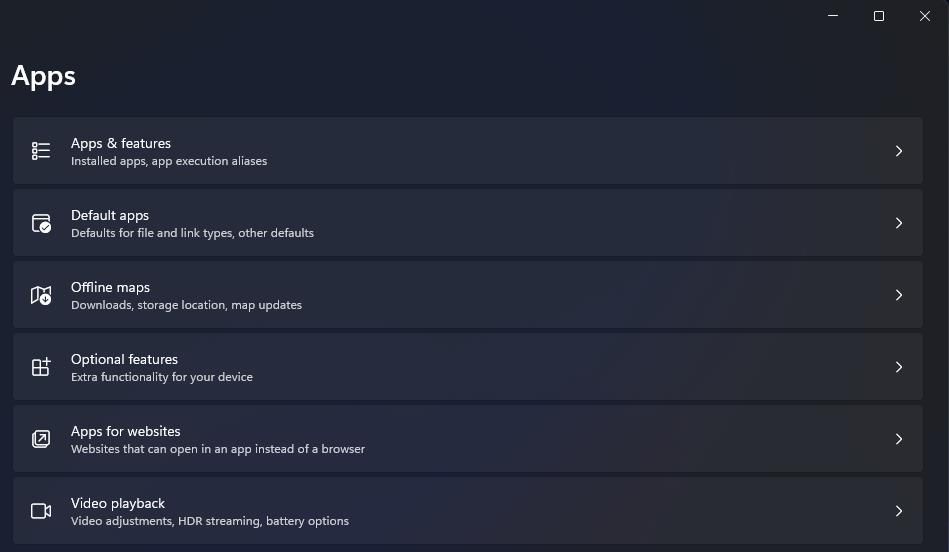
- Nhấn nút Xem tính năng cái nút.
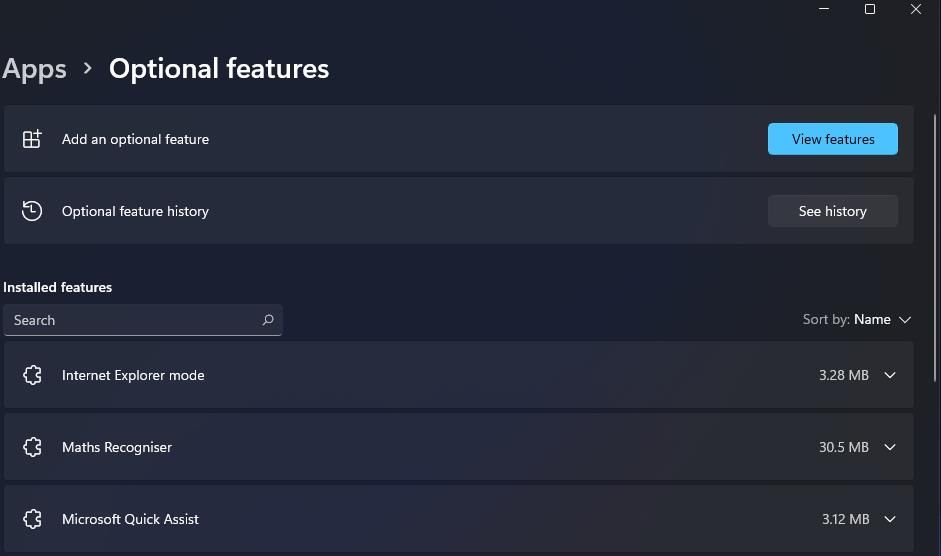
- Đầu vào Gói tính năng phương tiện trong hộp tìm kiếm để tìm thấy nó.
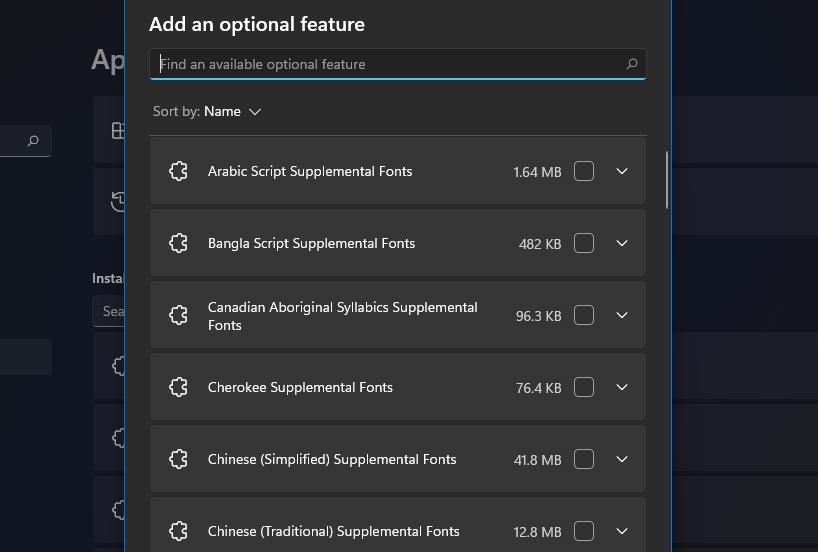
- chọn Kế tiếp > Cài đặt tùy chọn.


Các bước để cài đặt cùng một gói hơi khác một chút trong ứng dụng cài đặt của Windows 10. Nhấp chuột ứng dụng > Tính năng tùy chọn > Thêm một tính năng trong Cài đặt Windows 10. Sau đó nhập cụm từ tìm kiếm để tìm và cài đặt Gói tính năng phương tiện.
3. Thử một số mẹo khắc phục sự cố Windows cơ bản
Nếu các cách khắc phục cụ thể ở trên không hiệu quả, thì đã đến lúc thử một số cách khắc phục chung hơn cho các ứng dụng không hoạt động bình thường.
4. Tạm thời tắt phần mềm chống vi-rút của bạn
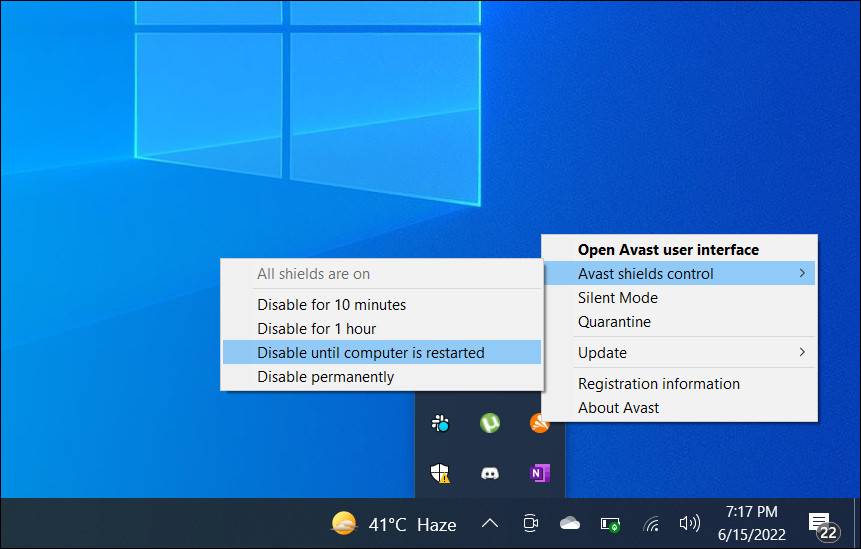
Một công cụ chống vi-rút trên PC của bạn có thể đang chặn tính năng chia sẻ (lớp phủ) của GeForce Experience. Vì vậy, hãy thử tắt Microsoft Defender hoặc phần mềm chống vi-rút của bên thứ ba được cài đặt trên PC của bạn trước khi nhấp vào nút chia sẻ của GeForce Experience.
Để tắt tiện ích chống vi-rút của bên thứ ba, nhấp chuột phải vào biểu tượng của nó trong phần khay hệ thống của thanh tác vụ và chọn một tùy chọn sẽ tắt lá chắn của nó. Bạn có thể cần phải bấm vào một Hiển thị biểu tượng ẩn (mũi tên) để xem biểu tượng của tiện ích.
Cài đặt lại Trải nghiệm GeForce
Cài đặt lại GeForce Experience là một giải pháp khác do người dùng xác nhận cho lỗi “Không thể chia sẻ”. Bạn có thể xóa GeForce Experience qua Bảng điều khiển, như đã nêu trong bài viết này về cách gỡ cài đặt chương trình trong Windows. Khởi động lại PC của bạn sau khi gỡ cài đặt.

Để cài đặt lại, hãy mở trang Trải nghiệm GeForce này; bấm vào Tải ngay và cài đặt lại GeForce Experience bằng tệp thực thi.
Chia sẻ những khoảnh khắc chơi game của bạn trong GeForce Experience
Trải nghiệm GeForce không giống như vậy khi lỗi “Không thể mở chia sẻ” vô hiệu hóa hiệu quả một trong những tính năng tốt nhất của nó. Các độ phân giải tiềm năng ở trên có thể sẽ khắc phục lỗi “Không thể chia sẻ mở”, lỗi này sẽ khôi phục tính năng lớp phủ của GeForce Experience. Sau đó, bạn có thể ghi lại và chia sẻ lại tất cả những khoảnh khắc chơi game tuyệt vời nhất của mình.