
Cách khắc phục lỗi “Không có loa hoặc tai nghe được cắm vào” trên Windows
Đôi khi, bạn có thể nhận thấy dấu X màu đỏ trên biểu tượng âm thanh trên thanh tác vụ Windows. Nếu bạn di chuột qua nó, nó sẽ báo lỗi không có loa hoặc cắm tai nghe. Lỗi này có thể xảy ra do sự cố với trình điều khiển âm thanh hoặc dịch vụ âm thanh của Windows.
Để khắc phục lỗi, hãy chạy trình khắc phục sự cố âm thanh tích hợp có thể tìm và khắc phục các sự cố âm thanh phổ biến với thiết bị âm thanh. Nếu không, bạn có thể thực hiện khôi phục trình điều khiển âm thanh hoặc cài đặt lại trình điều khiển âm thanh theo cách thủ công để khôi phục âm thanh của hệ thống.
Dưới đây là một số bước khắc phục sự cố để giúp bạn khắc phục lỗi không cắm được loa hoặc tai nghe trên Windows.
Mục Lục
1. Chạy Trình khắc phục sự cố âm thanh của Windows
Bạn có thể khắc phục sự cố âm thanh trên Windows bằng trình khắc phục sự cố âm thanh tích hợp sẵn. Nó quét hệ thống Windows của bạn để tìm các sự cố âm thanh phổ biến và cố gắng tự động khắc phục chúng.
Để chạy trình khắc phục sự cố:
- Nhấn Thắng + tôi mở Cài đặt.
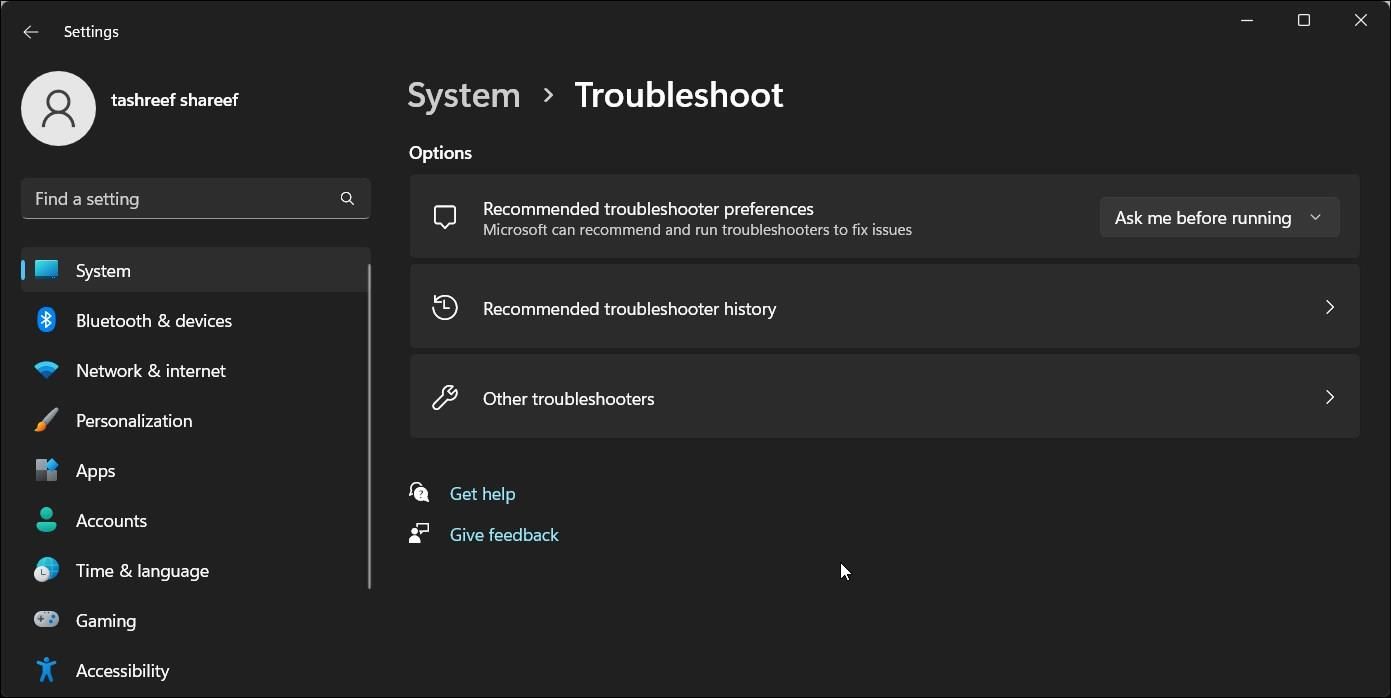
- bên trong Hệ thống tab, cuộn xuống và nhấp vào khắc phục sự cố.
- Tiếp theo, bấm vào Khác trình khắc phục sự cố.
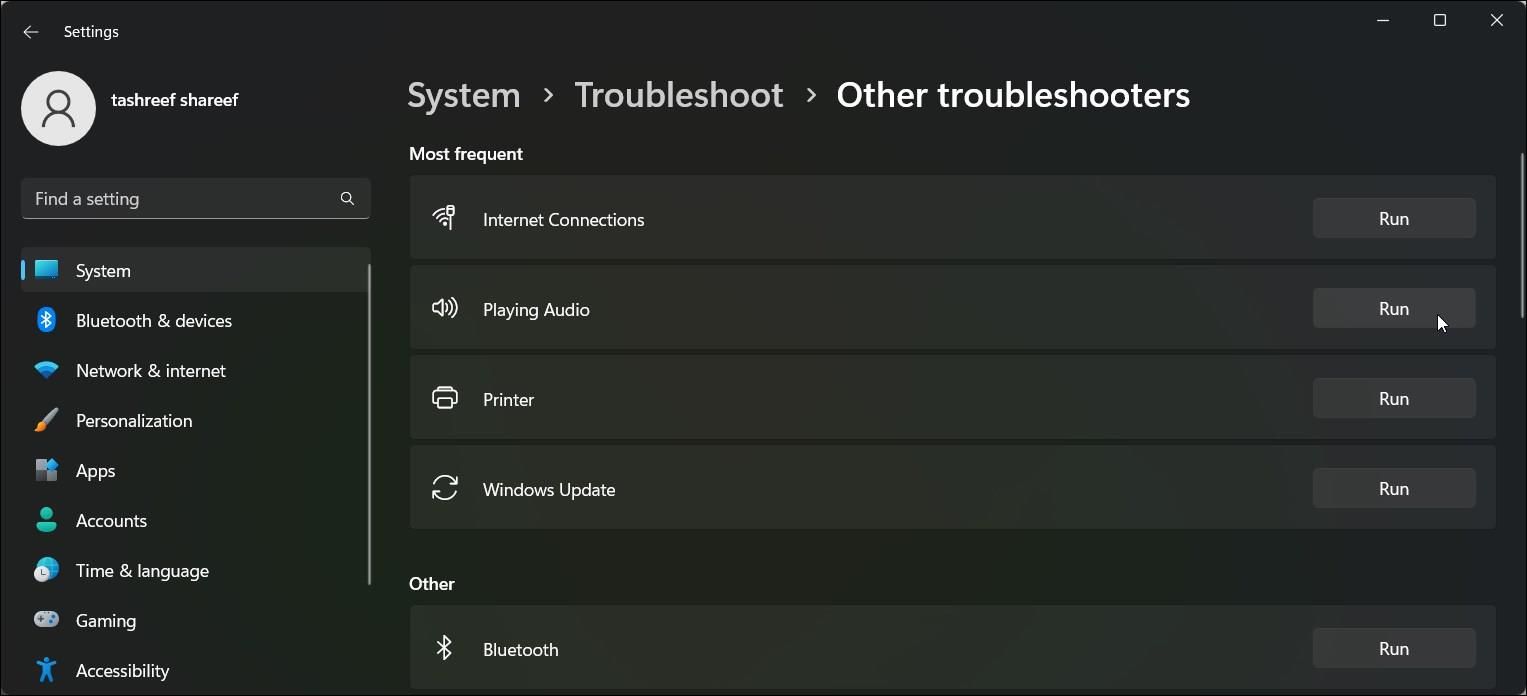
- Nhấn vào Chạy nút cho Phát âm thanh. Nó sẽ kiểm tra trạng thái dịch vụ âm thanh của bạn và nhắc bạn chọn thiết bị âm thanh của mình.
- Chọn loa thiết bị của bạn và nhấp vào Kế tiếp.
- Nhấp chuột KHÔNG, Không mở Cải tiến âm thanh bên trong Tắt hiệu ứng âm thanh và cải tiến hộp thoại.
- Áp dụng mọi bản sửa lỗi được đề xuất và kiểm tra mọi cải tiến.


Nếu trình khắc phục sự cố để lại ấn tượng tốt với bạn, hãy xem hướng dẫn của chúng tôi về mọi trình khắc phục sự cố trên Windows 11 để biết thêm về chúng.
2. Thực hiện khôi phục trình điều khiển thiết bị âm thanh
Nếu bản cập nhật Windows hoặc trình điều khiển đã làm hỏng thiết bị âm thanh của bạn, bạn có thể thực hiện khôi phục trình điều khiển để cài đặt lại trình điều khiển tốt đã biết gần đây nhất. Bạn có thể sử dụng Trình quản lý thiết bị để khôi phục trình điều khiển trong Windows.
Để khôi phục trình điều khiển thiết bị âm thanh, hãy làm theo hướng dẫn của chúng tôi về cách khôi phục trình điều khiển trong Windows. Bạn có thể sẽ tìm thấy trình điều khiển âm thanh của mình trong Bộ điều khiển âm thanh, video và trò chơi phần của Trình quản lý thiết bị.
3. Thêm Dịch vụ Mạng và Dịch vụ Cục bộ vào Nhóm Quản trị viên Cục bộ
Một cách khác để khắc phục lỗi này là thêm Dịch vụ mạng Và Dịch vụ địa phương đến Nhóm quản trị viên cục bộ. Dịch vụ mạng và Dịch vụ cục bộ là một phần tài khoản được xác định trước của trình quản lý kiểm soát dịch vụ. Việc thêm các tài khoản này vào Nhóm quản trị viên cục bộ sẽ giúp bạn khắc phục sự cố âm thanh trên PC Windows của mình.
Lưu ý rằng Nhóm và người dùng cục bộ không khả dụng trên phiên bản Windows Home. Tuy nhiên, người dùng gia đình có thể thêm Dịch vụ mạng và Dịch vụ cục bộ vào nhóm quản trị viên cục bộ bằng Dấu nhắc lệnh.
Để thêm Dịch vụ mạng và Dịch vụ cục bộ vào Nhóm quản trị viên cục bộ bằng Nhóm và người dùng cục bộ:
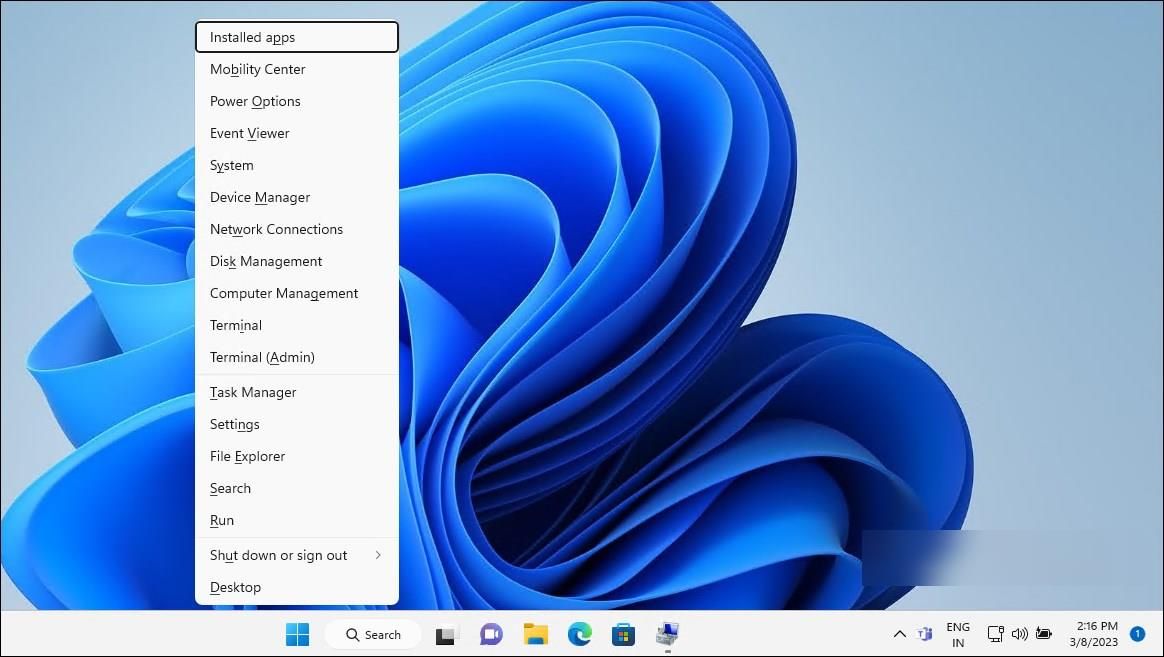
- Nhấn Thắng + X để mở WinX Thực đơn.
- Bấm vào Quản lý máy tính.
- TRONG Quản lý máy tínhbấm vào Người dùng cục bộ và nhóm.
- Trong ngăn bên phải, bấm đúp vào Các nhóm để xem tất cả các tài khoản cục bộ.
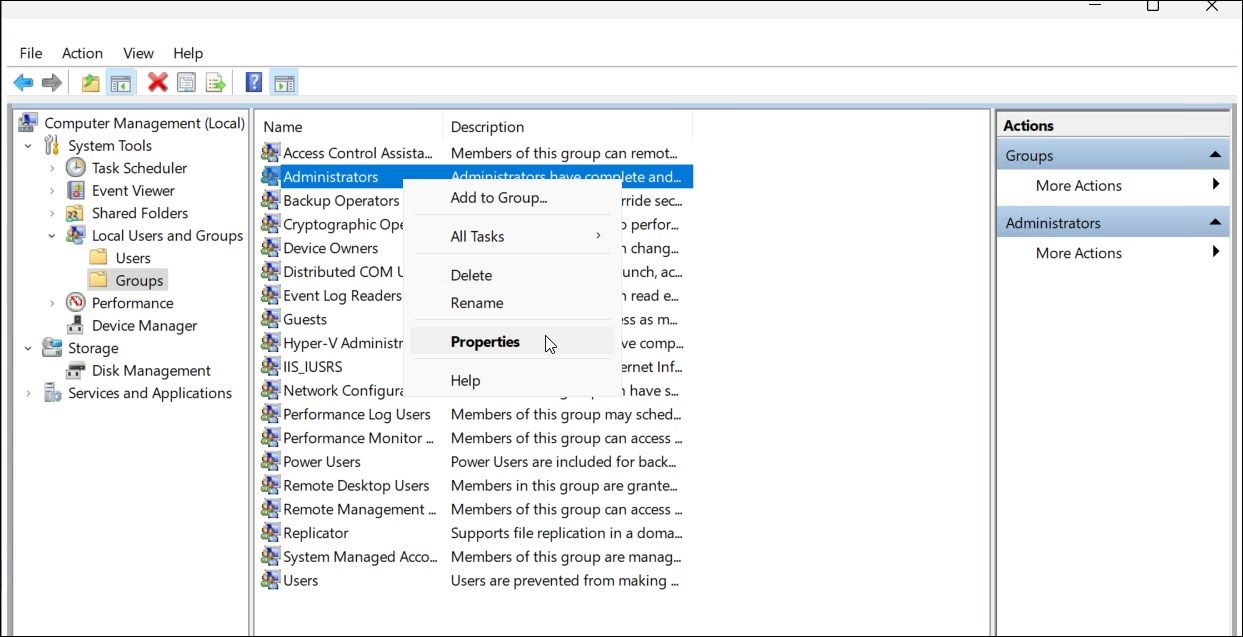
- Chọn và nhấp chuột phải vào quản trị viên tài khoản và chọn Của cải.
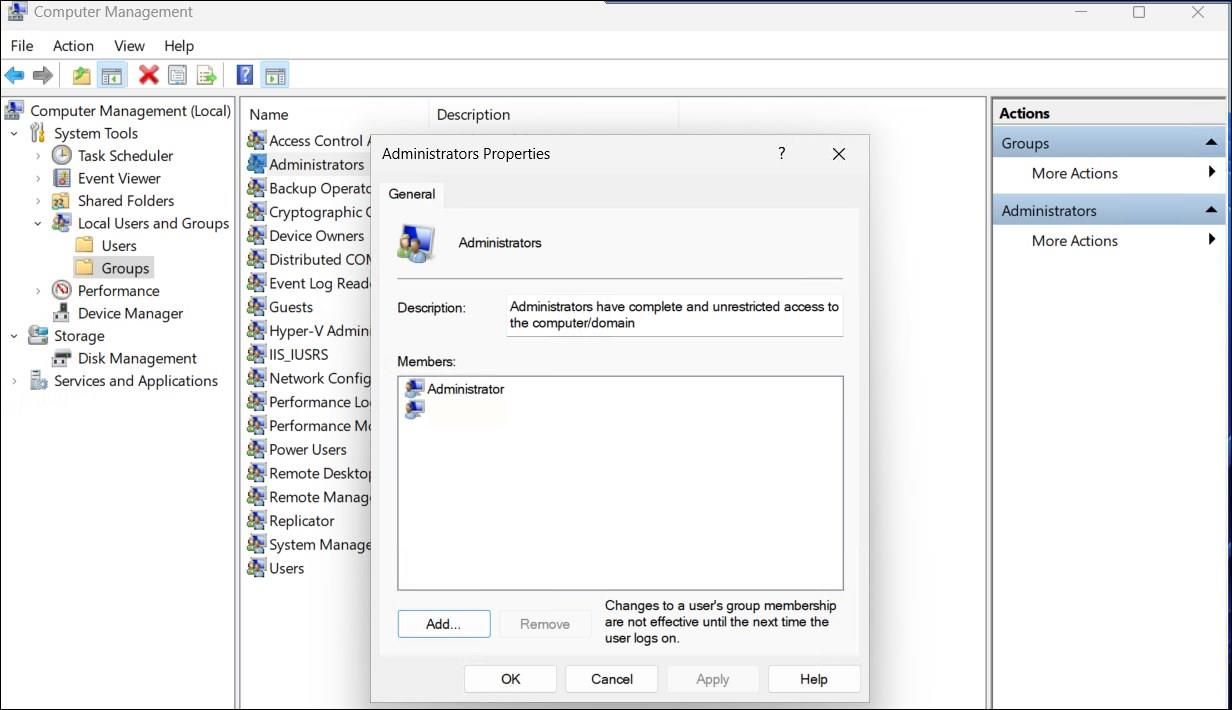
- Nhấn vào Thêm vào nút trong Thuộc tính quản trị viên hộp thoại.
-
- Tiếp theo, gõ dịch vụ mạng và bấm vào Kiểm tra tên. Nó sẽ thay đổi tên đối tượng thành DỊCH VỤ MẠNG.
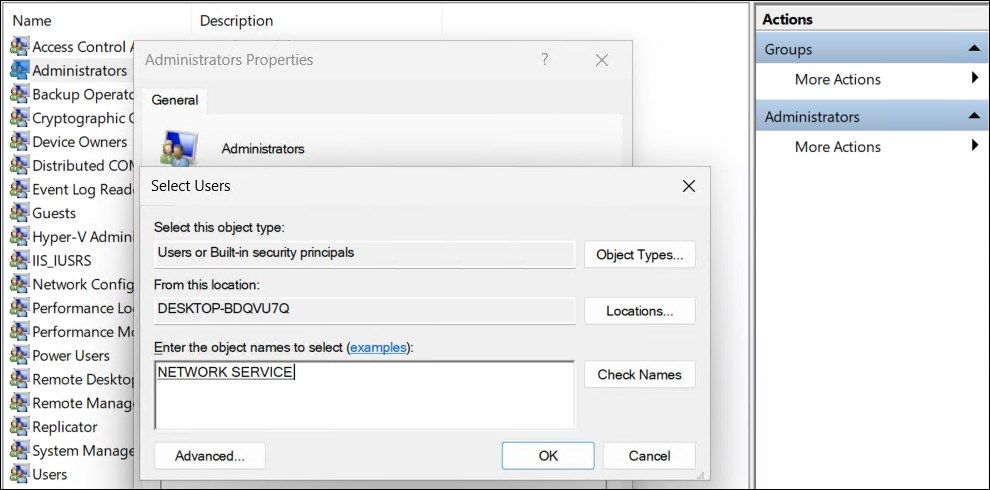
- Nhấp chuột ĐƯỢC RỒI để thêm dịch vụ mạng vào nhóm người dùng cục bộ.
- bên trong Thuộc tính quản trị viên hộp thoại, bạn sẽ thấy NT AuthorityNetwork Service được thêm làm thành viên.
- Nhấn vào Thêm vào nút một lần nữa và lặp lại các bước để thêm Dịch vụ địa phương đến cả nhóm.
- Sau khi hoàn thành, hãy nhấp vào Áp dụng Và ĐƯỢC RỒI để lưu các thay đổi.


Nếu bạn sử dụng phiên bản Windows Home, bạn có thể sử dụng Dấu nhắc lệnh để thêm Mạng cục bộ và Dịch vụ cục bộ vào nhóm quản trị viên cục bộ. Đây là cách để làm điều đó.

- Nhấn nút Thắng phím và loại cmd.
- Nhấp chuột phải vào Dấu nhắc lệnh và chọn Chạy như quản trị viên.
- Trong cửa sổ Dấu nhắc Lệnh, hãy nhập nội dung sau để thêm “dịch vụ cục bộ” vào Quản trị viên Nhóm Cục bộ:
net localgroup Administrators /add localservice - Tiếp theo, gõ lệnh sau để thêm “dịch vụ mạng” vào tài khoản Quản trị viên nhóm cục bộ:
net localgroup Administrators /add networkservice - Nếu cả hai lệnh được thực hiện thành công, gõ lối ra và hãy nhấn Đi vào để đóng Dấu nhắc Lệnh.
- Khởi động lại PC của bạn và kiểm tra xem lỗi đã được khắc phục chưa.
4. Gỡ cài đặt Trình điều khiển và Thiết bị Âm thanh
Sự cố tạm thời với trình điều khiển thiết bị âm thanh có thể gây ra lỗi này trên Windows. Để khắc phục sự cố, hãy gỡ cài đặt thiết bị âm thanh và trình điều khiển được liên kết khỏi Trình quản lý Thiết bị. Sau khi khởi động lại, Windows sẽ tự động cài đặt lại trình điều khiển để giải quyết vấn đề.
Để gỡ cài đặt thiết bị âm thanh:
- Nhấn Thắng + X để mở WinX thực đơn.
- Bấm vào Quản lý thiết bị từ trình đơn ngữ cảnh.
- Trong Trình quản lý thiết bị, hãy mở rộng Bộ điều khiển âm thanh, video và trò chơi phần.
- Nhấp chuột phải vào thiết bị âm thanh của bạn, như Realtek âm thanh.
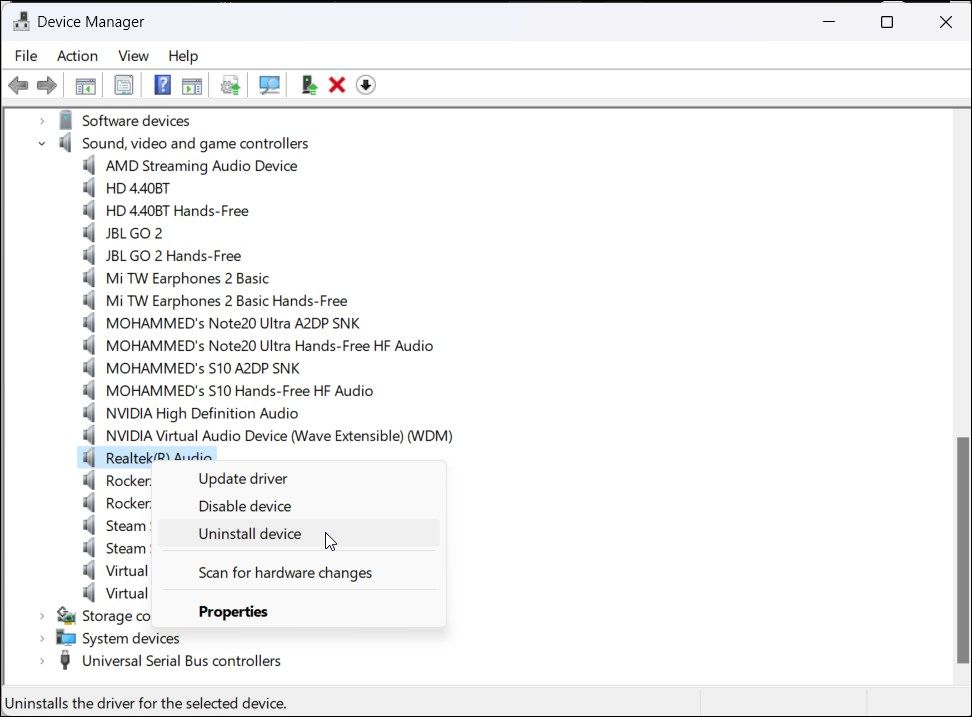
- Lựa chọn Cố gắng xóa trình điều khiển cho thiết bị này tùy chọn trong Gỡ cài đặt thiết bị hộp thoại.
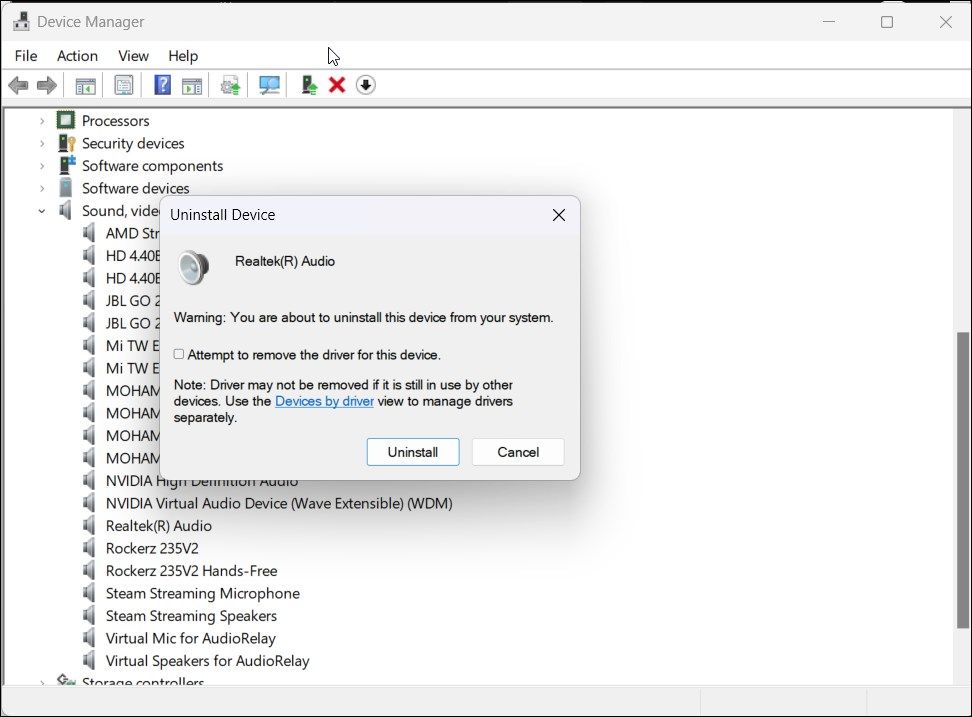
- Nhấp chuột Gỡ cài đặt để tháo thiết bị.
- Sau khi gỡ cài đặt, hãy khởi động lại PC của bạn. Windows sẽ tự động cài đặt trình điều khiển cần thiết cho thiết bị âm thanh của bạn.


Nếu sự cố vẫn tiếp diễn, hãy cài đặt lại thủ công trình điều khiển thiết bị âm thanh từ nhà sản xuất.
5. Cài đặt lại Trình điều khiển thiết bị âm thanh theo cách thủ công
Nếu cài đặt lại tự động không hoạt động, hãy kiểm tra xem nhà sản xuất máy tính của bạn hoặc OEM thiết bị âm thanh có sẵn phiên bản trình điều khiển ổn định hay không. Trên máy tính xách tay, hãy truy cập trang web của nhà sản xuất máy tính của bạn và tải xuống trình điều khiển âm thanh mới nhất. Trên máy tính để bàn, bạn có thể tải xuống trình điều khiển mới nhất cho card âm thanh của mình từ trang web của nhà sản xuất.
Ngoài ra, bạn cũng có thể cài đặt lại trình điều khiển hiện có cho thiết bị âm thanh của mình theo cách thủ công. Kiểm tra cách cập nhật Windows, Ứng dụng và trình điều khiển để biết thêm thông tin.
Nếu sự cố vẫn tiếp diễn, hãy thay đổi cài đặt cài đặt thiết bị rồi cài đặt lại trình điều khiển. Để thay đổi cài đặt cài đặt thiết bị:

- Nhấn nút Thắng phím và gõ cài đặt cài đặt thiết bị.
- Tiếp theo, bấm vào Thay đổi cài đặt cài đặt thiết bị từ kết quả tìm kiếm.
- chọn Không (thiết bị của bạn có thể không hoạt động như mong đợi) tùy chọn trong Cài đặt cài đặt thiết bị hộp thoại.
- Nhấp chuột Lưu thay đổi. Nhấp chuột Đúng nếu được nhắc bởi Kiểm soát tài khoản người dùng.
Với tính năng tải xuống trình điều khiển tự động bị tắt, hãy cài đặt lại trình điều khiển hiện có để khắc phục sự cố không có âm thanh.
Sửa lỗi “No Speaker or Headphones Are Plugged In”
Lỗi thường xảy ra do cập nhật trình điều khiển không tốt. Để khắc phục, bạn có thể thực hiện khôi phục hoặc cài đặt lại trình điều khiển thiết bị âm thanh theo cách thủ công. Ngoài ra, hãy thử cập nhật trình điều khiển thiết bị âm thanh từ trang web của nhà sản xuất.