
Cách khắc phục lỗi kết nối Fall Guys trên Windows
Lỗi kết nối là một lời nguyền thực sự đối với các trò chơi trực tuyến như Fall Guys. Chúng không chỉ làm hỏng tâm trạng chơi game mà còn ngăn cản bạn tiếp tục chuỗi trận xếp hạng hấp dẫn của mình. May mắn thay, rất dễ sửa lỗi kết nối trong Fall Guys.
Trong bài viết này, chúng ta sẽ xem tất cả các thủ phạm có thể gây ra lỗi kết nối trong Fall Guys, cùng với các cách để loại bỏ chúng. Vậy hãy bắt đầu.
Mục Lục
Điều gì gây ra lỗi kết nối trong Fall Guys cho Windows?
Đăng nhập vào Fall Guys và chơi trên máy tính của bạn rất dễ dàng. Nhưng nếu bạn không thể đăng nhập và thấy lỗi kết nối, những lý do sau đây có thể là nguyên nhân:
- Kết nối internet của bạn yếu hoặc không ổn định.
- Bạn đang sử dụng VPN hoặc máy chủ proxy.
- Tường lửa của Windows đang chặn Fall Guys truy cập internet.
Bây giờ chúng ta đã biết tất cả các thủ phạm có thể gây ra sự cố, hãy chuyển sang các bản sửa lỗi.
1. Kiểm tra kết nối của bạn
Trước khi thực hiện bất kỳ thay đổi nào đối với cài đặt mạng của bạn, hãy đảm bảo rằng kết nối internet yếu không gây ra sự cố. Bạn có thể kiểm tra điều này bằng cách truy cập trang web kiểm tra tốc độ internet.
Nếu kết quả cho thấy kết nối của bạn không ổn định và yếu, thì bạn sẽ phải khắc phục sự cố kết nối của mình. Hãy xem hướng dẫn của chúng tôi về các thủ thuật chẩn đoán mạng mà bạn có thể thử các cách để khắc phục lại kết nối của mình.
Nếu việc khắc phục sự cố thủ công không có gì khác biệt, hãy xem xét việc liên hệ với ISP của bạn.
2. Đóng các ứng dụng ăn cắp mạng từ nền
Lỗi kết nối trong hầu hết các trò chơi trực tuyến thường do các ứng dụng ngốn mạng chạy ngầm. Các ứng dụng này tiêu thụ hầu hết băng thông có sẵn, khiến ứng dụng chính (Fall Guys, trong trường hợp này) có các tùy chọn hạn chế.
Trong trường hợp này, điều tốt nhất cần làm là xác định vị trí và đóng tất cả các ứng dụng đó khỏi nền. Bạn có thể làm điều này với sự trợ giúp của Trình quản lý tác vụ.
Để bắt đầu, hãy khởi chạy Trình quản lý tác vụ và tìm kiếm các ứng dụng tiêu tốn băng thông tối đa. Bạn có thể phát hiện chúng bằng cách xem phần Mạng. Lưu ý rằng giá trị mạng càng cao, ứng dụng càng tiêu tốn nhiều băng thông.

Sau đó, nhấp chuột phải vào tất cả các ứng dụng đó và chọn Kết thúc nhiệm vụ. Sau đó, khởi động lại Fall Guys và kiểm tra xem sự cố vẫn tiếp diễn.
3. Tạm thời Vô hiệu hóa Tường lửa của Windows
Tường lửa của Windows có thể cản trở hoạt động của Fall Guys và gây ra lỗi kết nối. Giải pháp trong trường hợp này là tạm thời vô hiệu hóa Tường lửa của Windows.
Đây là cách bạn có thể làm điều đó:
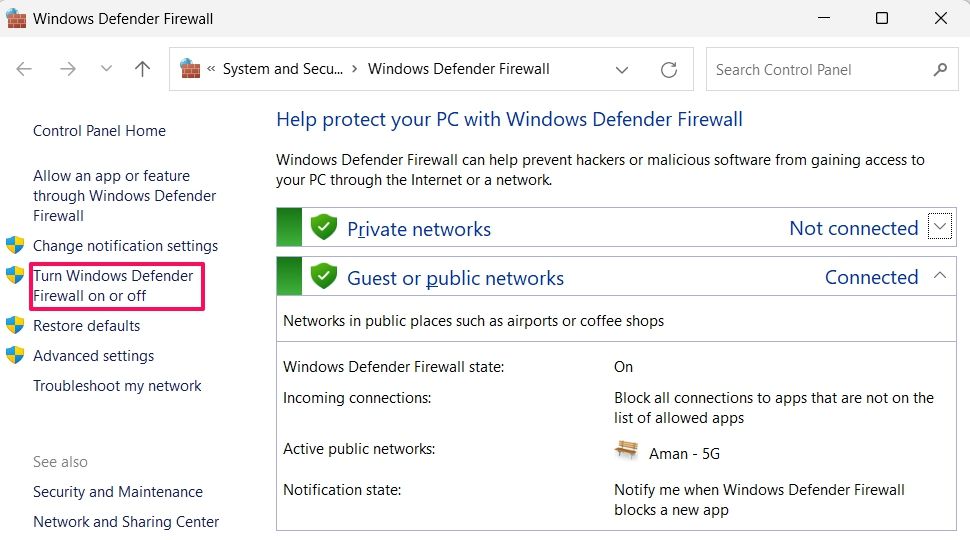
- Mở Windows Tìm kiếm bằng cách nhấn Thắng + S phím nóng, loại Tường lửa bảo vệ Windows, và nhấn Enter.
- Lựa chọn Bật hoặc tắt Tường lửa của Bộ bảo vệ Windows trong thanh bên trái.
- Lựa chọn Tắt Tường lửa của Bộ bảo vệ Windows (không khuyến nghị) tùy chọn cho cả hai riêng và công cộng thiết lạp mạng lưới.
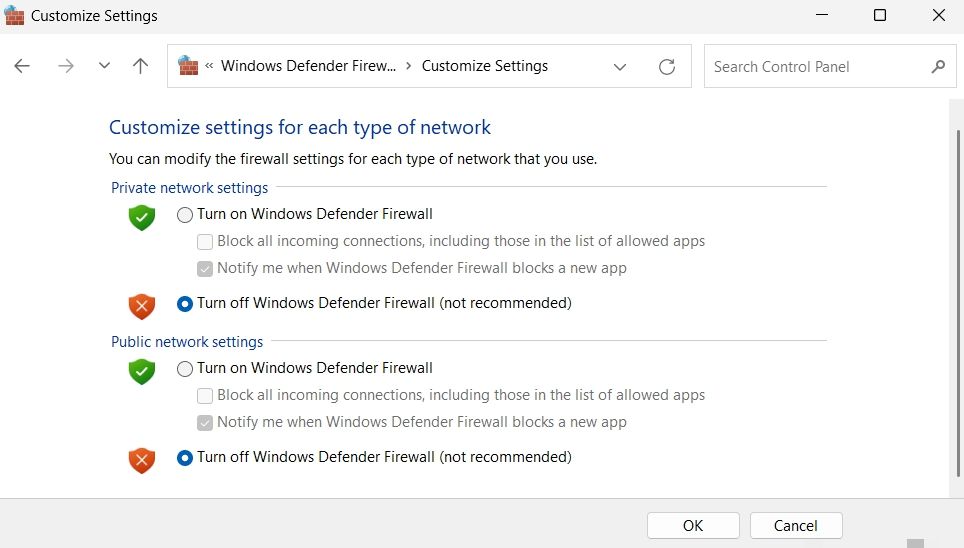


Bây giờ, hãy kiểm tra xem sự cố có tiếp tục không. Nếu không, hãy bật Tường lửa của Bộ bảo vệ Windows và sau đó thêm Fall Guys vào danh sách ngoại lệ của Tường lửa Windows. Đây là cách:
- Trong Tìm kiếm của Windows, hãy nhập Cho phép một ứng dụng thông qua Windows Firewall và hãy nhấn đi vào.
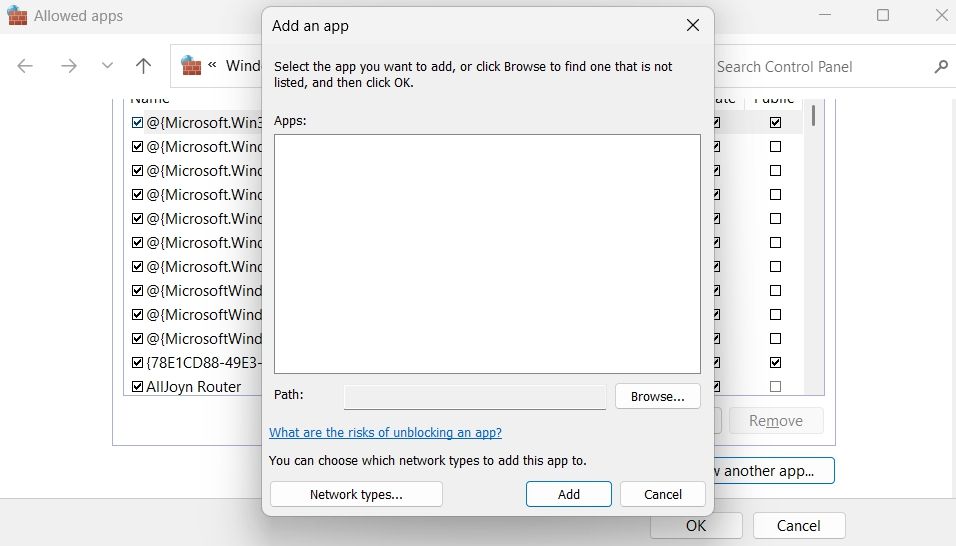
- Nhấn vào Thay đổi cài đặt rồi chọn nút Cho phép một ứng dụng khác quyền mua.
- Nhấp chuột duyệt từ cửa sổ mọc lên.
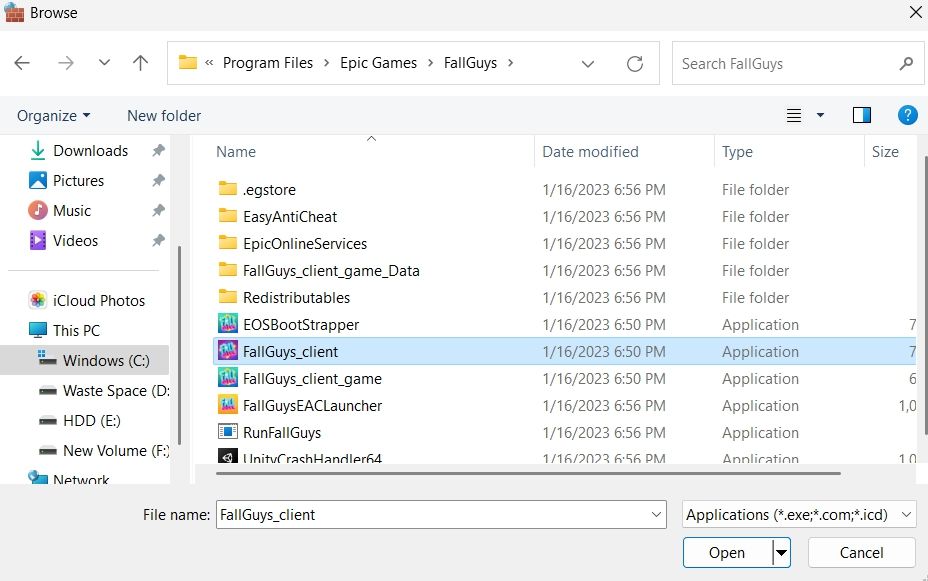
- Chuyển đến thư mục cài đặt Fall Guys. Nó sẽ là C:Tệp chương trìnhTrò chơi sử thiFallGuys nếu bạn giữ cùng một vị trí mục tiêu trong quá trình cài đặt.
- Lựa chọn FallGuys_client.exe và bấm vào Thêm vào.


Đó là nó! Fall Guys hiện đã được thêm vào danh sách ngoại lệ của Tường lửa Windows.
4. Vô hiệu hóa mọi máy chủ proxy đang hoạt động
Nếu bạn đã kết nối với máy chủ proxy, có khả năng máy chủ đó có thể gây ra sự cố kết nối. Vì vậy, hãy tắt bất kỳ proxy nào bạn đang sử dụng và kiểm tra xem nó có giải quyết được sự cố không. Đây là cách bạn có thể làm điều đó:
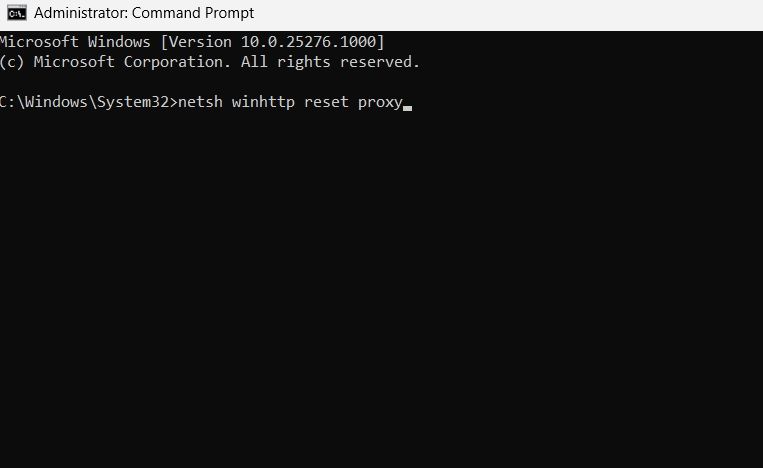
- Mở Windows Search, gõ Dấu nhắc lệnh, và lựa chọn Chạy như quản trị viên từ khung bên phải.
- Trong bảng điều khiển, gõ netsh winhttp đặt lại proxy và hãy nhấn đi vào.

5. Kết nối với một máy chủ DNS khác
Đôi khi, DNS bạn đang sử dụng có thể không phải là nhanh nhất. Điều tốt nhất nên làm trong tình huống này là chuyển sang một DNS công cộng như Google DNS. Chuyển sang DNS công cộng sẽ đảm bảo rằng bạn có được kết nối và hiệu suất tốt hơn từ kết nối internet của mình.
Thực hiện theo các bước dưới đây để thay đổi sang Google DNS:
- Sử dụng một trong nhiều cách để mở Control Panel.
- Hướng đến Mạng và Internet > Trung tâm kết nối và chia sẻ.
- Nhấp vào tên kết nối của bạn và chọn Của cải từ cửa sổ mọc lên.
- Lựa chọn Giao thức Internet Phiên bản 4 (TCP/IPv4) hoặc là Giao thức Internet Phiên bản 6 (TCP/IPv6) và sau đó bấm Của cải.
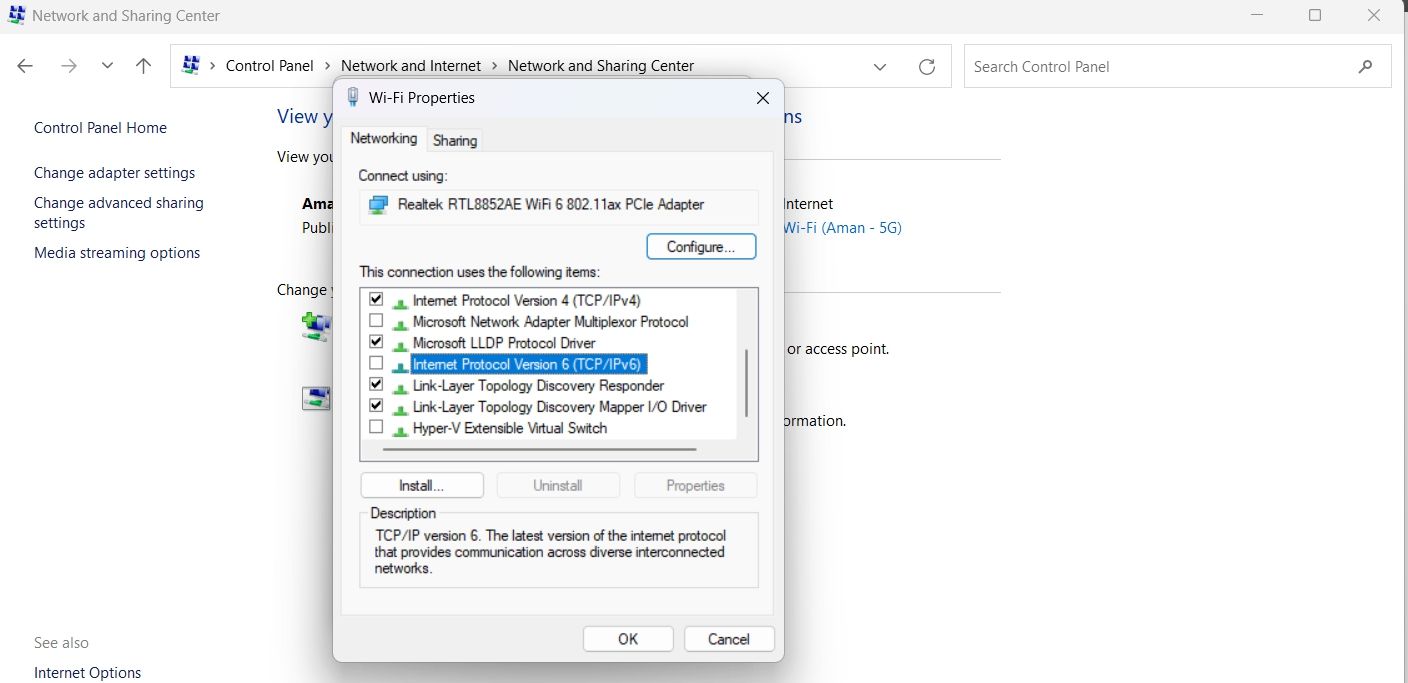
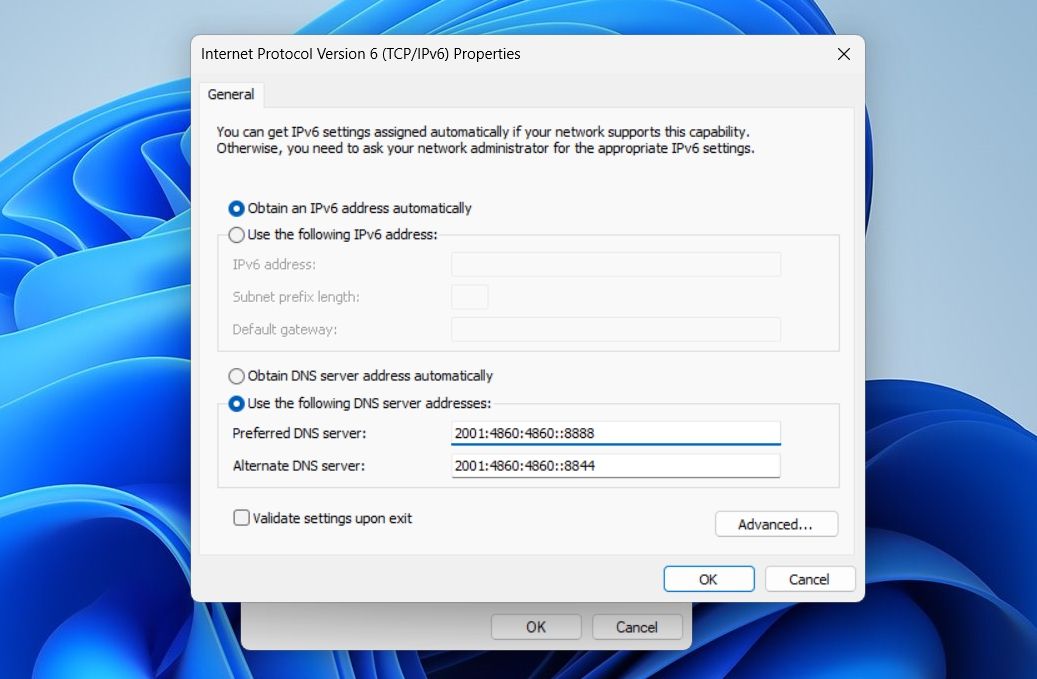
- chọn Sử dụng các địa chỉ máy chủ DNS sau quyền mua.
- Nếu bạn đang sử dụng IPv4, hãy nhập 8.8.8.8 bên trong Máy chủ dns ưa thích và 8.8.4.4 bên trong Máy chủ DNS thay thế.
- Nếu bạn đang sử dụng IPv6, hãy nhập 2001:4860:4860::8888 bên trong Máy chủ dns ưa thích và 2001:4860:4860::8844 bên trong DNS thay thế người phục vụ.
- Nhấp chuột VÂNG.


6. Chỉnh sửa tệp Fall Guys Engine.ini
Điều tiếp theo bạn có thể thử sửa lỗi kết nối trong Fall Guys là chỉnh sửa tệp Engine.ini. Đây là cách thực hiện:
- Mở hộp thoại Run bằng cách nhấn phím Thắng + R phím nóng, loại %localappdata%, và bấm vào VÂNG.
- Hướng đến EpicGamesLauncher > Đã lưu > cấu hình > Các cửa sổ.
- Nhấp chuột phải vào Engine.ini tập tin, di con trỏ đến Mở ra với và chọn Sổ tay từ trình đơn ngữ cảnh.
- Trong cửa sổ Notepad xuất hiện, nhập các dòng sau rồi nhấn Ctrl + S để lưu nó.
 [HTTP]
HttpTimeout=10
HttpConnectionTimeout=10
HttpReceiveTimeout=10
HttpSendTimeout=10[Portal.BuildPatch]
ChunkDownloads=3
ChunkRetries=20
RetryTime=0.5

Khởi chạy Fall Guys và kiểm tra xem sự cố vẫn tiếp diễn.
7. Đặt lại Cài đặt Winsock
Winsock là chương trình cho phép các chương trình kết nối với internet thông qua Transmission Control Protocol/Internet Protocol (TCP/IP). Nếu có điều gì đó không ổn với chương trình này, các ứng dụng như Fall Guys sẽ gặp khó khăn khi kết nối với internet.
Để khắc phục điều này, bạn sẽ phải đặt lại dữ liệu Winsock. Bạn có thể làm điều này bằng cách làm theo các bước dưới đây:
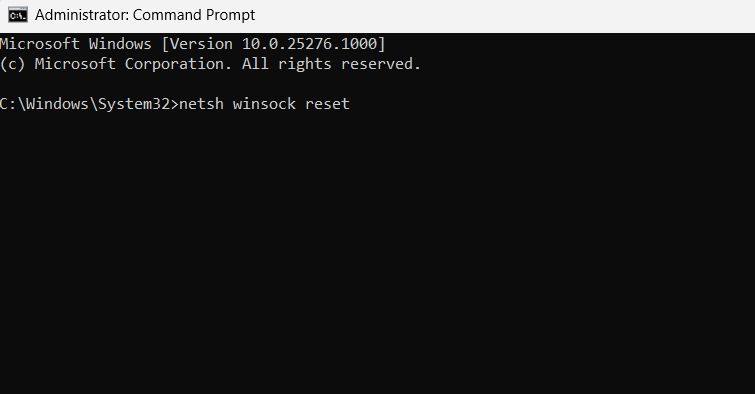
- Mở Dấu nhắc Lệnh với quyền quản trị viên, như chúng tôi đã đề cập trong phương pháp bốn ở trên.
- Loại thiết lập lại netsh winock và hãy nhấn đi vào.

Bây giờ, hãy khởi động lại máy tính của bạn và kiểm tra xem sự cố đã được khắc phục chưa.
Đã sửa lỗi kết nối Fall Guys của bạn
Fall Guys, giống như hầu hết các trò chơi nhiều người chơi, yêu cầu kết nối internet để hoạt động. Nhưng khi nó không kết nối với internet, nó sẽ ít được sử dụng. May mắn thay, đây là một vấn đề rất phổ biến và có thể dễ dàng khắc phục bằng cách sử dụng các bản sửa lỗi ở trên.