
Cách khắc phục lỗi “Đã xảy ra sự cố và mã PIN của bạn không khả dụng” trên Windows 11
Trên Windows 10 và 11, bạn có thể đăng nhập bằng mật khẩu hoặc mã PIN. Trên các hệ thống tương thích, bạn cũng có thể sử dụng tính năng quét mống mắt và mở khóa bằng vân tay. Mặc dù mã PIN giúp quá trình đăng nhập nhanh hơn mật khẩu, nhưng bạn có thể gặp phải lỗi Đã xảy ra sự cố và mã PIN của bạn không khả dụng khi cố đăng nhập bằng mã PIN.
Tương tự, đã xảy ra sự cố và mã PIN của bạn không khả dụng (trạng thái: 0xc000006d) là một biến thể khác của lỗi. Những lỗi này thường được kích hoạt do cập nhật bảo mật kém, sự cố với thư mục NGC và hỏng tệp hệ thống.
Dưới đây là một số bước khắc phục sự cố giúp bạn khắc phục lỗi này và đăng nhập bằng mã PIN thành công trên Windows 11.
Mục Lục
1. Đăng nhập bằng Mật khẩu tài khoản
Nếu bạn đã thiết lập tài khoản người dùng Microsoft hoặc tài khoản người dùng cục bộ, bạn có thể sử dụng tài khoản đó để đăng nhập bằng mật khẩu. Sau khi hoàn tất, bạn có thể đặt lại mã PIN đăng nhập để khắc phục sự cố. Đây là cách để làm điều đó.
Lưu ý rằng các bước bên dưới sẽ không hoạt động đối với tài khoản Microsoft nếu bạn đã bật Chỉ cho phép đăng nhập Windows Hello cho tài khoản Microsoft trên thiết bị này Tùy chọn.
- Trên màn hình khóa, nhấn phím bất kỳ để xem Đăng nhập màn hình.
- Tiếp theo, bấm vào Tùy chọn đăng nhập để xem các tùy chọn có sẵn.
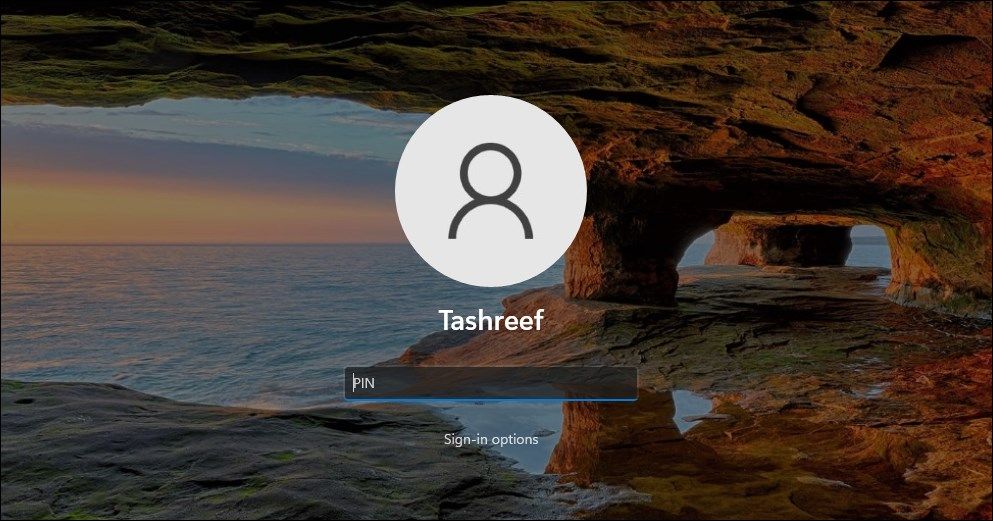
- Nhấn vào Chìa khóa biểu tượng để chọn mật khẩu đăng nhập Tùy chọn.
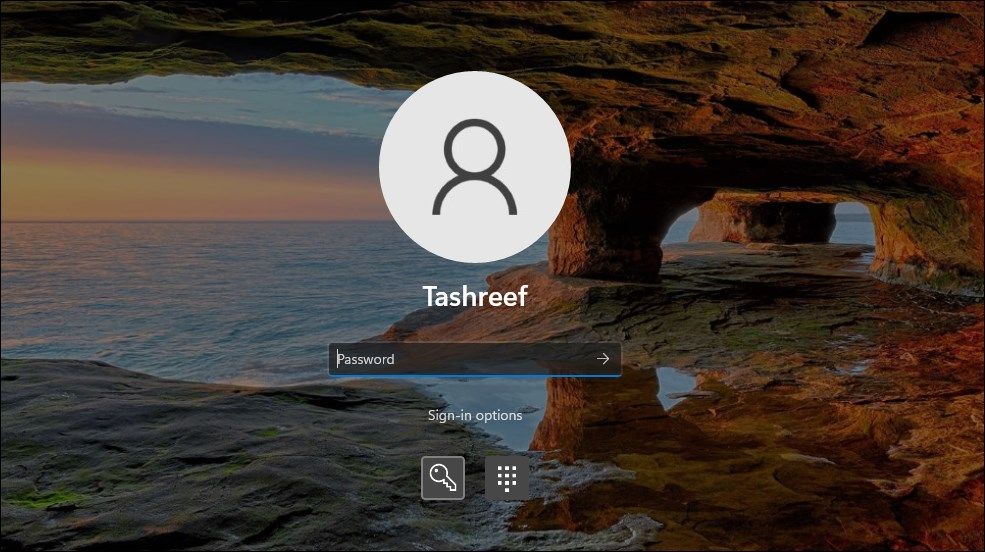
- Nhập mật khẩu của bạn và nhấn đi vào để đăng nhập.


Bây giờ bạn có thể đăng nhập vào tài khoản của mình, hãy làm theo các bước sau để thay đổi mã PIN:
- Nhấn Thắng + tôi mở Cài đặt.
- Mở Tài khoản trong ngăn bên trái.
- Tiếp theo, nhấp chuột vào Tùy chọn đăng nhập.
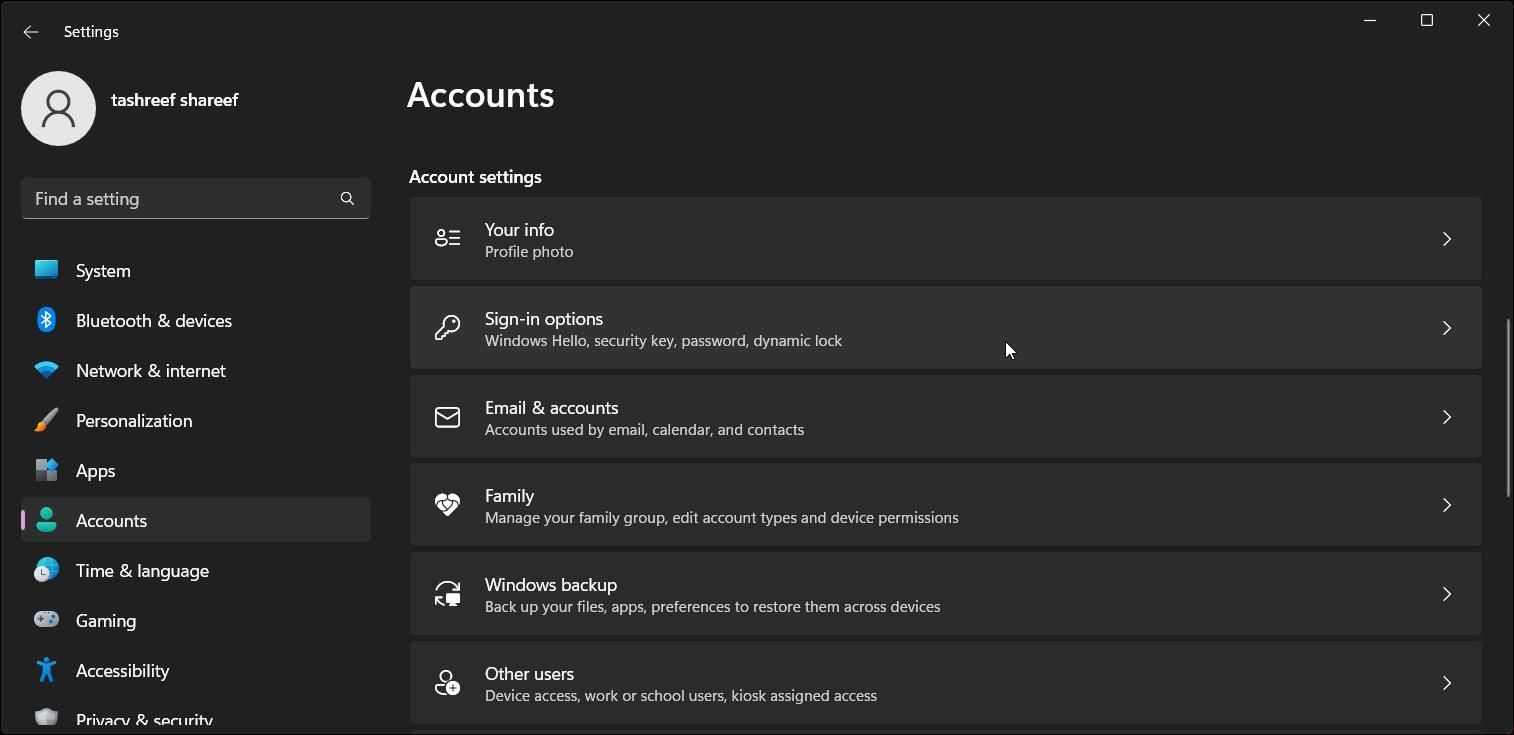
- Bấm vào mã PIN (Xin chào Windows).
- Tại đây, bạn sẽ thấy các tùy chọn để Thay đổi pin và Xóa mã PIN. Để thay đổi mã PIN, bạn phải biết mã PIN cũ của mình. Vì vậy, chúng tôi sẽ tiếp tục với Xóa mã PIN để xóa mã PIN hiện tại rồi thêm mã PIN mới.
- Vì vậy, hãy nhấp vào Gỡ bỏ nút cho Xóa tùy chọn đăng nhập này. Bấm vào Gỡ bỏ một lần nữa để xác nhận hành động.
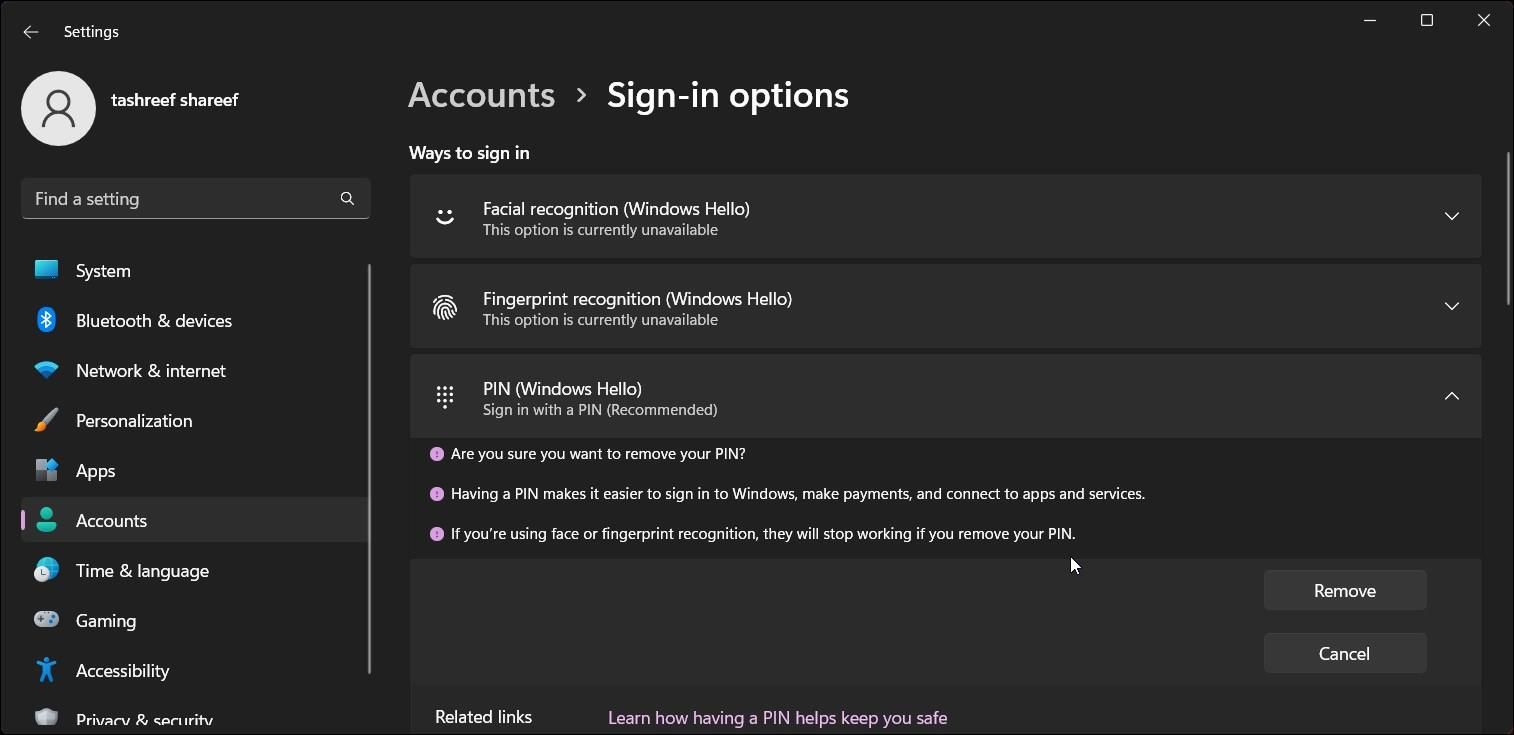
- Bây giờ bạn cần xác minh thông tin đăng nhập quản trị viên của mình. Vì vậy, hãy nhập mật khẩu tài khoản người dùng của bạn và nhấp vào VÂNG. Windows sẽ xóa mã PIN của bạn thành công.
- Tiếp theo, bấm vào Thiết lập để thêm mã PIN mới. Nhập mật khẩu tài khoản người dùng của bạn để xác minh tài khoản.
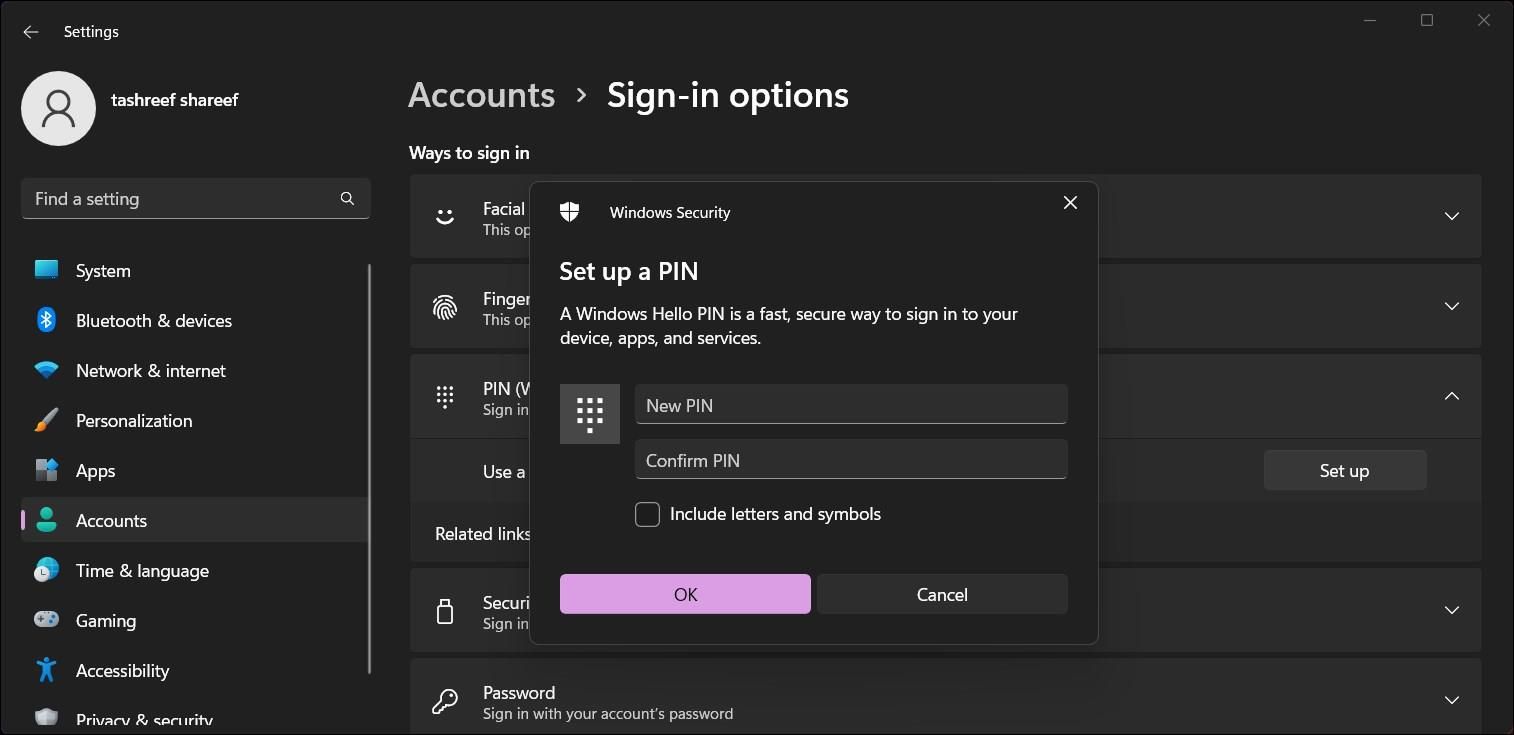
- bên trong Thiết lập mã PIN hộp thoại, hãy nhập mã PIN mới cho tài khoản của bạn. Lặp lại tương tự trong Xác nhận mã PIN trường và nhấp vào VÂNG.


Nếu muốn, bạn cũng có thể thêm các chữ cái và ký hiệu vào mã PIN của mình để đảm bảo an toàn. Đảm bảo chọn Bao gồm các chữ cái và ký hiệu tùy chọn trong Thiết lập mã PIN hộp thoại và sau đó thêm mã PIN mới của bạn.
Để kiểm tra mã PIN mới của bạn, hãy nhấn Thắng + L để khóa màn hình của bạn. Tiếp theo, nhập mã PIN mới vào màn hình đăng nhập để xác nhận thay đổi.
Nếu tôi không nhớ mật khẩu tài khoản của mình thì sao?
Nếu bạn quên mật khẩu tài khoản của mình, bạn có thể đặt lại mật khẩu từ màn hình đăng nhập bằng cách trả lời các câu hỏi bảo mật cho tài khoản của mình.
Để đặt lại mật khẩu tài khoản người dùng của bạn:
- Trên màn hình đăng nhập, nhấp vào Tùy chọn đăng nhập.
- chọn Mật khẩu Tùy chọn. Tại đây, nhập bất cứ thứ gì làm mật khẩu của bạn và nhấn đi vào. Windows sẽ hiển thị Sai mật khẩu màn hình. Nhấp chuột VÂNG.
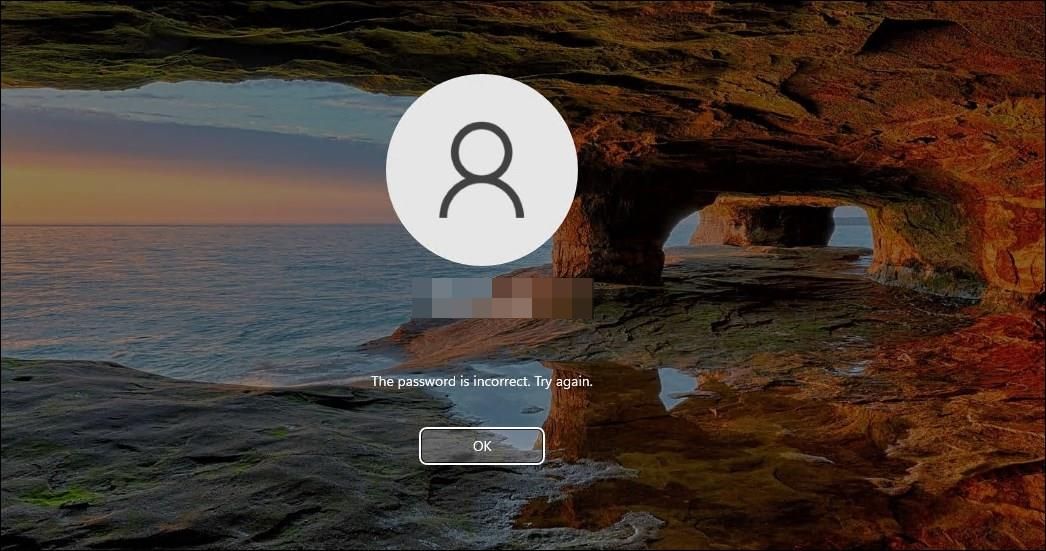
- Tiếp theo, nhấp chuột vào Đặt lại mật khẩu Tùy chọn. Thao tác này sẽ mở hộp thoại đặt lại mật khẩu.
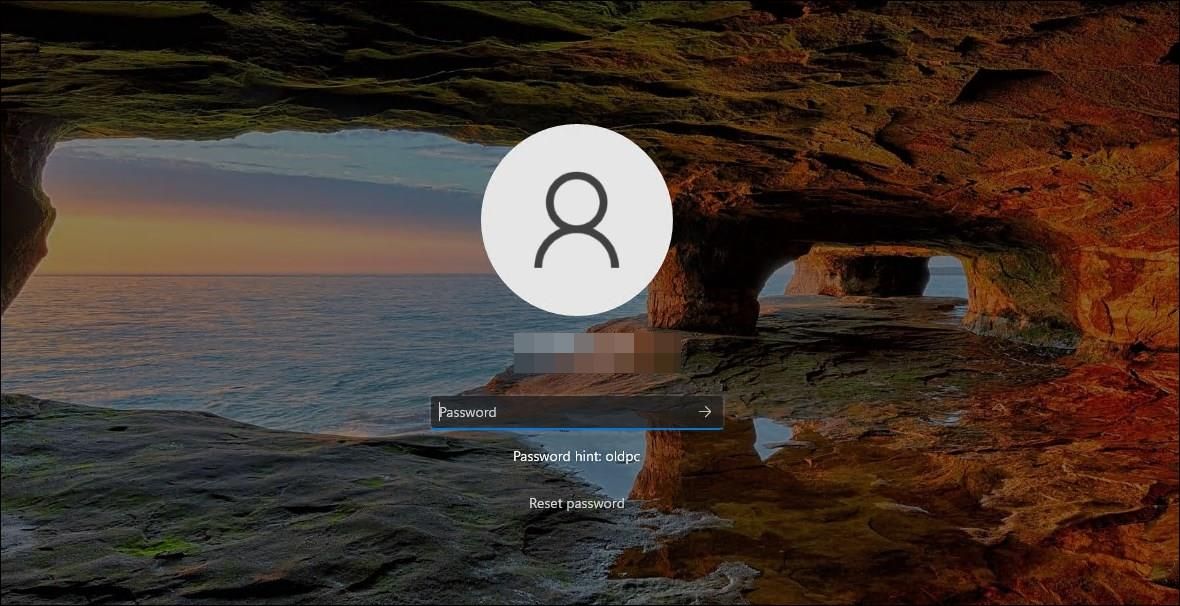
- Tiếp theo, bạn cần trả lời ba câu hỏi bảo mật và nhấn đi vào.
- Khi thành công, Windows sẽ yêu cầu bạn nhập mật khẩu mới. Vì vậy, hãy nhập mật khẩu mới của bạn và xác nhận tương tự. Nhấn enter để lưu mật khẩu.


Bây giờ bạn có thể đăng nhập bằng mật khẩu tài khoản mới của mình. Tiếp theo, thay đổi mã PIN của bạn theo các bước được mô tả ở trên.
2. Xóa Thư mục NGC

Nếu sự cố vẫn tiếp diễn khi đăng nhập bằng mã PIN, hãy kiểm tra thư mục NGC để biết các sự cố về quyền. Thư mục NGC là nơi Windows lưu trữ thông tin đăng nhập của bạn. Nếu thư mục bị hỏng hoặc thiếu đủ quyền, điều đó có thể dẫn đến lỗi Đã xảy ra sự cố và mã PIN của bạn không khả dụng.
Để sửa thư mục bị hỏng, bạn cần xóa thư mục đó và để Windows tạo lại. Dưới đây là cách xóa thư mục NGC để thêm mã PIN mới vào tài khoản của bạn.
Để xóa thư mục NGC của bạn:
- Đảm bảo bạn đăng nhập bằng tài khoản quản trị viên.
- Nhấn Thắng + E mở Chương trình quản lý dữ liệu.
- Bấm vào Xem > Hiển thị và chọn Mục ẩn. Đảm bảo tùy chọn Mục ẩn có dấu kiểm.
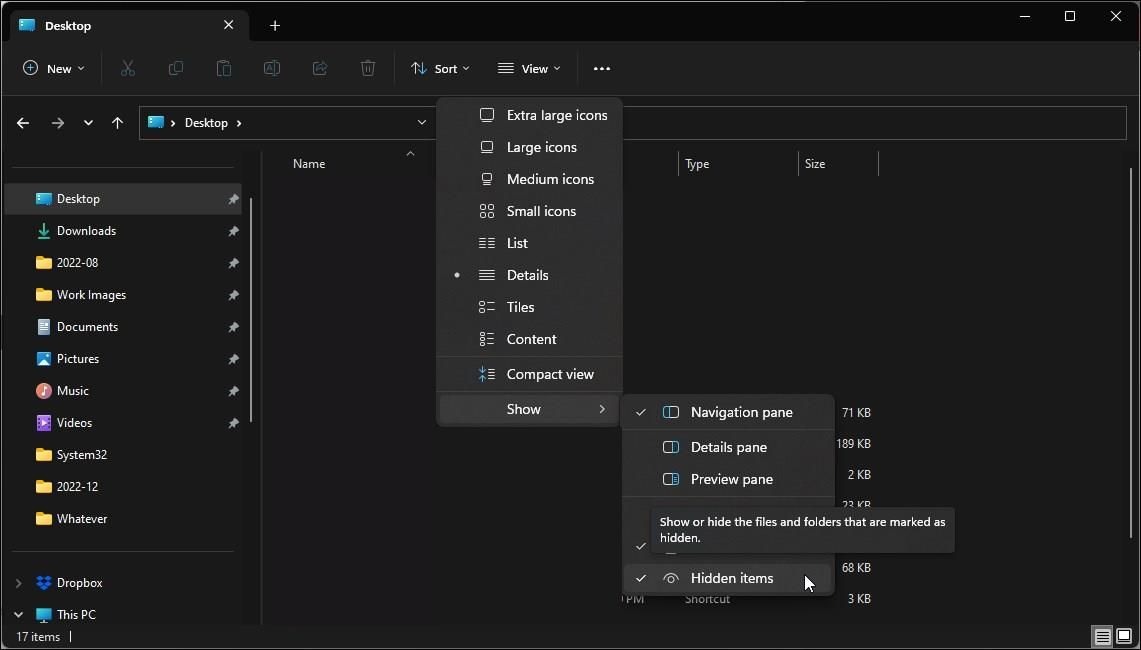
- Tiếp theo, điều hướng đến đường dẫn sau:
C:WindowsServiceProfilesLocalServiceAppDataLocalMicrosoft - Tiếp theo, nhấp chuột phải vào ngc thư mục và chọn Xóa bỏ. Bấm vào Xóa bỏ một lần nữa để xác nhận hành động.

Nếu bạn thấy Bạn cần cho phép thực hiện hành động này nhắc, bạn sẽ cần lấy quyền sở hữu thư mục trên Windows để xóa thư mục. Sau khi có quyền sở hữu, hãy thử xóa lại thư mục Ngc và bạn sẽ có thể sửa lỗi. Sau khi hoàn tất, bạn có thể thiết lập mã PIN mới từ tùy chọn đăng nhập trong ứng dụng Cài đặt.
3. Gỡ cài đặt các bản cập nhật Windows

Nếu bạn xác định lỗi đã xuất hiện sau khi cài đặt bản cập nhật Windows, việc gỡ cài đặt bản cập nhật tương tự sẽ giúp bạn hoàn tác các thay đổi và sửa lỗi.
Có nhiều cách để gỡ cài đặt các bản cập nhật trong Windows 10 và 11, bao gồm từ ứng dụng Cài đặt và Môi trường khôi phục Windows. Nếu không thể đăng nhập bằng mật khẩu, bạn có thể sử dụng phương pháp Môi trường phục hồi Windows để gỡ cài đặt các bản cập nhật Windows.
4. Thực hiện Khôi phục Hệ thống bằng Điểm khôi phục
Windows tạo các điểm khôi phục tự động trước khi thực hiện thay đổi lớn đối với hệ thống của bạn, bao gồm cài đặt bản cập nhật. Bạn có thể sử dụng điểm khôi phục để khôi phục PC của mình về thời điểm trước đó khi PC hoạt động mà không có lỗi.
Nếu bạn có thể đăng nhập vào PC của mình, hãy làm theo hướng dẫn để sử dụng điểm khôi phục nhằm khôi phục hệ thống Windows 11 của bạn. Nếu không, đây là cách sử dụng điểm khôi phục hệ thống từ Môi trường phục hồi Windows.
- Từ màn hình đăng nhập, nhấp vào Quyền lực biểu tượng ở góc dưới cùng bên trái.
- Tiếp theo, nhấn và giữ nút Sự thay đổi phím và bấm vào Khởi động lại. Bấm vào Vẫn khởi động lại nếu một lời nhắc xác nhận xuất hiện. Đảm bảo giữ phím Shift cho đến khi PC bắt đầu khởi động lại.

- bên trong Khôi phục hệ thống phần, bấm vào khắc phục sự cố.
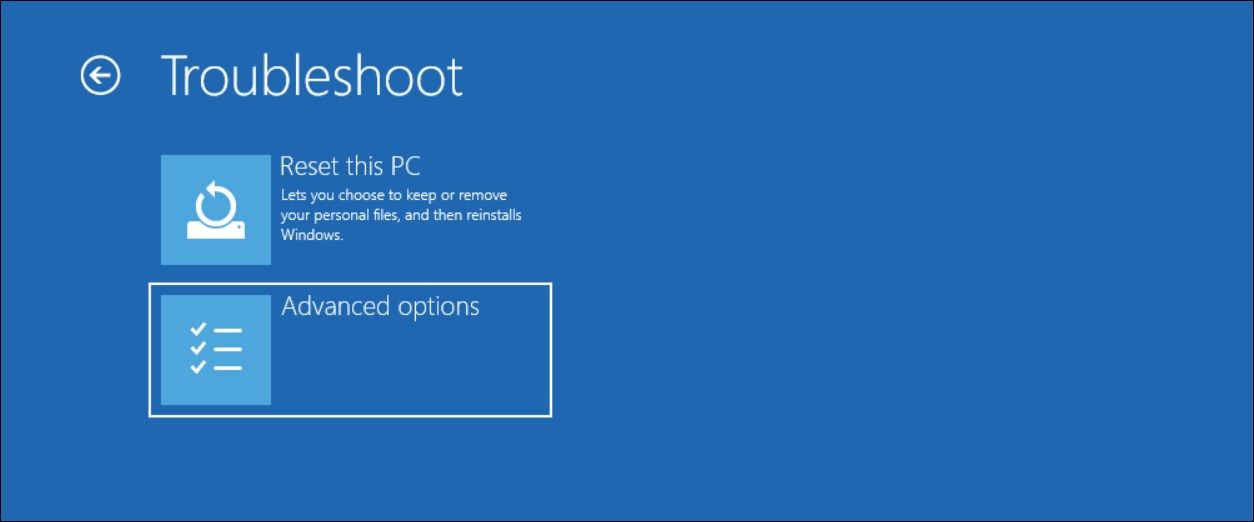
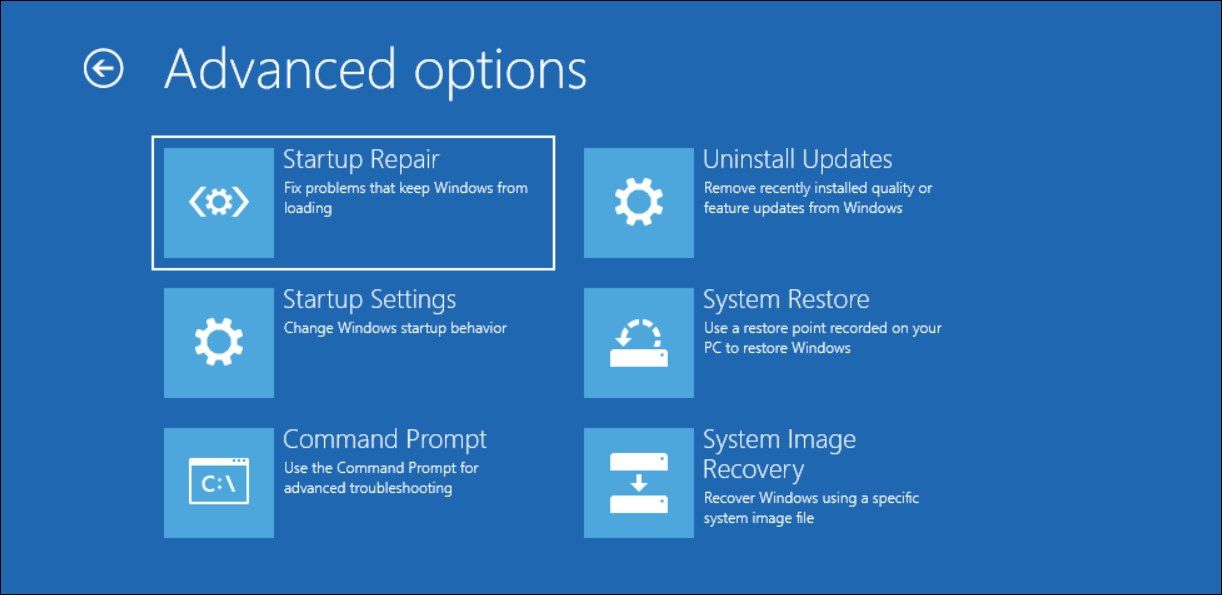
- Tiếp theo, chọn Tùy chọn nâng cao.
- Bấm vào Khôi phục hệ thống.
- Tiếp theo, hệ thống của bạn sẽ khởi động lại trong Khôi phục hệ thống môi trường.
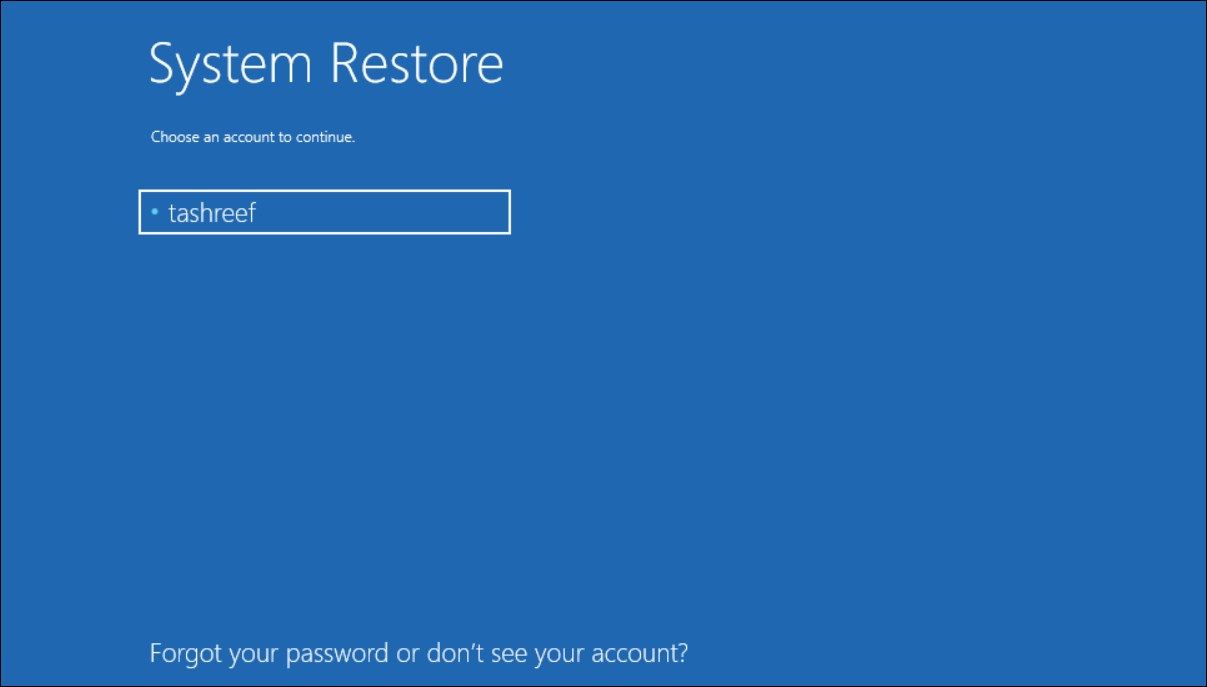
- Nhấp vào tên tài khoản người dùng của bạn bên dưới Chọn một tài khoản để tiếp tục.
- Tiếp theo, bạn sẽ cần nhập mật khẩu cho tài khoản đã chọn và nhấp vào Tiếp tục. Nếu tài khoản người dùng của bạn không có mật khẩu, hãy nhấn đi vào để tiếp tục mà không cần mật khẩu.
- bên trong Khôi phục hệ thống hộp thoại, chọn điểm khôi phục gần đây nhất và nhấp vào Tiếp theo.
- Làm theo hướng dẫn trên màn hình để hoàn tất quá trình khôi phục hệ thống. PC của bạn sẽ khởi động lại với thông báo thành công hoặc thất bại. Khi quá trình khôi phục hoàn tất, hãy thử đăng nhập bằng cùng một mã PIN để xem lỗi đã được khắc phục chưa.


5. Thực hiện sửa chữa khởi động

Sửa chữa khởi động là một công cụ khắc phục sự cố tích hợp trên Windows để khắc phục sự cố với các tệp cần thiết để khởi động HĐH. Bạn có thể chạy Startup Repair từ Windows Recovery Environment. Đây là cách để làm điều đó.
- Trong màn hình đăng nhập, nhấp vào Quyền lực biểu tượng. Sau đó nhấn và giữ nút Sự thay đổi phím và bấm vào Khởi động lại. Giữ phím cho đến khi PC khởi động lại.
- Tiếp theo, dưới Chọn một sự lựa chọn, đi đến Khắc phục sự cố > Tùy chọn nâng cao.
- Bấm vào Bắt đầu sửa chữa. Windows sẽ bắt đầu chẩn đoán PC của bạn và sửa chữa mọi sự cố với các tệp khởi động.
6. Thực hiện Đặt lại Hệ thống

Đặt lại hệ thống giúp bạn đặt lại máy tính của mình về mặc định ban đầu, loại bỏ tất cả các cài đặt và cấu hình hệ thống, bao gồm cả thông tin xác thực đăng nhập.
Đặt lại Windows cho phép bạn giữ lại hoặc xóa các tệp cá nhân của mình rồi cài đặt lại Windows. Tuy nhiên, bạn sẽ cần cài đặt lại tất cả các ứng dụng của bên thứ ba từ đầu.
Để thực hiện thiết lập lại hệ thống:
- Nhấn Thắng + tôi mở Cài đặt.
- bên trong Hệ thống tab, bấm vào Hồi phục.
- Đặt lại Đặt lại PC nàybấm vào Đặt lại PC.
- Dưới Chọn một tùy chọn, bạn có thể chọn giữ hoặc xóa tệp của mình. Xác nhận tùy chọn để đặt lại PC của bạn.
Nếu bạn không thể đăng nhập, hãy làm theo hướng dẫn này để khôi phục cài đặt gốc cho Windows 11 mà không cần mật khẩu quản trị viên.
Khôi phục chức năng đăng nhập mã PIN trên Windows 11
Windows có thể từ chối chấp nhận mã PIN đăng nhập của bạn nếu thư mục chứa thông tin bị hỏng hoặc do sự cố tệp hệ thống. Trước khi thử bất kỳ bước khắc phục sự cố nâng cao nào, hãy thử sử dụng phương thức đăng nhập thay thế để đăng nhập, xóa và thay đổi mã PIN của bạn. Nếu không, bạn có thể sử dụng sửa chữa hệ thống để khắc phục sự cố khởi động hoặc khôi phục PC của mình bằng cách sử dụng điểm khôi phục.