
Cách khắc phục lỗi “Đã xảy ra sự cố khi đăng nhập vào tài khoản của bạn” trên YouTube cho Android
Bạn có gặp phải lỗi “Đã xảy ra sự cố khi đăng nhập vào tài khoản của bạn” khi mở ứng dụng YouTube trên thiết bị Android của mình không? Nếu vậy, YouTube đã không thể tự động đăng nhập bạn vào tài khoản. Nhưng tại sao?
Trong bài viết này, chúng tôi sẽ xem xét các nguyên nhân có thể gây ra lỗi này và thảo luận các giải pháp để khắc phục, giúp bạn có thể đăng nhập lại.
Mục Lục
Điều gì gây ra lỗi “Có sự cố khi đăng nhập vào tài khoản của bạn” trên YouTube?
Một số nguyên nhân có thể dẫn đến lỗi “Đã xảy ra sự cố khi đăng nhập vào tài khoản của bạn” trên YouTube. Một số khả năng nhất là:
- YouTube đã đăng xuất bạn vì bạn đã đăng nhập vào ứng dụng bằng cùng một tài khoản trên một thiết bị không xác định khác.
- Bạn đã lâu không sử dụng YouTube trên điện thoại.
- Lần cuối cùng bạn sử dụng ứng dụng YouTube, bạn đã không đóng ứng dụng đúng cách.
- Quá nhiều tài khoản được đăng nhập vào ứng dụng YouTube trên thiết bị của bạn.
- Bạn đã đăng xuất khỏi YouTube do lo ngại về bảo mật.
Bây giờ chúng tôi đã biết nguyên nhân, hãy xem cách chúng tôi có thể khắc phục lỗi này.
1. Thực hiện một số kiểm tra sơ bộ
Trước khi áp dụng bất kỳ bản sửa lỗi lớn nào, hãy thực hiện các bước sơ bộ sau, vì bất kỳ bước nào trong số này cũng có thể giải quyết vấn đề một cách nhanh chóng:
- Khởi động lại điện thoại và ứng dụng YouTube của bạn.
- Nếu bạn sử dụng bất kỳ ứng dụng nhân bản của bên thứ ba nào cho phép bạn chạy đồng thời hai ứng dụng YouTube, thì bạn nên tạm thời tắt ứng dụng đó và chỉ mở ứng dụng YouTube chính.
- Việc thiếu dung lượng lưu trữ có thể dẫn đến nhiều sự cố đồng bộ hóa và lỗi khó chịu. Vì vậy, hãy giải phóng dung lượng trên thiết bị Android của bạn nếu thiết bị quá đông.
- Mặc dù không có giới hạn nhất định nhưng việc sử dụng cùng một tài khoản để đăng nhập YouTube trên quá nhiều thiết bị cũng có thể gây ra lỗi này. Do đó, bạn nên đăng xuất khỏi tài khoản của mình trên các thiết bị mà bạn ít sử dụng ứng dụng.
- Một trong những cách dễ nhất để khắc phục hầu hết các sự cố ứng dụng là buộc dừng ứng dụng một lần. Do đó, việc buộc dừng YouTube cũng có thể khắc phục lỗi này. Để làm điều đó, đi đến Cài đặt > Ứng dụng và chọn YouTube. Tại đây, hãy nhấn vào Bị phải dừng lại.
Nếu các bước kiểm tra trên không giúp khắc phục lỗi, thì hãy áp dụng các cách khắc phục còn lại.
2. Đăng nhập thủ công vào tài khoản của bạn một lần
Gần đây, bạn có thay đổi mật khẩu tài khoản, thay đổi cài đặt bảo mật cho tài khoản của mình, đăng xuất khỏi tài khoản của mình từ tất cả các thiết bị hoặc đăng nhập vào YouTube trên một thiết bị không xác định bằng cùng một tài khoản không? Nếu vậy, YouTube có thể đã đăng xuất bạn khỏi phiên trước đó và yêu cầu bạn đăng nhập lại.
Thực hiện theo các bước sau để làm điều đó:
- Nhấn vào Đăng nhập ở góc dưới cùng bên phải của cửa sổ bật lên báo lỗi.
- Trong các cửa sổ tiếp theo, hãy tiếp tục nhấn Kế tiếp cho đến khi trang đăng nhập tài khoản xuất hiện.
- Nhập thông tin đăng nhập tài khoản của bạn trên trang đăng nhập tài khoản và chạm vào Kế tiếp.
- Đôi khi, Google đưa ra thông báo lỗi có nội dung “Đã xảy ra sự cố”. Nếu nó xuất hiện, chạm vào Kế tiếp.
- Nhập lại mật khẩu tài khoản của bạn và hy vọng rằng bạn sẽ có thể đăng nhập.
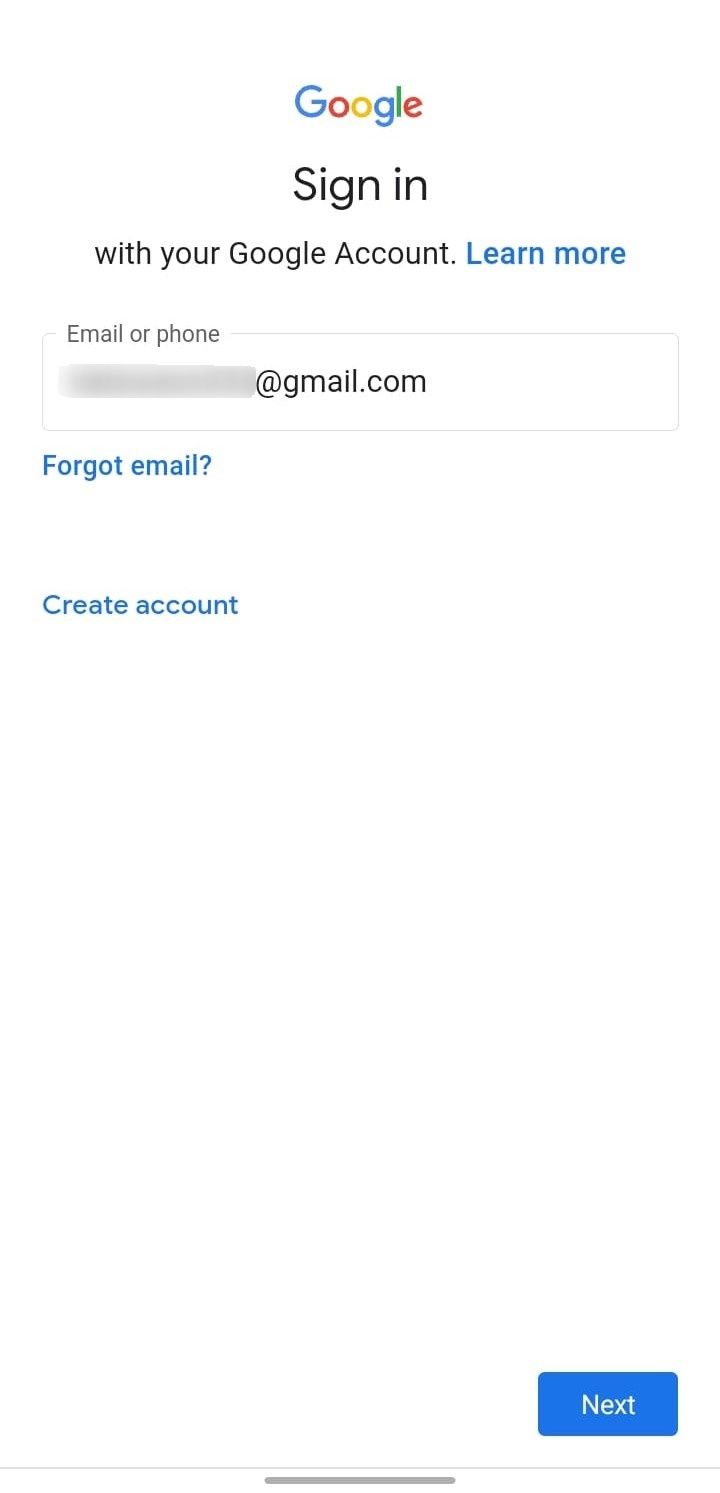
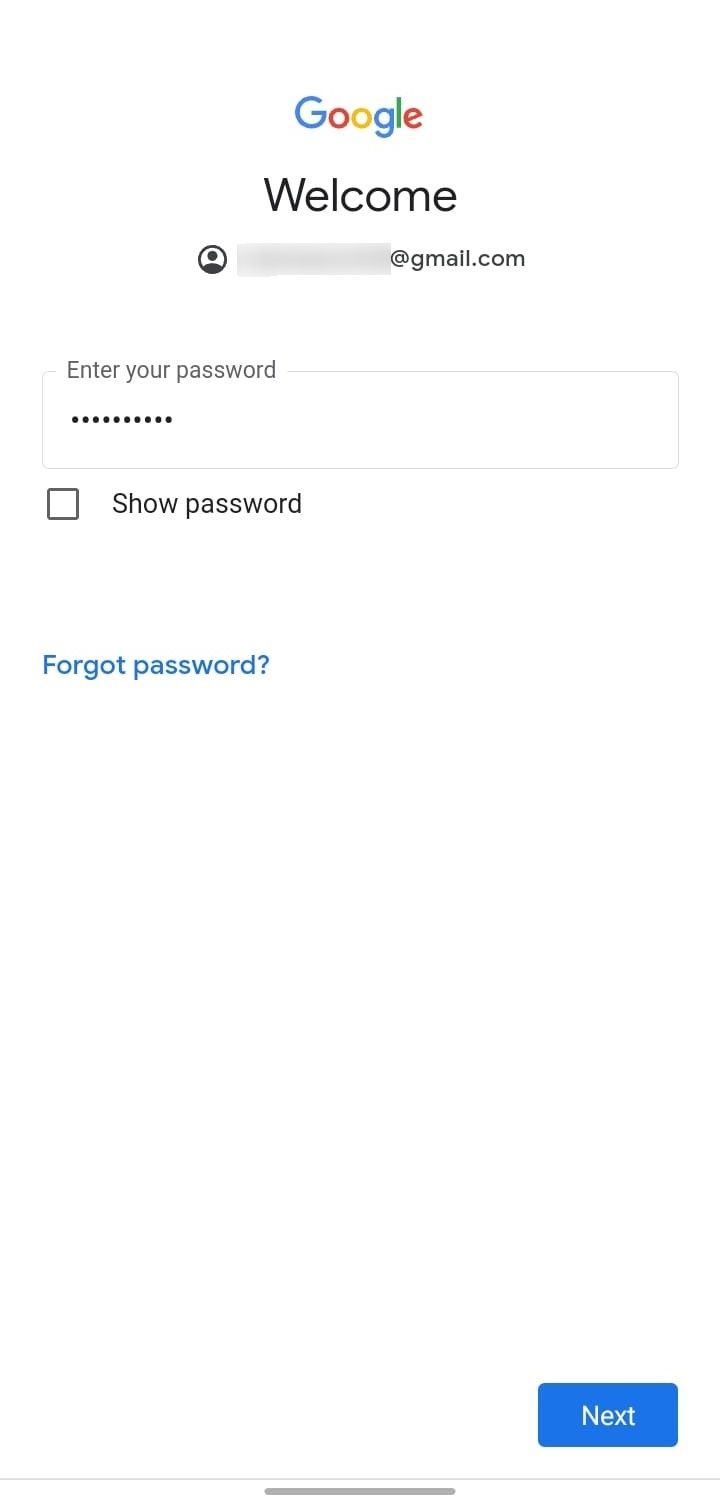


Đăng nhập vào tài khoản của bạn theo cách thủ công có thể khắc phục sự cố này. Nếu có, hãy đóng ứng dụng YouTube rồi mở lại. Nếu bạn gặp lỗi tương tự, hãy áp dụng cách khắc phục tiếp theo.
3. Xóa và Thêm lại Tài khoản Google của bạn
Sự cố với tài khoản Google của bạn cũng có thể gây ra lỗi này. Do đó, hãy xóa nó khỏi thiết bị của bạn và thêm lại vì nó thường giúp giải quyết các sự cố nhỏ. Để làm điều đó, hãy làm theo các bước sau:
- Mở Cài đặt ứng dụng trên thiết bị Android của bạn.
- Đi đến Tài khoản và sao lưu.
- Gõ vào Quản lý tài khoản.
- Xác định vị trí tài khoản gây rắc rối cho bạn và nhấn vào tài khoản đó.
- Gõ vào Xoá tài khoản và chọn Xoá tài khoản trong cửa sổ xác nhận.
- Khi tài khoản đã bị xóa, hãy quay lại Quản lý tài khoản cài đặt và chạm vào Thêm tài khoản. Sau đó, làm theo hướng dẫn trên màn hình để thêm lại tài khoản.
Có quá nhiều tài khoản Google được thêm vào thiết bị của bạn cũng có thể gây ra sự cố không mong muốn. Vì vậy, bạn nên xóa tất cả các tài khoản khác ngoại trừ tài khoản bạn muốn sử dụng cho tất cả các dịch vụ của Google.
Sau khi xóa các tài khoản Google bổ sung và thêm lại tài khoản chính của bạn, hãy đóng ứng dụng YouTube và mở nó. Nếu lỗi vẫn còn, bạn nên áp dụng cách khắc phục tiếp theo.
4. Xóa bộ nhớ cache và dữ liệu ứng dụng YouTube
Sự can thiệp từ dữ liệu và bộ nhớ cache được lưu trữ của ứng dụng cũng có thể khiến YouTube không phản hồi và hiển thị lỗi, đặc biệt nếu bạn không xóa chúng trong một thời gian dài. Do đó, xóa dữ liệu và bộ nhớ cache. Thực hiện theo các bước sau để làm điều đó:
- Mở Cài đặt ứng dụng trên thiết bị Android của bạn.
- Đi đến ứng dụng và chọn YouTube từ danh sách các ứng dụng đã cài đặt.
- Sau đó, chạm vào Kho.
- Nhấn vào Xóa dữ liệu Và Xóa bộ nhớ cache tùy chọn.
Kiểm tra xem sự cố đã được giải quyết chưa. Nếu nó vẫn tiếp diễn, hãy thử cách khắc phục tiếp theo.
5. Sử dụng một tài khoản khác
Nếu bạn không đăng nhập được mặc dù đã cố gắng hết sức, có thể đã xảy ra sự cố với tài khoản Google của bạn. Vì vậy, hãy sử dụng một tài khoản Google khác để đăng nhập trên YouTube. Nếu chưa có, bạn có thể tạo một tài khoản bằng cách làm theo hướng dẫn của chúng tôi về cách tạo tài khoản Google mới trên thiết bị Android của bạn.
Nếu bạn có thể đăng nhập thành công lần này bằng một tài khoản mới, thì chắc chắn có vấn đề với tài khoản khác của bạn. Vì vậy, bạn nên tiếp tục sử dụng tài khoản mới trong thời gian này. Trong thời gian chờ đợi, bạn có thể kiểm tra định kỳ tài khoản khác của mình để xác định xem lỗi có còn xảy ra ở đó hay không.
6. Cho đến nay vẫn chưa có gì hiệu quả? Hãy thử một giải pháp thay thế tạm thời
Nếu không có cách khắc phục nào hiệu quả, bạn có thể khắc phục sự cố này bằng cách sử dụng giải pháp thay thế tạm thời. Khi cửa sổ bật lên lỗi xuất hiện trên màn hình của bạn, chỉ cần chạm vào màn hình của bạn một vài lần cho đến khi nó biến mất.
Giải pháp thay thế này sẽ chỉ hoạt động nếu bạn đã đăng nhập trên YouTube và cửa sổ bật lên báo lỗi ngăn bạn xem video. Nó sẽ không giúp bạn nếu bạn chưa đăng nhập.
Thích xem video trên YouTube
Việc gặp sự cố khi đăng nhập vào ứng dụng YouTube khiến chúng tôi không thể xem video của những người sáng tạo yêu thích của mình. Hy vọng rằng bằng cách áp dụng các bản sửa lỗi được thảo luận ở trên, bạn sẽ không gặp lại thông báo lỗi “Đã xảy ra sự cố khi đăng nhập vào tài khoản của bạn”. Nếu không có cách khắc phục nào trong số này hiệu quả, bạn nên cài đặt lại ứng dụng YouTube.