
Cách khắc phục lỗi cài đặt Microsoft 365 và Office Home & Student 2021 trong Windows
Việc cài đặt Microsoft 365 và Office Home & Student 2021 thường là một quy trình đơn giản trên Windows. Tuy nhiên, đôi khi người dùng có thể gặp lỗi khiến nó không thể cài đặt chính xác. Những lỗi này cực kỳ khó chịu, đặc biệt nếu công việc của bạn phụ thuộc vào các ứng dụng thiết yếu của Microsoft như Word, Excel và PowerPoint.
Vì vậy, hãy xem tại sao những lỗi này xảy ra và bạn có thể làm gì để giải quyết chúng một lần và mãi mãi.
Mục Lục
Tại sao Microsoft 365 và Office Home & Student 2021 không cài đặt trên Windows?

Mặc dù có một số lý do khiến việc cài đặt Microsoft 365 và Office Home & Student 2021 không thành công, nhưng đây là những lý do phổ biến nhất:
- Yêu cầu hệ thống không tương thích: Dù cài đặt Microsoft 365 hay Office Home & Student 2021, mỗi phiên bản Office đều có các yêu cầu hệ thống mà thiết bị của bạn phải đáp ứng. Nếu hệ thống của bạn không tương thích với phiên bản bạn đang tải xuống, bạn sẽ gặp lỗi trong quá trình cài đặt.
- Tệp cài đặt bị hỏng: Các tệp cài đặt Microsoft 365 hoặc Office Home & Student 2021 có thể bị hỏng hoặc bị hỏng, khiến quá trình cài đặt không thể hoàn tất thành công.
- Không đủ dung lượng đĩa: Microsoft 365 và Office Home & Student 2021 cần một dung lượng trống nhất định để cài đặt thành công. Nếu máy tính của bạn không đủ dung lượng, bạn sẽ gặp sự cố khi cài đặt ứng dụng.
- Quyền tài khoản người dùng: Bạn nên đăng nhập vào tài khoản quản trị viên trên PC Windows của mình hoặc có quyền của quản trị viên để cài đặt Microsoft 365.
- kết nối mạng Internet: Quá trình cài đặt Microsoft 365 và Office Home & Student 2021 yêu cầu kết nối internet ổn định. Nếu bạn có mạng hoặc kết nối Wi-Fi không ổn định, bạn có thể gặp sự cố khi tải xuống và cài đặt nó.
- Tường lửa gián đoạn: Bộ bảo mật bên thứ ba của bạn có thể đăng ký dương tính giả trong khi cài đặt Microsoft 365 hoặc Office Home & Student 2021. Điều này sẽ làm gián đoạn quá trình cài đặt và ngăn bạn sử dụng.
Vì vậy, để đảm bảo rằng tất cả các sự cố có thể xảy ra đều đã được khắc phục, hãy chuyển sang các phương pháp khắc phục sự cố khác nhau để đưa quá trình cài đặt Microsoft 365 hoặc Office Home & Student 2021 của bạn trở lại đúng hướng. Chúng tôi khuyên bạn nên bắt đầu với các bản sửa lỗi sơ bộ rồi chuyển sang các giải pháp kỹ thuật hơn.
1. Sửa lỗi sơ bộ

Cho dù cài đặt Microsoft 365 hay Office Home & Student 2021, hãy tải xuống các tệp cài đặt từ trang Microsoft 365 chính thức hoặc từ tài khoản Microsoft của bạn. Ngoài ra, hãy đảm bảo rằng máy tính của bạn đáp ứng các yêu cầu hệ thống tối thiểu đối với phiên bản Microsoft 365 hoặc Office Home & Student mà bạn đang cố gắng cài đặt.
Để loại bỏ khả năng xảy ra sự cố kết nối internet, hãy chuyển sang kết nối ổn định hơn trước khi thử cài đặt chúng. Chúng tôi cũng khuyên bạn nên giải phóng dung lượng ổ đĩa trong Windows bằng cách xóa các tệp tạm thời, gỡ cài đặt các chương trình không sử dụng hoặc di chuyển tệp sang ổ cứng ngoài hoặc bộ nhớ đám mây. Điều này có thể giúp tạo đủ không gian để quá trình cài đặt diễn ra suôn sẻ.
Cuối cùng, hãy đảm bảo rằng bạn đang cố gắng cài đặt đúng phiên bản Microsoft 365 hoặc Office Home & Student 2021. Nếu bạn có hệ điều hành 32-bit, cố gắng cài đặt phiên bản 64-bit sẽ dẫn đến lỗi cài đặt. Hơn nữa, bạn chỉ có thể cài đặt các ứng dụng này trên ổ đĩa hệ thống, thường là ổ C:. Bạn nên kiểm tra kỹ xem bạn có đang cài đặt các tệp ở đúng vị trí không.
2. Tạm thời vô hiệu hóa phần mềm chống vi-rút của bạn
Nếu các bản sửa lỗi sơ bộ không hoạt động, hãy tạm thời tắt chương trình chống vi-rút của bạn. Bạn có thể gặp phải sự cố này vì phần mềm bảo mật của bạn đang chặn quá trình cài đặt do dương tính giả.
Để kiểm tra xem đây có phải là trường hợp không, hãy tắt phần mềm chống vi-rút của bạn bằng cách nhấp chuột phải vào biểu tượng trên thanh tác vụ và chọn Vô hiệu hóa cho đến khi máy tính được khởi động lại. Sau khi chương trình bị tắt, hãy kiểm tra xem bạn có thể cài đặt ứng dụng thành công ngay bây giờ không. Cân nhắc chuyển sang một giải pháp thay thế tốt hơn nếu thủ phạm là chương trình chống vi-rút.

3. Áp dụng Bản sửa lỗi Sổ đăng ký
Một số người dùng cũng đã giải quyết vấn đề này bằng cách xóa mục nhập Sổ đăng ký liên quan đến Trình lập lịch tác vụ và Microsoft 365. Tuy nhiên, trước khi tiến hành khắc phục sự cố này, bạn nên tạo bản sao lưu Sổ đăng ký để khôi phục hệ thống của mình trong trường hợp gặp sự cố.
Hãy làm theo các bước sau để khắc phục sự cố sổ đăng ký:
- Nhấn nút Thắng + R các phím với nhau để mở Run.
- Kiểu chỉnh sửa lại trong Chạy và bấm Đi vào.
- Nhấp chuột Đúng trong lời nhắc Kiểm soát tài khoản người dùng.
- Khi bạn đã ở trong Registry Editor, hãy điều hướng đến vị trí bên dưới:
HKEY_LOCAL_MACHINESOFTWAREMicrosoftWindowsNTCurrentVersionScheduleTaskCacheTreeMicrosoft
- Tại đây, xác định vị trí Văn phòng phím và nhấp chuột phải vào nó.
- Chọn Xóa bỏ từ trình đơn ngữ cảnh.
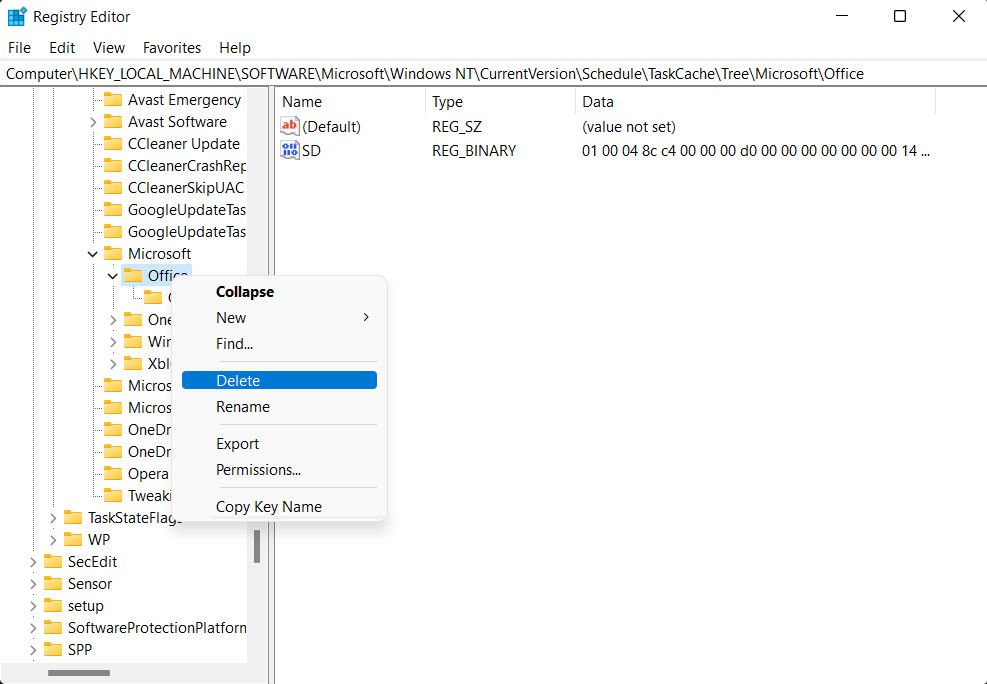

Bây giờ bạn có thể đóng Registry Editor và kiểm tra xem sự cố đã được giải quyết chưa.
4. Cài đặt Microsoft 365 hoặc Office Home & Student 2021 ở Trạng thái khởi động sạch
Một ứng dụng hoặc dịch vụ nền cũng có thể xung đột với quá trình cài đặt Microsoft 365 hoặc Office Home & Student 2021, gây ra sự cố.
Bạn có thể thực hiện khởi động sạch trên PC Windows 11 của mình để kiểm tra xem có đúng như vậy không. Windows sẽ khởi động vào chế độ này chỉ với các trình điều khiển và dịch vụ cần thiết. Nếu một ứng dụng hoặc tiến trình nền dừng quá trình cài đặt, khởi động sạch sẽ giúp bạn cài đặt nó mà không có bất kỳ ứng dụng nào chạy trong nền.

Nếu bạn đã đi xa đến mức này mà không có giải pháp khắc phục khả thi, chúng tôi khuyên bạn nên sử dụng công cụ Hỗ trợ gỡ cài đặt Microsoft 365 để gỡ cài đặt hoàn toàn. Khi bạn mở trang Gỡ cài đặt Office khỏi PC, hãy cuộn xuống và nhấp vào Click-to-Run hoặc MSI lựa chọn. Lựa chọn Tùy chọn 2 – Gỡ cài đặt hoàn toàn Microsoft 365 bằng công cụ hỗ trợ gỡ cài đặt.
Bấm vào Tải xuống để tải xuống ứng dụng. Sau khi công cụ tải xuống xong, hãy mở công cụ và làm theo hướng dẫn để xóa hoàn toàn mọi cài đặt trước đó của Microsoft 365. Sau khi hoàn tất, hãy khởi động lại máy tính của bạn. Sau đó, bạn có thể thử cài đặt lại Microsoft 365 hoặc Office Home & Student 2021. Hãy nhớ sử dụng trình cài đặt từ Microsoft Store hoặc trang web chính thức.
Cài đặt Microsoft 365 hoặc Office Home & Student dễ dàng
Thật khó chịu khi gặp lỗi cài đặt khi bạn đang cài đặt Microsoft 365 hoặc Office Home & Student để hoàn thành công việc. May mắn thay, hầu hết các vấn đề này đều nhanh chóng và dễ dàng khắc phục.
Hãy nhớ rằng, luôn tải xuống ứng dụng từ nguồn chính thức, đảm bảo bạn có đủ bộ nhớ trên ổ đĩa và máy tính của bạn đáp ứng các yêu cầu hệ thống tối thiểu. Bạn cũng nên kiểm tra xem có ứng dụng nào khác can thiệp vào quá trình cài đặt không.
Các bước này sẽ giúp bạn khắc phục hầu hết các lỗi và sự cố cài đặt, cho phép bạn cài đặt Microsoft 365 hoặc Office Home & Student 2021 mà không gặp thêm bất kỳ sự cố nào.