
Cách khắc phục lỗi “Cài đặt DirectX không thể tải xuống tệp” trên Windows
Nếu bạn gặp thông báo lỗi “Thiết lập không thể tải xuống tệp. Vui lòng thử lại sau hoặc kiểm tra kết nối mạng” khi cài đặt DirectX, điều đó có nghĩa là thiết lập DirectX không thể tải xuống tệp được yêu cầu. Lỗi này có thể xảy ra do kết nối internet của bạn gặp sự cố, khung .NET bị thiếu hoặc bị hỏng, sự can thiệp của Bộ bảo vệ Windows hoặc cài đặt tệp thiết lập từ tài khoản người dùng chuẩn.
Nếu thông báo lỗi khiến bạn không thể cài đặt DirectX và chạy các trò chơi hoặc ứng dụng yêu cầu DirectX, đây là một số giải pháp khả thi mà bạn có thể thử.
Mục Lục
1. Đăng nhập vào tài khoản quản trị viên Windows của bạn
Việc cài đặt hoặc cập nhật các thành phần Windows, chẳng hạn như DirectX, thường yêu cầu quyền quản trị. Nếu cố gắng cài đặt DirectX bằng tài khoản tiêu chuẩn, bạn sẽ phải nhập mã PIN hoặc mật khẩu của tài khoản quản trị viên hoặc xác nhận danh tính của mình bằng Windows Hello nếu bạn đã thiết lập. Chỉ khi đó bạn mới có thể cài đặt DirectX.
Tuy nhiên, một số người dùng đã báo cáo gặp phải lỗi đang thảo luận khi cài đặt DirectX trên tài khoản tiêu chuẩn, mặc dù đã cấp quyền quản trị. Vì vậy, trước khi áp dụng các bản sửa lỗi tiếp theo, vui lòng chuyển sang tài khoản quản trị viên của bạn nếu bạn đã đăng nhập bằng tài khoản người dùng chuẩn.
2. Đảm bảo bạn đã kết nối với Internet
Vì thông báo lỗi đề xuất kiểm tra kết nối internet của bạn, hãy đảm bảo rằng thiết bị của bạn được kết nối với internet và thiết bị đang hoạt động bình thường. Để xác nhận điều đó, hãy truy cập trình duyệt web ưa thích của bạn và tìm kiếm bất kỳ thứ gì. Nếu quá trình tìm kiếm diễn ra thành công và kết quả tìm kiếm xuất hiện, thiết bị của bạn đã được kết nối với internet.
Tuy nhiên, nếu bạn gặp lỗi khi tìm kiếm trên trình duyệt, có thể có sự cố với kết nối internet của bạn. Trong trường hợp đó, hãy tham khảo hướng dẫn của chúng tôi về các sự cố Wi-Fi trên Windows 11, đánh giá sự cố nào liên quan đến tình huống của bạn và áp dụng các bản sửa lỗi thích hợp. Nếu lỗi xảy ra do internet không ổn định hoặc không thể truy cập được, việc khôi phục kết nối của bạn sẽ khắc phục được lỗi đó.
3. Vô hiệu hóa và kích hoạt lại kết nối mạng của bạn
Nếu internet của bạn đã được kết nối, hãy tắt nó một lần rồi bật lại. Thực hiện theo các bước sau để làm điều đó:
- Nhấp chuột phải vào cửa sổ Bắt đầu nút và chọn Cài đặt.
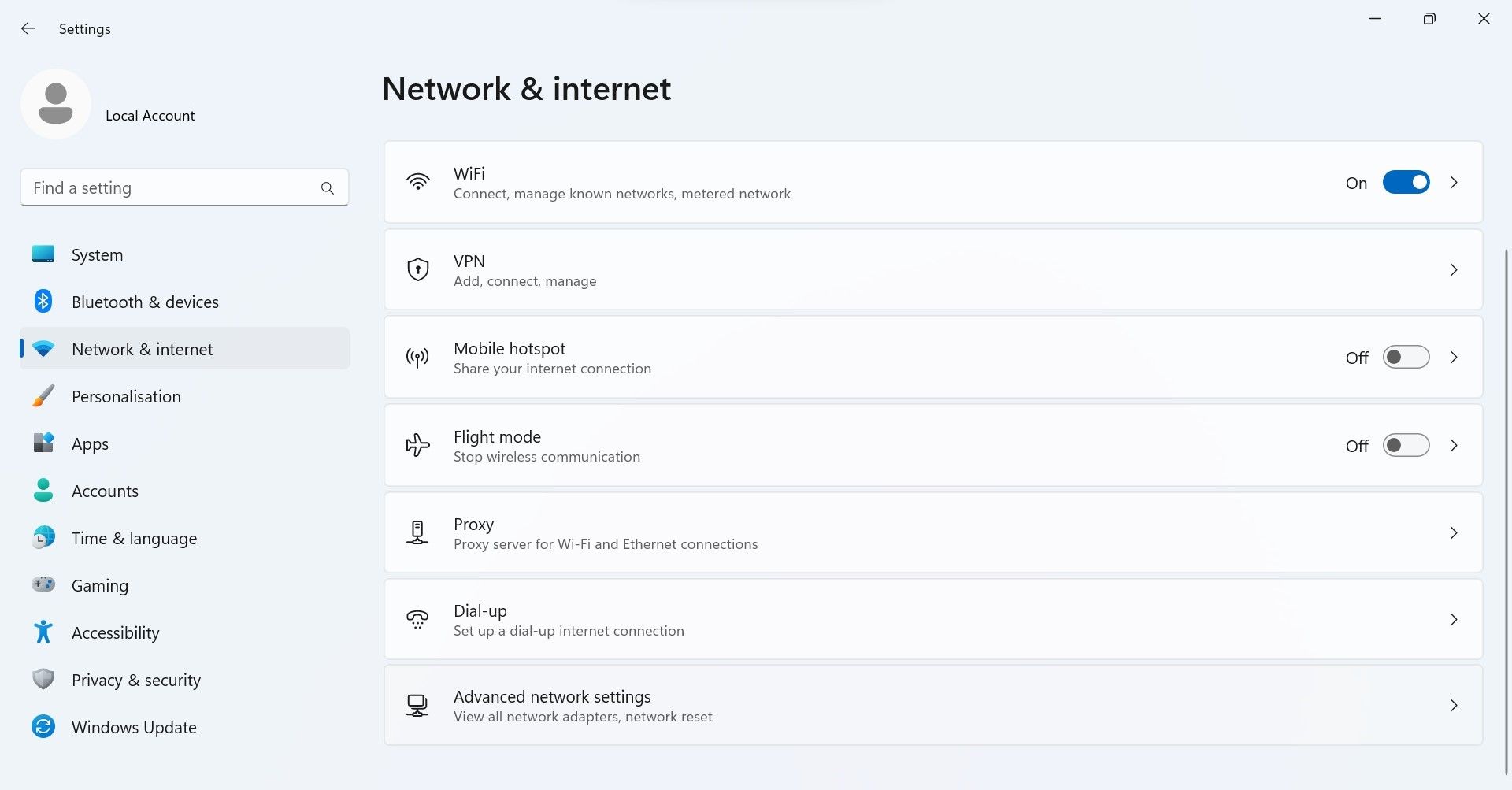
- đi đến Mạng và internet tab bên trái.
- Sau đó đi đến Cài đặt mạng nâng cao.
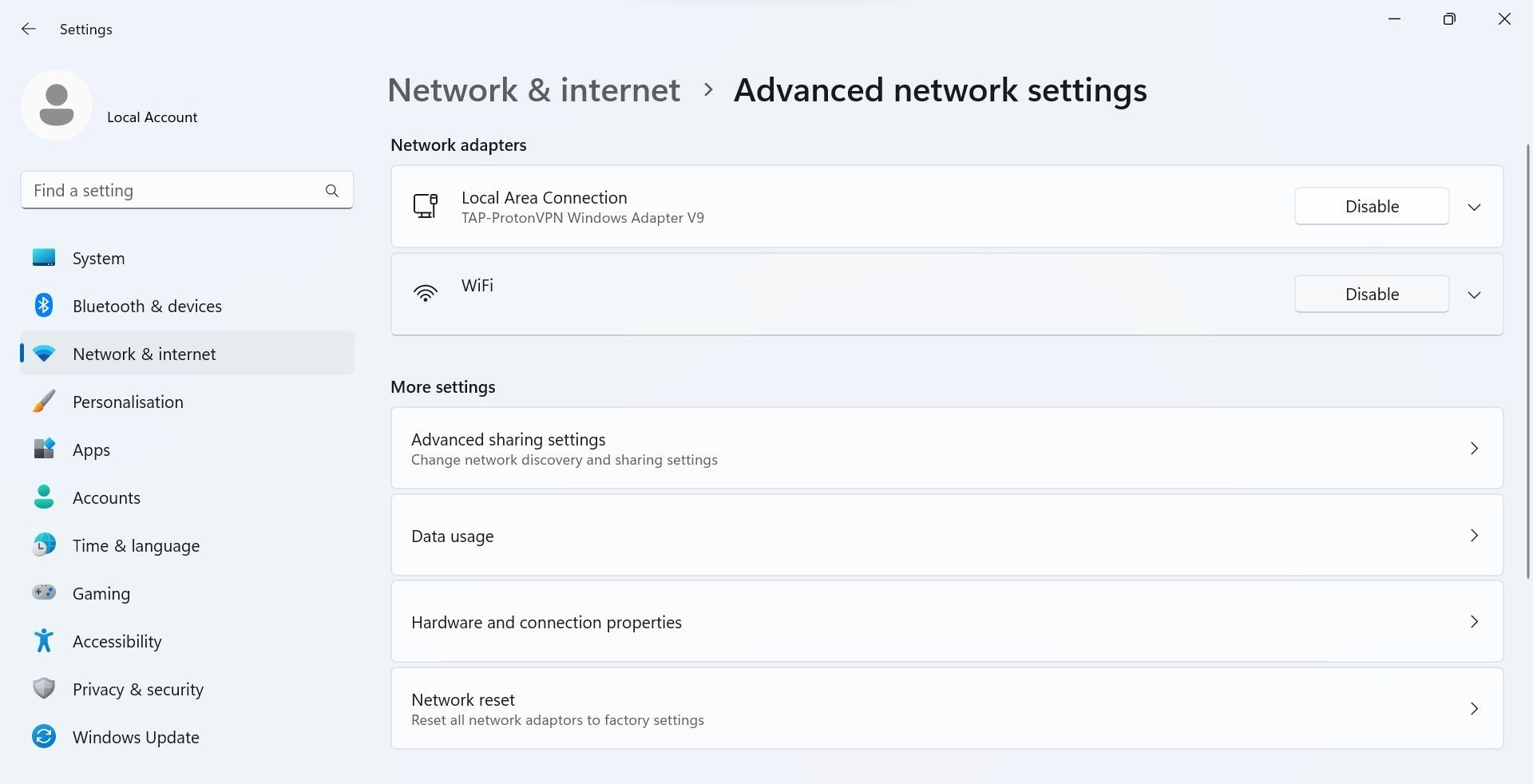
- Nhấn vào Vô hiệu hóa bên cạnh kết nối internet bạn đang sử dụng.
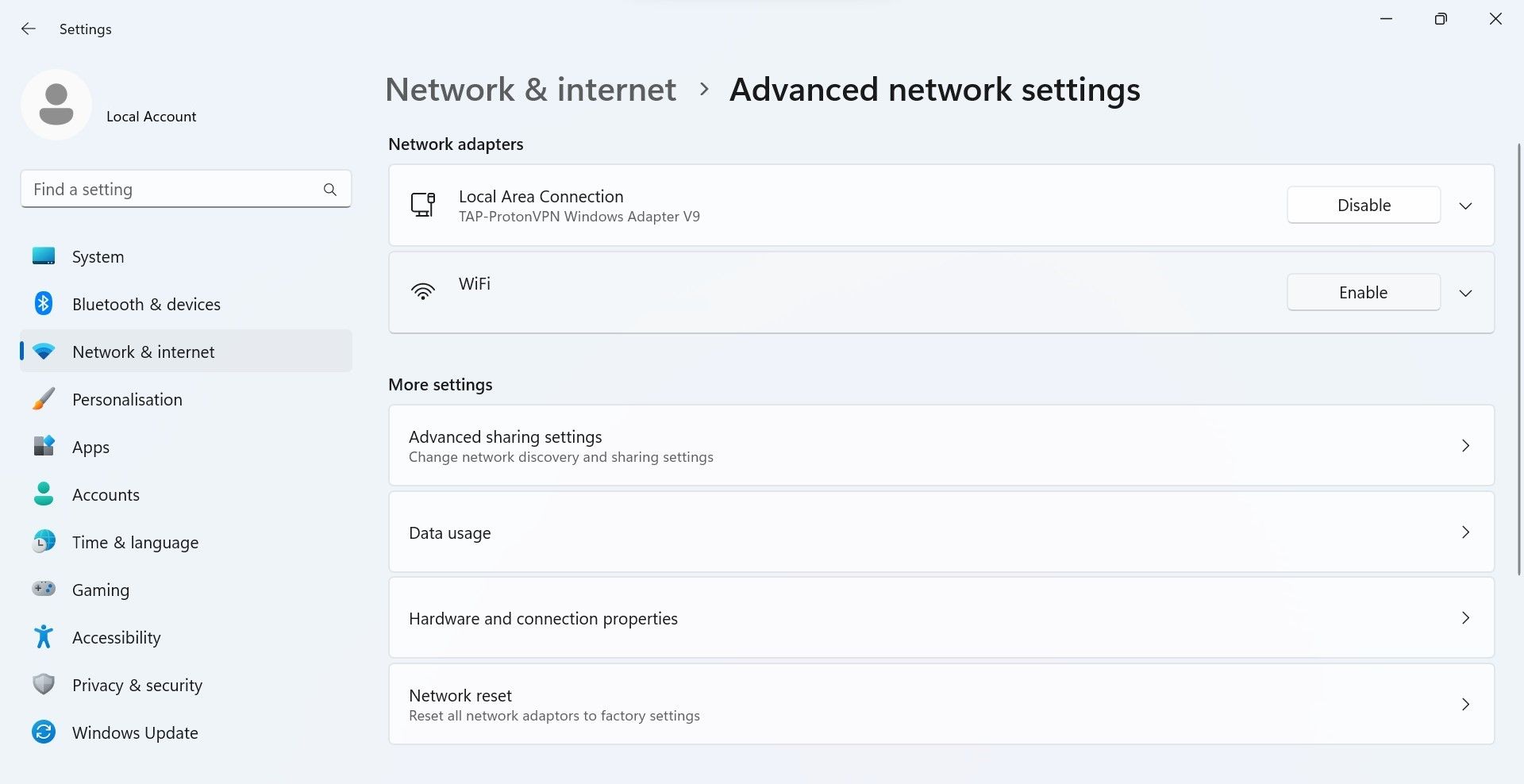
- Khi bạn đã tắt nó, hãy để yên trong 30 giây rồi nhấp vào Cho phép để kích hoạt lại kết nối internet.


Mặc dù không cần thiết, một số người dùng đã khuyến nghị khởi động lại bộ định tuyến hoặc ngắt kết nối và kết nối lại cáp Ethernet để giải quyết vấn đề này.
4. Xoá DNS Cache và Đặt lại Cài đặt Mạng
Bước tiếp theo của bạn là xóa bộ đệm DNS và đặt lại cài đặt mạng. Thực hiện xóa bộ đệm DNS sẽ xóa các bản ghi cũ trong bộ đệm. Tương tự, đặt lại kết nối mạng sẽ loại bỏ khả năng cài đặt mạng bị định cấu hình sai gây ra sự cố. Làm theo các bước sau để thực hiện cả hai bản sửa lỗi:
- Kiểu “Dấu nhắc lệnh” vào hộp Tìm kiếm của Windows.
- Nhấp chuột phải vào Dấu nhắc lệnh và chọn Chạy như quản trị viên.
- Nhập từng lệnh sau một lần, sau đó nhấn Đi vào:
 ipconfig /flushdns
netsh winsock reset

5. Tạm thời vô hiệu hóa Tường lửa của Bộ bảo vệ Microsoft
Với điều kiện là bạn cấp quyền quản trị tệp thiết lập DirectX, quá trình cài đặt sẽ diễn ra suôn sẻ mà không gặp bất kỳ sự cố nào. Nếu lỗi vẫn tiếp diễn mặc dù vậy, Bộ bảo vệ Microsoft có thể đang can thiệp vào quá trình cài đặt—-việc bộ bảo mật trở nên bảo vệ quá mức khi thực hiện thay đổi hệ điều hành là điều bình thường.
Để đảm bảo không phải như vậy, hãy tạm thời tắt tường lửa. Để tắt Bộ bảo vệ Microsoft đúng cách, hãy sử dụng phương pháp đầu tiên được thảo luận trong hướng dẫn của chúng tôi về cách tắt Tường lửa của Bộ bảo vệ Microsoft. Sau đó, hãy tắt tính năng bảo vệ trong thời gian thực bằng cách sử dụng phương pháp đầu tiên trong hướng dẫn của chúng tôi về cách tạm thời tắt Bảo mật Windows.
Hãy nhớ bật lại cả hai cài đặt sau khi làm theo các bước còn lại, vì việc bật chúng là cần thiết để bảo mật thiết bị của bạn.
6. Đảm bảo .NET Framework được cài đặt và hoạt động đúng cách
.NET framework phải có đầy đủ chức năng để DirectX được cài đặt thành công. Nếu nó chưa được cài đặt (rất khó xảy ra) hoặc đã bị hỏng, bạn sẽ gặp phải các sự cố không lường trước được khi cài đặt các thành phần Windows mới và chạy các ứng dụng hiện có.
Để đảm bảo bạn đã cài đặt khung trên thiết bị của mình, hãy tham khảo hướng dẫn của chúng tôi về cách cài đặt .NET framework. Hướng dẫn này mô tả cách kiểm tra xem khung đã được cài đặt chưa và nếu chưa thì cách cài đặt.
Nếu khung đã được cài đặt, bạn nên sửa chữa nó một lần. Bước này sẽ ngăn các tệp khung bị hỏng gây ra sự cố khi cài đặt DirectX. Cần giúp sửa chữa nó? Hãy xem hướng dẫn của chúng tôi về cách sửa chữa .NET framework trên Windows.
7. Cài đặt DirectX bằng DXSetup
Nếu bạn áp dụng các cách khắc phục ở trên đúng cách, thiết lập DirectX của bạn sẽ cài đặt thành công mà không gặp bất kỳ sự cố nào. Nếu bạn gặp lại lỗi tương tự, hãy thử thủ thuật đơn giản này:
- Truy cập trang web của Microsoft và tải xuống DirectX End-User Runtimes (tháng 6 năm 2010).
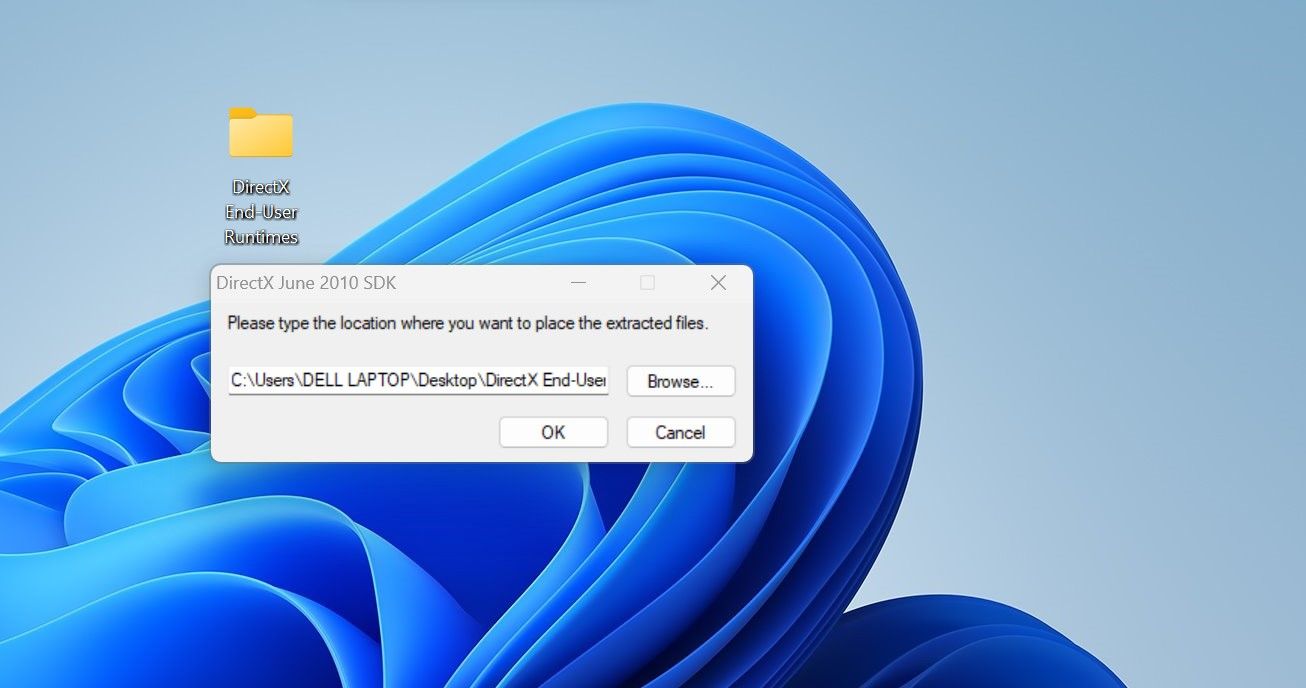
- Sau đó, tạo một thư mục mới trên màn hình Windows của bạn và đặt tên cho nó là bất cứ thứ gì bạn muốn.

- Sau đó, chuyển đến thư mục mà bạn đã tải xuống DirectX.
- Chạy tệp thiết lập và chấp nhận thỏa thuận bằng cách nhấp vào Đúng.
- Nhấp chuột duyệt và chọn vị trí của thư mục trên màn hình của bạn. Nhấp chuột ĐƯỢC RỒI sau khi chọn nó.
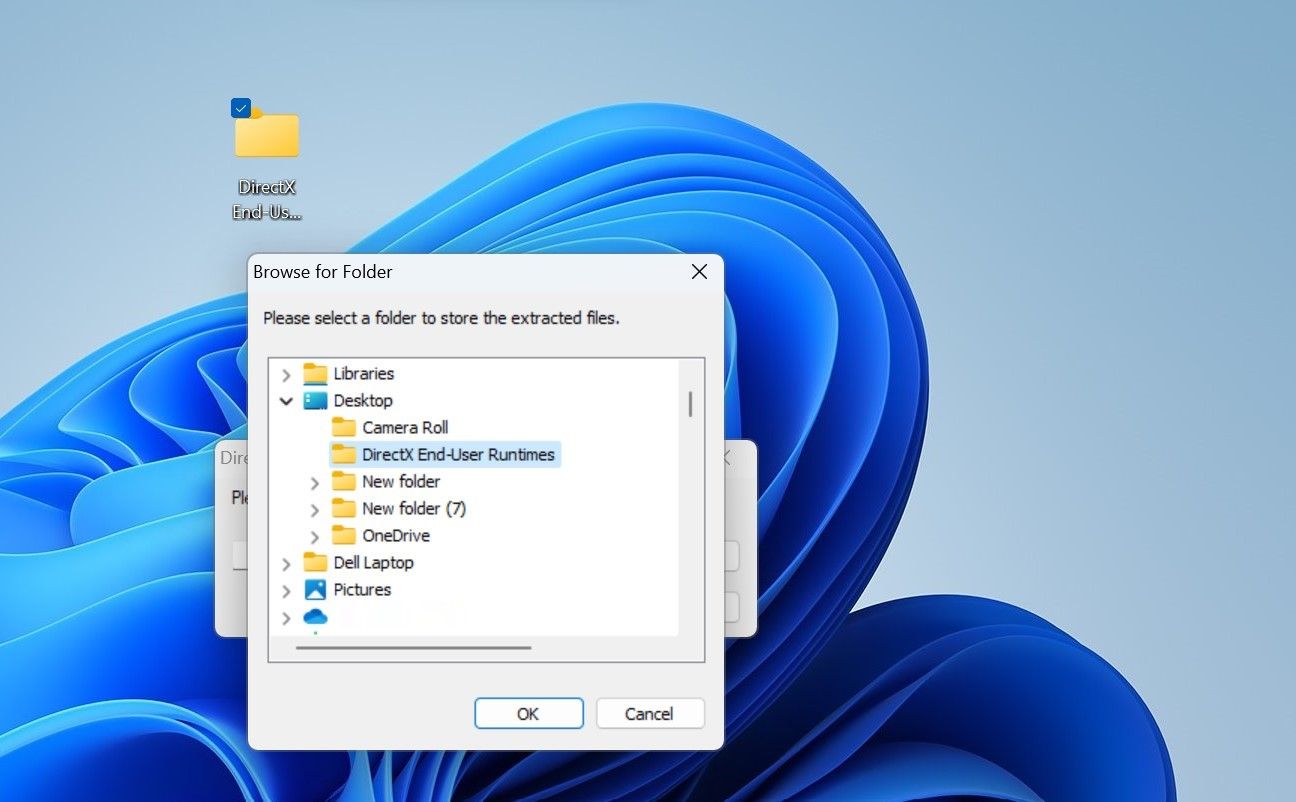
- Sau đó nhấn vào ĐƯỢC RỒI bên trong DirectX cửa sổ và các tệp của nó sẽ được trích xuất vào thư mục máy tính để bàn.
- Bây giờ, xác định vị trí DXSetup trong thư mục.
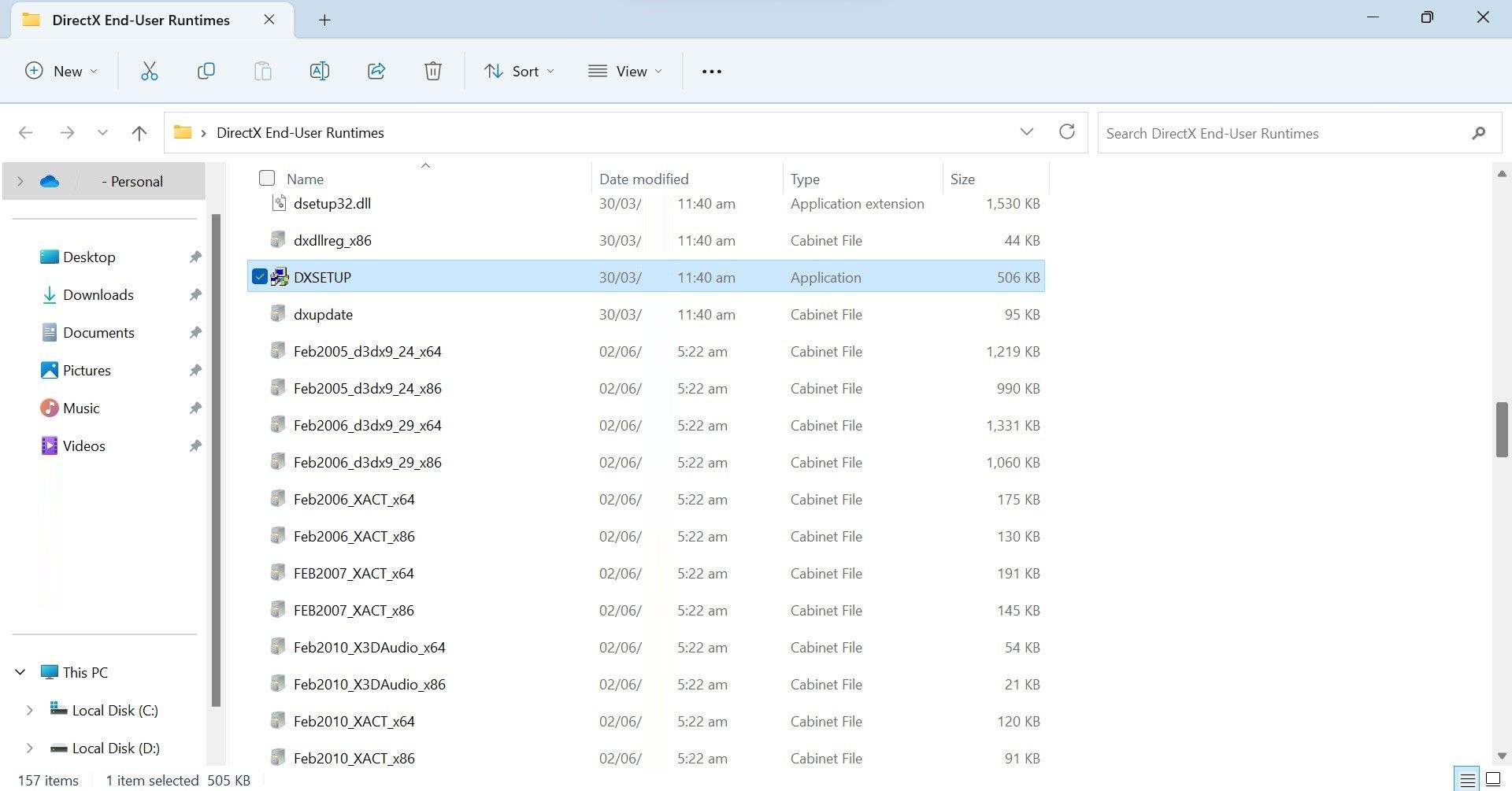
- Chạy tệp thiết lập và làm theo hướng dẫn trên màn hình. Hy vọng, nó sẽ được cài đặt thành công lần này.


Tạo một thư mục máy tính để bàn và trích xuất các tệp DirectX trong đó đã được chứng minh là hiệu quả đối với nhiều người dùng. Do đó, chúng tôi khuyên bạn nên chú ý và cẩn thận làm theo từng bước.
Cài đặt thành công DirectX trên máy Windows của bạn
Chạy một trò chơi và nhận được thông báo lỗi về việc thiếu DirectX có thể gây khó chịu. Và, khi bạn gặp một lỗi khác khi cài đặt DirectX, tình hình thậm chí còn tồi tệ hơn. Nếu bạn thực hiện đúng các bước trên, hy vọng bạn sẽ khắc phục được lỗi và cài đặt thành công DirectX. Do đó, bạn sẽ có thể chơi lại các trò chơi yêu thích của mình.