
6 cách để giải phóng dung lượng lưu trữ trong Windows 11
Là người dùng Windows 11, bạn có nhiều tùy chọn để giải phóng dung lượng ổ đĩa trên hệ thống của mình. Các ứng dụng không cần thiết, tệp Windows Update tạm thời và phương tiện có thể chiếm một lượng lớn ổ cứng của bạn. Dung lượng lưu trữ hạn chế ngăn bạn tải xuống phần mềm cần thiết và làm chậm PC của bạn.
Nếu bạn đã đạt đến giới hạn dung lượng lưu trữ trên PC chạy Windows 11 của mình và cần giải phóng dung lượng ổ đĩa, thì bạn đã đến đúng nơi. Đọc tiếp khi chúng tôi trình bày chi tiết sáu các chiến lược bạn có thể sử dụng để tối ưu hóa dung lượng lưu trữ của mình.
Mục Lục
1. Xóa các tệp cài đặt Windows 11 trước đó
Nếu gần đây bạn đã nâng cấp lên Windows 11 từ Windows 10, bạn có thể vẫn còn các tệp cài đặt Windows trước đó trên ổ cứng của mình. Tương tự, Windows cũng lưu các tệp cập nhật có thể tích lũy thành một lượng lớn dung lượng ổ đĩa có giá trị. Hệ điều hành sao lưu trạng thái hệ thống hiện có trong trường hợp cập nhật không thành công.
Tuy nhiên, nếu Windows 11 có vẻ đang hoạt động tốt với bạn, việc xóa các tệp cài đặt Windows trước đó và các tệp cập nhật không cần thiết khỏi PC của bạn là an toàn. Để làm như vậy, hãy làm theo các bước dưới đây:
- khởi chạy Cài đặt ứng dụng thông qua Bắt đầu thực đơn.
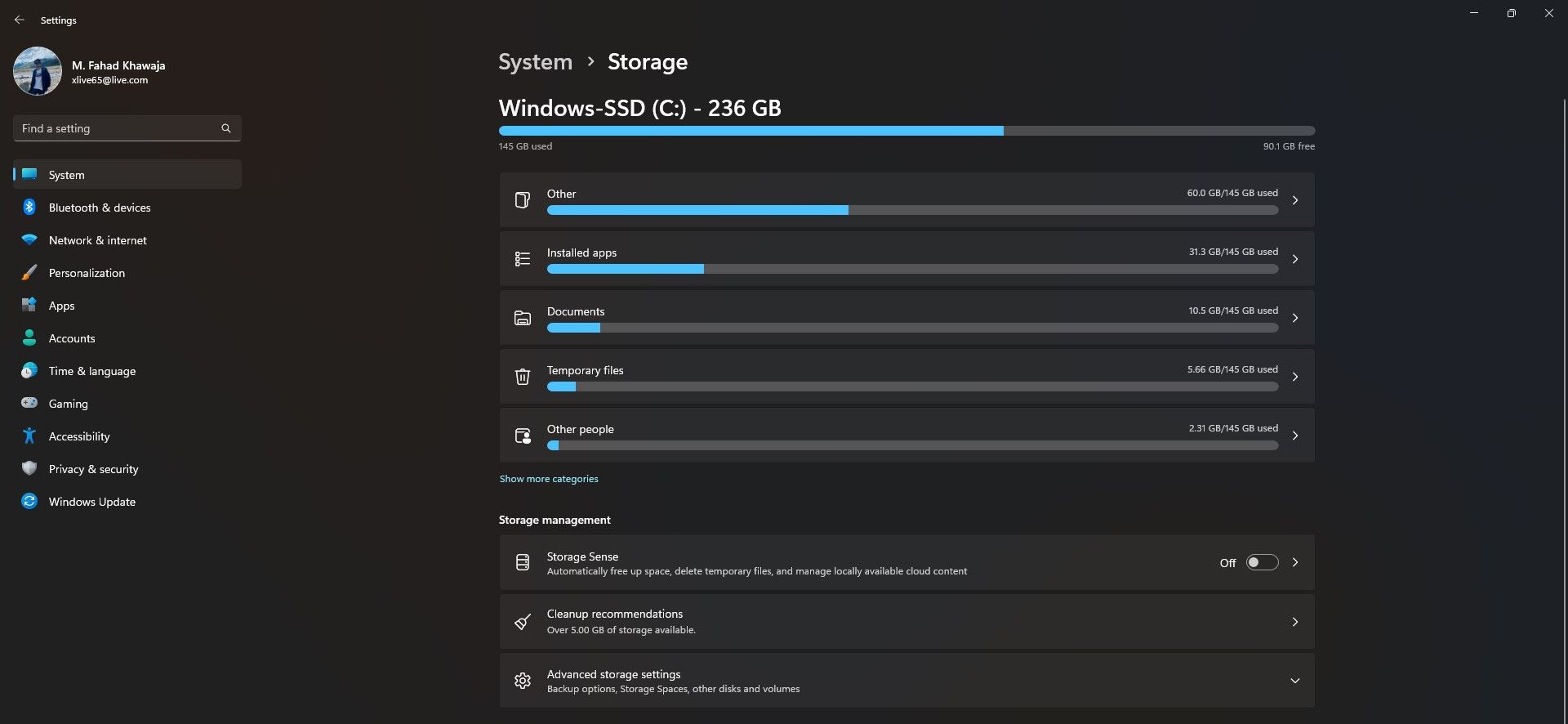
- Lựa chọn Hệ thống từ menu thanh bên, sau đó Kho. Khi quá trình quét kết thúc, hãy chọn Tập tin tạm thời.
- Windows sẽ hiển thị cho bạn bảng phân tích các thư mục khác nhau tạo nên phần lớn các tệp tạm thời. Lựa chọn Các cài đặt Windows trước đây và Dọn dẹp Windows Update.
- Cuối cùng, bấm vào Xóa các tệp để giải phóng không gian.

2. Xóa vĩnh viễn các mục trong Thùng rác
Bất cứ khi nào bạn xóa một tệp khỏi Màn hình nền hoặc bất kỳ thư mục nào khác, tệp đó sẽ không bị xóa vĩnh viễn. Nó được lưu trữ trong thư mục Thùng rác, vì vậy bạn có thể khôi phục nó nếu cần. Trong một thời gian dài, Thùng rác có thể trở thành nơi chứa nhiều tệp đã xóa mà bạn không cần nữa. Để giải phóng dung lượng đúng cách, bạn sẽ phải xóa vĩnh viễn nội dung của Thùng rác:
- xác định vị trí Thùng rác trên Màn hình của bạn hoặc tìm kiếm nó từ Bắt đầu thực đơn.
- Nhấp chuột phải vào Tái chế Thùng rác biểu tượng và chọn Làm trống thùng rác.
3. Xóa các tệp tạm thời
Các tệp tạm thời làm lộn xộn hệ thống của bạn một cách không cần thiết; cách tốt nhất để giải quyết chúng là xóa chúng vĩnh viễn. Các bước xóa file tạm trên Windows 11 khá đơn giản:
- khởi chạy Cài đặt ứng dụng và điều hướng đến Hệ thống> Lưu trữ> Tệp tạm thời.
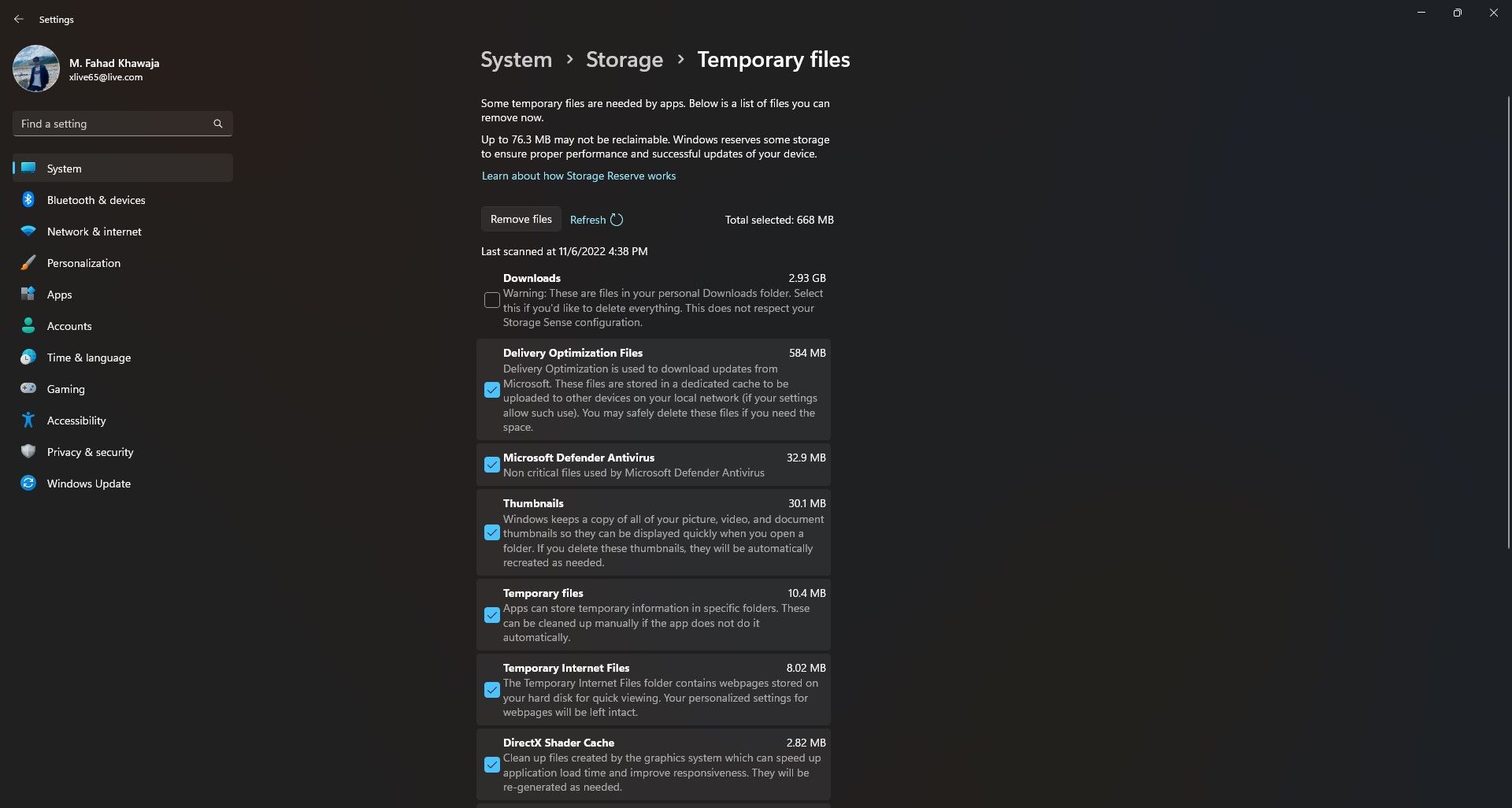
- Sẽ an toàn khi chọn tất cả các tùy chọn được liệt kê ngoại trừ tùy chọn Tải xuống và bạn có thể mất các tệp quan trọng nếu bất cẩn làm trống thư mục Tải xuống.
- Khi bạn đã thực hiện lựa chọn của mình, hãy nhấp vào Xóa các tệp.
- Windows 11 sẽ xóa các tệp tạm thời trên PC của bạn và bạn sẽ giải phóng dung lượng ổ đĩa có giá trị trong quá trình này.

Nếu bạn muốn biết thêm thông tin, hãy xem các cách khác để xóa tệp tạm thời trên Windows.
4. Xóa các ứng dụng và tệp không cần thiết
Một bước quan trọng khác để giải phóng dung lượng lưu trữ là xóa bloatware cài sẵn vô ích, các tính năng tùy chọn, phần mềm cài đặt không cần thiết và các tệp rác.
Chúng tôi thực sự khuyên bạn nên xóa các ứng dụng Windows không cần thiết (chẳng hạn như Bản đồ) và phần mềm bạn không còn sử dụng nữa. Để gỡ ứng dụng trên Windows 11:
- khởi chạy Cài đặt ứng dụng và điều hướng đến Ứng dụng > Ứng dụng đã cài đặt.
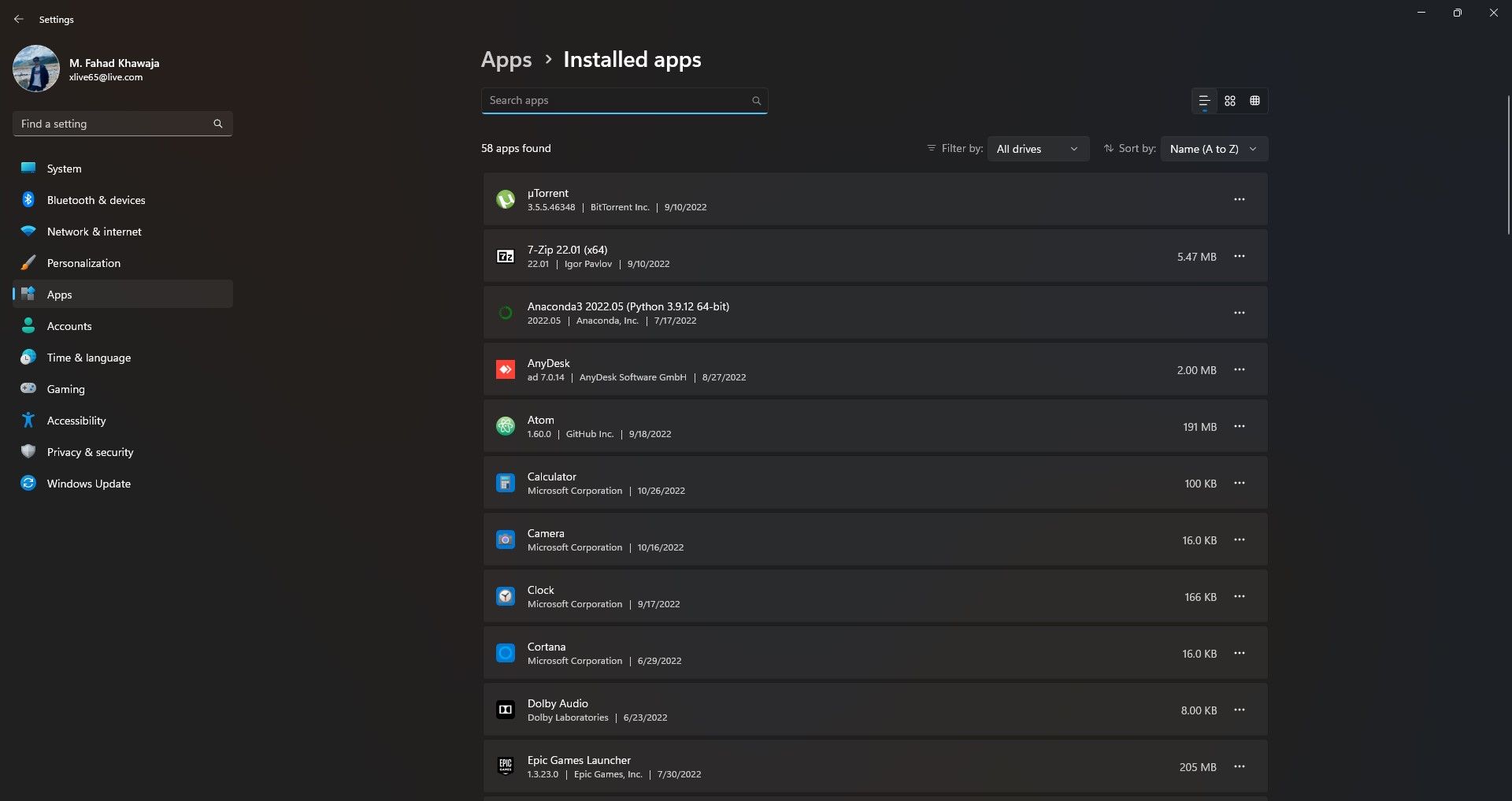
- Lọc danh sách cho bất kỳ ứng dụng nào bạn không thường xuyên sử dụng và gỡ cài đặt chúng bằng cách nhấp vào biểu tượng ba dấu chấm.
- Khởi động lại máy tính của bạn để thay đổi diễn ra.

Chúng tôi có thêm thông tin về chủ đề này trong phần của chúng tôi về cách nhanh chóng xóa bloatware khỏi Windows.
Bạn cũng có thể gỡ cài đặt các tính năng tùy chọn của Windows 11 và đây thường là các tiện ích bổ sung có thể không ảnh hưởng đến việc sử dụng hàng ngày của bạn. Đây là cách bạn có thể xóa các tính năng tùy chọn trên Windows 11:
- Từ Cài đặt ứng dụng, điều hướng đến Ứng dụng > Tính năng tùy chọn.
- Nếu bạn thấy một tính năng, bạn không sử dụng và bạn có thể gỡ cài đặt nó một cách an toàn. Tuy nhiên, chúng tôi khuyên bạn nên thực hiện tìm kiếm nhanh trên Google để chắc chắn.
- Để gỡ cài đặt một tính năng tùy chọn, hãy nhấp vào biểu tượng ba chấm và chọn Gỡ cài đặt.
Ngoài ra, chúng tôi khuyên bạn nên mang các tệp của mình đi làm sạch sâu. Bạn nên loại bỏ các tệp và thư mục mà bạn không cần nữa; tuy nhiên, đối với các tệp bạn không cần ngay lập tức, bạn có thể chuyển chúng lên đám mây hoặc ổ cứng ngoài khác.
Tương tự, bạn cũng nên xóa các tệp thiết lập cài đặt cũ trong thư mục Tải xuống của mình. Sẽ hữu ích nếu bạn xem các thư mục bên dưới để xóa các tệp rác:
- Các tài liệu
- Những bức ảnh
- máy tính để bàn
- Tải xuống
Nếu bạn có dữ liệu trong một phân vùng khác của đĩa cứng (D, F, v.v.), chúng tôi khuyên bạn nên xóa các tệp không cần thiết khỏi các thư mục đó.
Đảm bảo rằng bạn xóa vĩnh viễn các tệp của mình khỏi Thùng rác để đảm bảo rằng không gian đĩa được giải phóng (như đã thảo luận ở trên).
5. Tự động giải phóng dung lượng ổ đĩa với Storage Sense
Windows 11 có một tính năng cải tiến được tích hợp sẵn có tên là Storage Sense giúp quản lý hiệu quả bộ nhớ của bạn và tự động giải phóng dung lượng.
Bạn có thể tự động thiết lập các quy tắc tùy chỉnh về những thư mục cần xóa, lên lịch quét dọn dẹp, v.v. Để bật Storage Sense trên Windows 11:
- khởi chạy Cài đặt ứng dụng và sau đó điều hướng đến Hệ thống > Lưu trữ.
- bên trong Quản lý lưu trữ phần, chọn cảm giác lưu trữ.
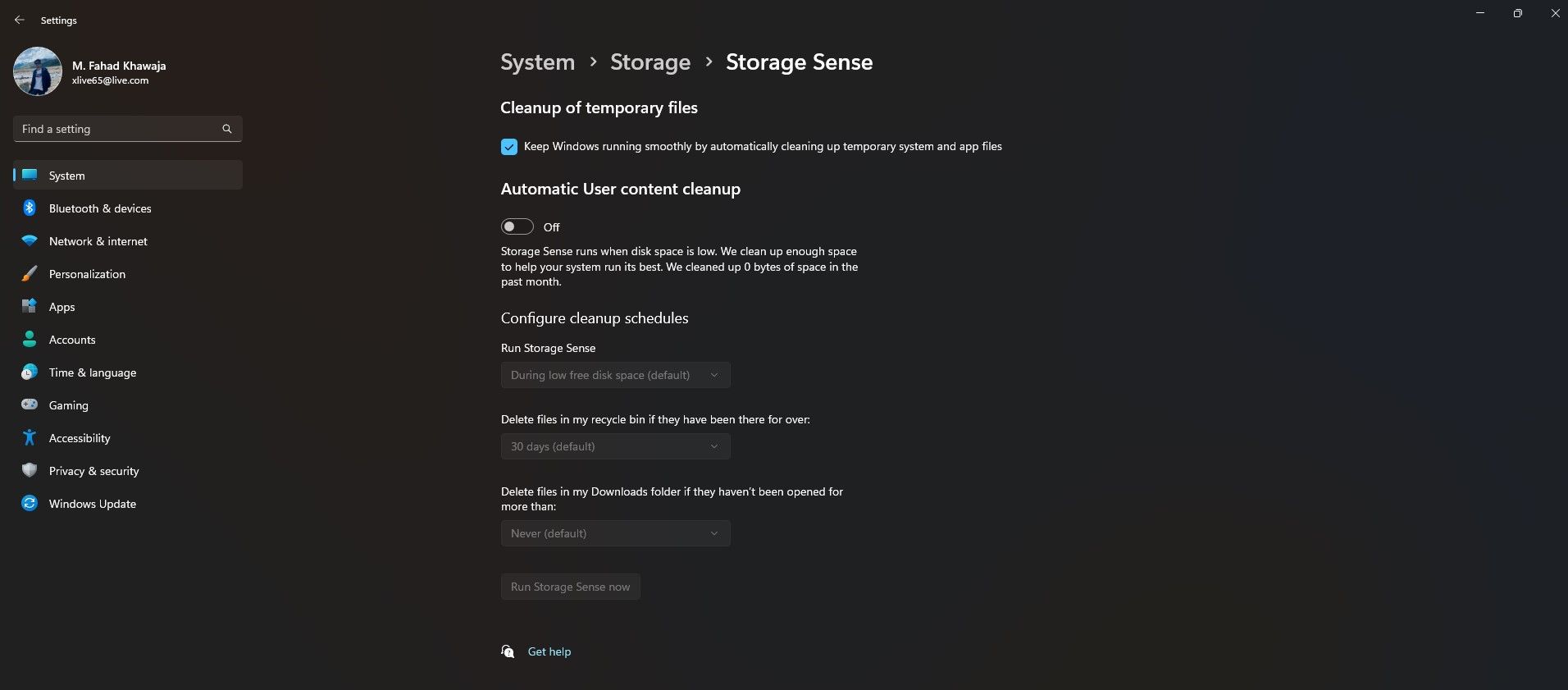
- Sau đó, định cấu hình tùy chọn Ý nghĩa lưu trữ khi bạn thấy phù hợp. Chúng tôi khuyên bạn nên kích hoạt Dọn dẹp các tập tin tạm thời và Tự động dọn dẹp nội dung người dùng (bộ Xóa các tệp trong thư mục Tải xuống của tôi đến Chẳng bao giờ).
- Cuối cùng, chọn Chạy Storage Sense ngay bây giờ.

6. Xóa tài khoản người dùng không sử dụng
Nếu bạn không chia sẻ PC của mình với người khác, thì bạn không cần sử dụng dung lượng đĩa quý giá cho tài khoản người dùng Windows khác. Hệ điều hành Windows sẽ phân bổ dung lượng đĩa bổ sung cho mỗi tài khoản người dùng để hoạt động, vì vậy nếu bạn không sử dụng các tài khoản bổ sung đó, bạn không cần phải giữ chúng xung quanh.
Trước khi bạn xóa tài khoản, chúng tôi khuyên bạn nên chuyển các tệp quan trọng sang một ổ cứng khác phòng trường hợp bạn có thể cần lại chúng trong tương lai.
Để xóa tài khoản người dùng:
- Đăng nhập từ tài khoản quản trị viên và điều hướng đến Cài đặt > Tài khoản > Người dùng khác.
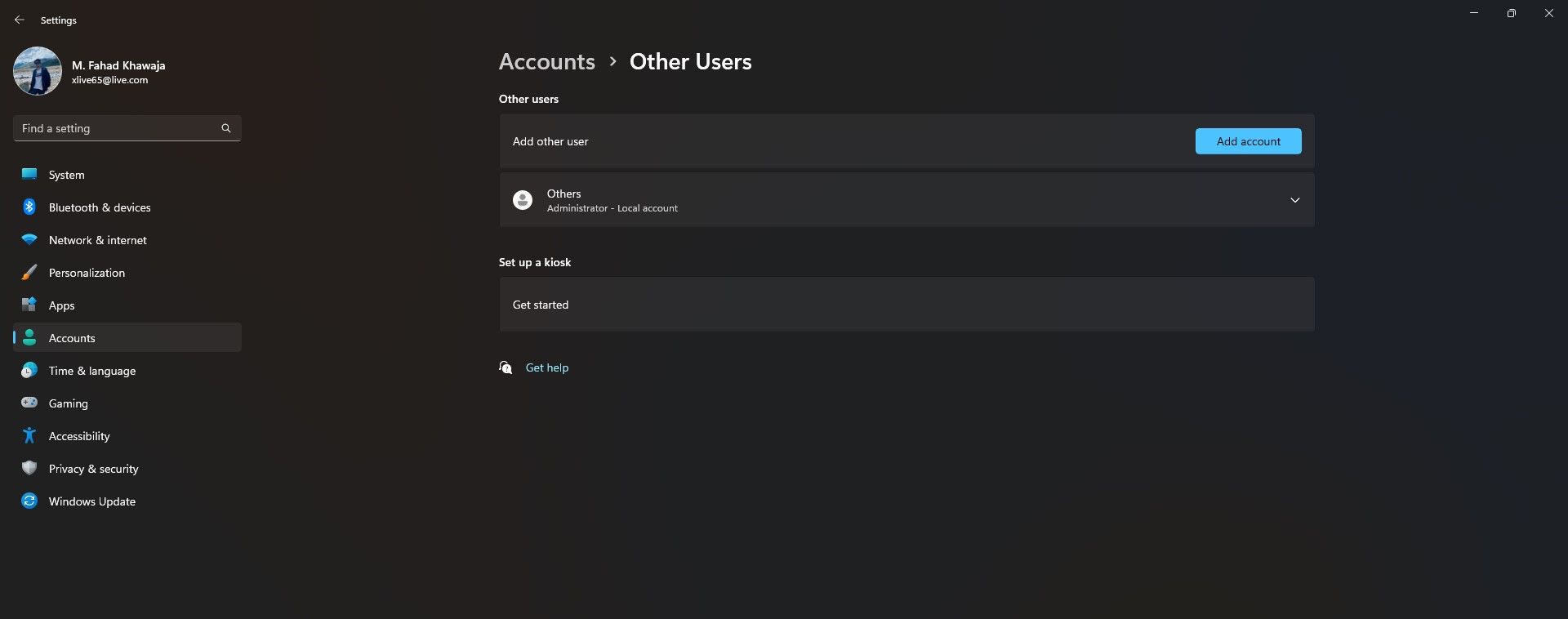
- Chọn hồ sơ người dùng bạn muốn xóa và sau đó bấm vào Gỡ bỏ.
- Khi bạn đã sẵn sàng xóa vĩnh viễn tài khoản và dữ liệu của tài khoản, hãy nhấp vào Xóa tài khoản và dữ liệu.
- Khởi động lại hệ thống của bạn để những thay đổi diễn ra.

Giải phóng dung lượng trên Windows 11
Windows 11 rất tuyệt vời, nhưng các vấn đề về bộ nhớ có thể làm bạn không hài lòng với trải nghiệm của mình. May mắn thay, có rất nhiều cách bạn có thể thử để giải phóng dung lượng ổ đĩa. Xóa các tệp tạm thời, thiết lập Nhận biết lưu trữ cũng như xóa các ứng dụng và tệp không cần thiết có thể là một bước tiến dài trong việc giải phóng dung lượng đĩa có giá trị.