
Cách khắc phục lỗi 0xA00F429F của ứng dụng Camera trong Windows 10 & 11
Nếu lỗi 0xA00F429F khiến bạn không thể tham gia cuộc gọi điện video, đây là cách khắc phục lỗi trên Windows.
Webcam rất cần thiết cho các cuộc gọi hội nghị truyền hình và tạo video. Tuy nhiên, một số người dùng không thể sử dụng webcam của họ với ứng dụng Windows Camera do lỗi 0xA00F429F. Lỗi hiển thị thông báo “Không thể khởi động máy ảnh của bạn” với mã 0xA00F429F (và 0x887A0004) trong ứng dụng Windows Camera.
Vấn đề đó có thể gây bất tiện lớn cho người dùng thường sử dụng ứng dụng Máy ảnh. Nếu lỗi 0xA00F429F ngăn bạn ghi bằng ứng dụng Máy ảnh, đây là cách bạn có thể khắc phục lỗi này trong Windows 11 và 10.
Mục Lục
1. Bật quyền truy cập webcam cho các ứng dụng bị ảnh hưởng
Bạn không thể sử dụng webcam của PC với Windows Camera nếu quyền truy cập máy ảnh cho các ứng dụng bị tắt. Vì vậy, hãy kiểm tra cài đặt truy cập máy ảnh cơ bản cho các ứng dụng được bật trong Windows trước bất kỳ điều gì khác. Bạn có thể bật quyền truy cập ứng dụng webcam trong Cài đặt của Windows 11 như sau:
- Nhấn Thắng + tôi để truy cập ứng dụng Cài đặt một cách nhanh chóng.
- Lựa chọn Quyền riêng tư & bảo mật để xem các tùy chọn điều hướng cho tab đó.
- Nhấp chuột Máy ảnh để mở cài đặt quyền truy cập ứng dụng cho webcam.
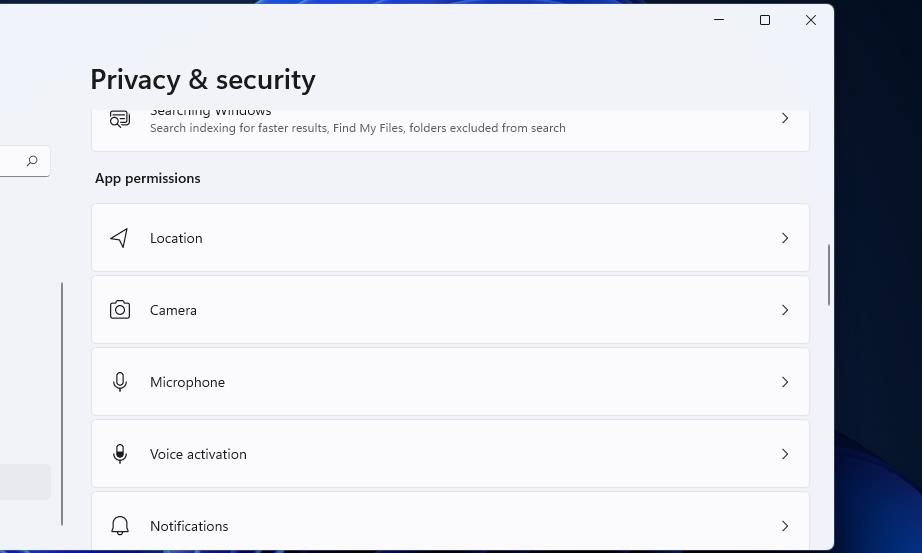
- Bật Máy ảnh truy cập nếu cài đặt đó không được bật.
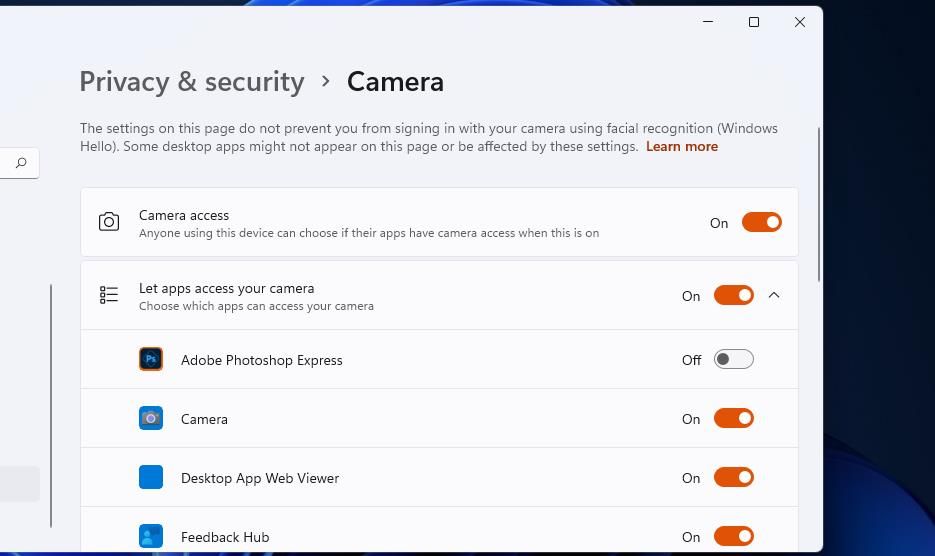
- Sau đó bật cài đặt truy cập ứng dụng Windows Camera.


Bố cục của ứng dụng Cài đặt hơi khác một chút trong Windows 10 nhưng bạn vẫn có thể định cấu hình quyền truy cập máy ảnh giống nhau. Nhấp chuột Riêng tư > Máy ảnh trong ứng dụng Cài đặt của Windows 10 để đạt được các tùy chọn bắt buộc. Sau đó bấm vào Thay đổi nút để bật Máy ảnh quyền truy cập cho tùy chọn thiết bị này.
2. Bật và Khởi động Dịch vụ Máy chủ Windows Camera Frame
Lỗi 0xA00F429F thường có thể là do dịch vụ Windows Camera Frame Server bị vô hiệu hóa. Một số người dùng cần khắc phục lỗi 0xA00F429F đã xác nhận rằng việc bật và khởi động dịch vụ đã khắc phục sự cố. Đây là cách bạn có thể kích hoạt và khởi động dịch vụ Windows Camera Frame Server:
- Để mở ứng dụng Windows Services, nhấn Thắng + R. Sau đó nhập dịch vụ.msc Chạy lệnh và nhấp VÂNG để xem Dịch vụ.
- Nhấn đúp chuột Máy chủ khung máy ảnh Windows để mở cửa sổ thuộc tính của dịch vụ đó.
- chọn một Tự động tùy chọn khởi động cho Windows Camera Frame Server.
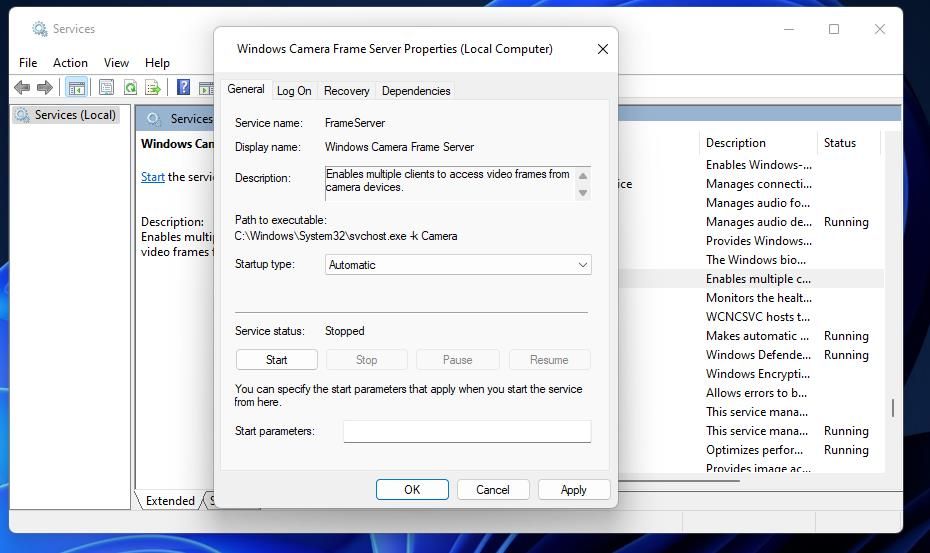
- Nhấp chuột Bắt đầu (trong cửa sổ thuộc tính) nếu dịch vụ Windows Camera Frame Server không chạy.
- chọn Đăng nhập tab cho dịch vụ.
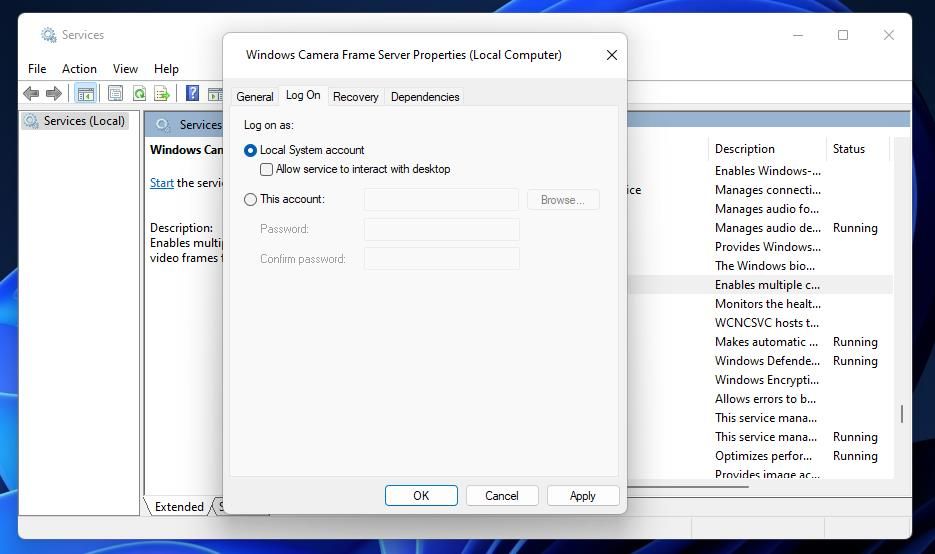
- Nhấn vào Tài khoản hệ thống cục bộ hộp kiểm nếu tùy chọn đó không được chọn.
- Nhấn dịch vụ Windows Camera Frame Server’s Ứng dụng cái nút.
- Nhấp chuột VÂNG để thoát ra.


3. Chỉnh sửa khóa đăng ký nền tảng
Một sửa lỗi khác đã được xác nhận cho lỗi 0xA00F429F là chỉnh sửa Nền tảng khoá đăng ký bằng cách tạo DWORD EnableFrameServerMode mới. Nếu bạn không hoàn toàn thoải mái với việc chỉnh sửa sổ đăng ký, trước tiên bạn có thể tạo bản sao lưu sổ đăng ký trong Windows trước khi tiếp tục với giải pháp tiềm năng này. Chỉ cần chắc chắn rằng bạn tinh chỉnh sổ đăng ký chính xác như sau:
- Mở Registry Editor bằng cách khởi chạy Run (Thắng + R), đang nhập regedit.exevà chọn ĐƯỢC RỒI.
- Xóa bất kỳ đường dẫn nào trong thanh địa chỉ của Registry Editor và nhập vị trí khóa sau:
ComputerHKEY_LOCAL_MACHINESOFTWAREWOW6432NodeMicrosoftWindows Media FoundationPlatform - Nhấp chuột phải vào Nền tảng phím và chọn Mới > Giá trị DWORD (32-bit).
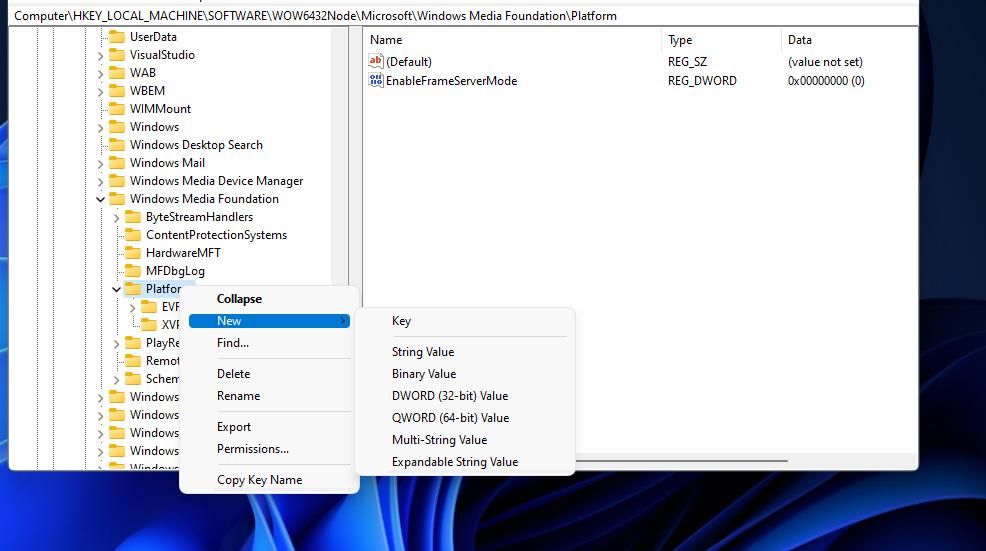
- Sau đó nhập EnableFrameServerMode trong hộp tên của DWORD.
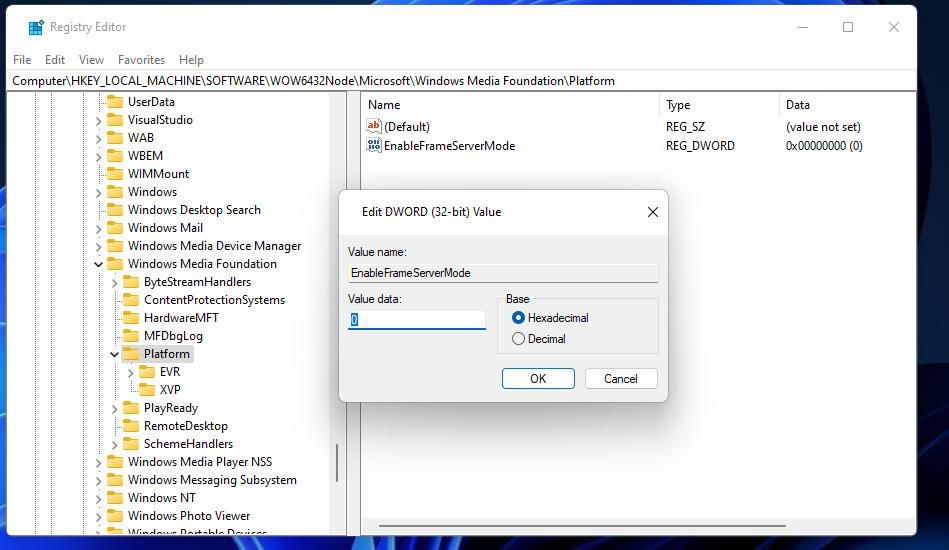
- Bấm đúp vào EnableFrameServerMode DWORD.
- Đặt EnableFrameServerMode có giá trị đối với 0 và bấm vào VÂNG.
- Khởi động lại Windows trước khi mở lại Windows Camera.


4. Đặt lại ứng dụng Máy ảnh
Một trong những cách tốt nhất để giải quyết sự cố với ứng dụng Máy ảnh là đặt lại ứng dụng đó. Vì vậy, người dùng nên thử làm điều đó để sửa lỗi 0xA00F429F.
Bạn có thể xóa dữ liệu cho Windows Camera như được trình bày trong cách đặt lại ứng dụng trong hướng dẫn Windows 10 và 11 của chúng tôi. Trong khi bạn đang ở đó, bạn cũng có thể thử chọn Máy ảnh Sửa tùy chọn nếu đặt lại ứng dụng không tạo ra sự khác biệt.

5. Cho phép Ứng dụng Máy ảnh Thông qua Tường lửa của Bộ bảo vệ Windows
Một lý do khác có thể gây ra lỗi 0xA00F429F là Tường lửa của Bộ bảo vệ Windows, có thể chặn kết nối của ứng dụng Máy ảnh. Vì vậy, hãy kiểm tra cài đặt tường lửa của bạn để đảm bảo rằng ứng dụng Windows Camera được cho phép thông qua nó.
Hướng dẫn của chúng tôi về cách cho phép ứng dụng thông qua tường lửa của Bộ bảo vệ Windows cung cấp hướng dẫn đầy đủ về cách áp dụng giải pháp này.

Điều tương tự cũng áp dụng cho những người dùng đã cài đặt tường lửa của bên thứ ba hoặc gói phần mềm chống vi-rút bao gồm chúng. Kiểm tra danh sách quyền của ứng dụng để tìm bất kỳ tường lửa của bên thứ ba nào và chọn cho phép Windows Camera thông qua nó.
6. Vô hiệu hóa Camera Shields trong Gói phần mềm chống vi-rút của bên thứ ba
Ngoài ra, hãy lưu ý rằng một số gói phần mềm chống vi-rút có tấm chắn camera ngăn ứng dụng truy cập webcam. Ví dụ: Avast Premium Security là một trong những công cụ chống vi-rút tích hợp tính năng Lá chắn Webcam. Nếu bạn đã cài đặt phần mềm chống vi-rút của bên thứ ba, hãy kiểm tra xem phần mềm đó có tấm chắn camera như vậy không và tắt phần mềm này nếu được bật.
7. Cập nhật trình điều khiển cho webcam của bạn
Thông báo lỗi 0xA00F429F đề xuất cập nhật trình điều khiển máy ảnh như một giải pháp tiềm năng cho sự cố này. Điều đó làm nổi bật lỗi này có thể phát sinh do trình điều khiển thiết bị máy ảnh đã lỗi thời hoặc bị lỗi trên PC của bạn. Vì vậy, hãy thử cập nhật trình điều khiển cho webcam của PC nếu cần cập nhật.

Cách dễ nhất để kiểm tra các trình điều khiển thiết bị lỗi thời và cập nhật chúng trên PC của bạn là sử dụng phần mềm cập nhật trình điều khiển. Những ứng dụng như vậy sẽ quét PC của bạn và cho bạn biết liệu trình điều khiển máy ảnh của bạn có cần cập nhật hay không. Hướng dẫn Driver Booster của chúng tôi bao gồm hướng dẫn cập nhật trình điều khiển bằng phần mềm đó. Hoặc bạn có thể sử dụng bất kỳ lựa chọn thay thế miễn phí nào trong bài cập nhật trình điều khiển miễn phí tốt nhất của chúng tôi.
8. Cài đặt lại ứng dụng Windows Camera
Nếu có lỗi xảy ra với ứng dụng Máy ảnh, việc cài đặt lại ứng dụng này có thể sẽ khắc phục được sự cố. Tùy chọn gỡ cài đặt Máy ảnh trong Cài đặt có màu xám. Tuy nhiên, bạn vẫn có thể gỡ cài đặt ứng dụng đó qua PowerShell và cài đặt lại như sau:
- Mở Chạy, gõ PowerShell vào hộp lệnh của ứng dụng đó và chọn ĐƯỢC RỒI.
- Sau đó nhập và thực hiện lệnh này để xóa ứng dụng Máy ảnh:
Get-AppxPackage *camera* | Remove-AppxPackage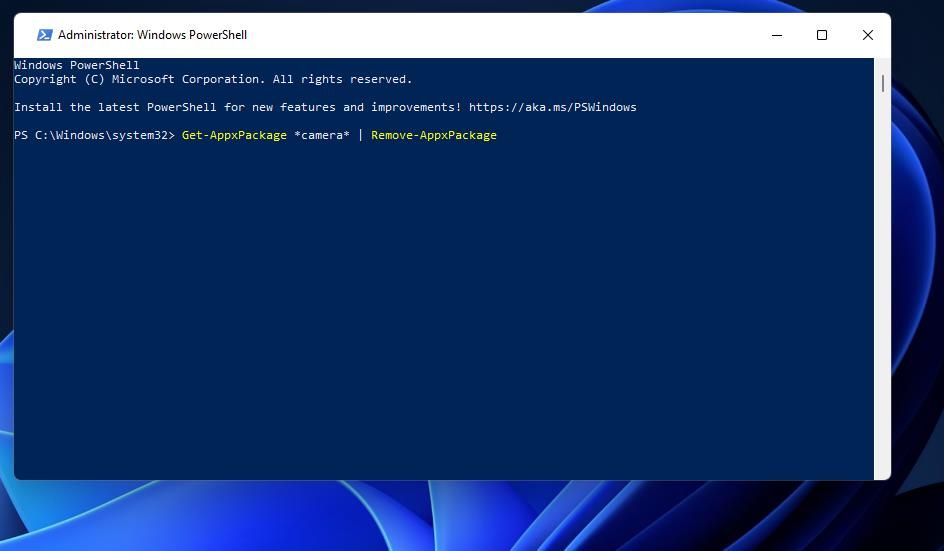
- Lựa chọn Khởi động lại trên Quyền lực cái nút.
- Mở trang Windows Camera Microsoft Store trong trình duyệt web.
- Nhấp vào Máy ảnh của Windows Lấy trong nút ứng dụng Cửa hàng.
- Lựa chọn Mở trong Microsoft Store bên trong hộp thoại nhỏ xuất hiện.
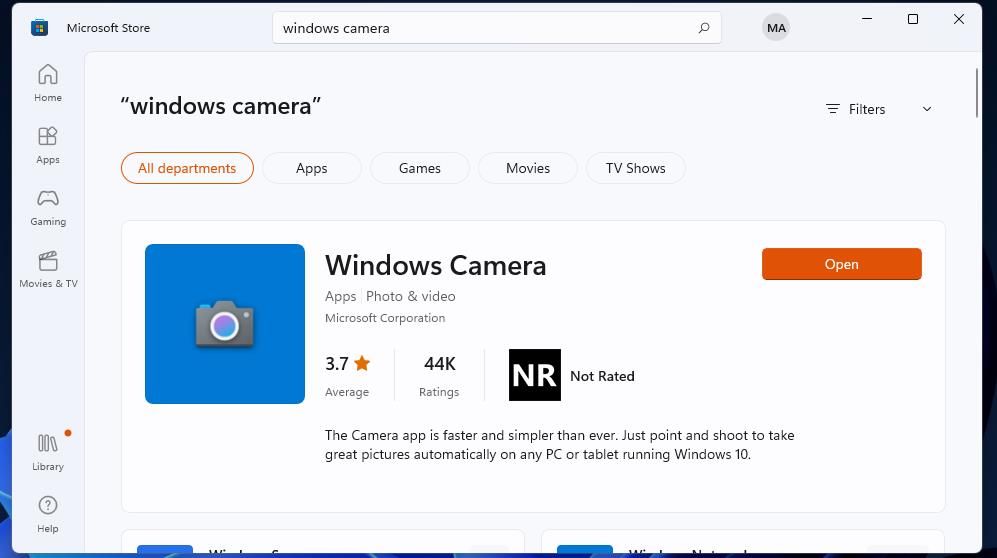
- Nhấp chuột Vào cửa hàng MS app để cài đặt lại ứng dụng Máy ảnh.


Ghi lại bằng ứng dụng máy ảnh của bạn trên Windows
Hy vọng rằng bạn sẽ có thể sử dụng lại webcam của mình với Windows Camera sau khi áp dụng các giải pháp cho lỗi 0xA00F429F tiềm ẩn ở trên. Chúng là một trong những bản sửa lỗi được xác nhận rộng rãi nhất đã khắc phục lỗi 0xA00F429F cho nhiều người dùng. Vì vậy, rất có thể một người đã thực hiện thủ thuật này cho bạn.