
5 cách để thêm ứng dụng vào phần khởi động của bạn trên Windows
Muốn các ứng dụng của bạn thức dậy cùng với PC của bạn? Đây là cách thêm ứng dụng khởi động vào Windows.

Rất có thể bạn sử dụng một bộ ứng dụng nhất định mỗi khi làm việc trên máy tính. Sẽ rất bất tiện khi khởi chạy từng cái một trong mỗi lần khởi động hệ thống.
Để khắc phục tình trạng này, bạn có thể định cấu hình các ứng dụng thường dùng của mình để tự động khởi chạy sau mỗi lần khởi động. Hãy xem xét năm cách khác nhau mà bạn có thể thêm ứng dụng để khởi động trên Windows.
Mục Lục
1. Thêm ứng dụng khi khởi động bằng Trình quản lý tác vụ
Trình quản lý tác vụ là một công cụ thiết yếu của Windows cho phép bạn giám sát các ứng dụng và quy trình đang chạy trên hệ thống của mình. Bạn có thể sử dụng nó để thu thập thông tin máy tính quan trọng, chẳng hạn như sử dụng CPU, Bộ nhớ, Ổ đĩa và Mạng.
Trình quản lý tác vụ cũng cho phép bạn thêm hoặc xóa các ứng dụng khởi động. Để thêm ứng dụng để khởi động bằng Trình quản lý tác vụ, hãy làm theo các bước dưới đây:
- Mở Quản lý công việc (xem cách mở Trình quản lý tác vụ) và nhấp vào biểu tượng bánh hamburger ở thanh bên trái.
- Trong cửa sổ điều hướng, chọn ứng dụng khởi động quyền mua.
- Nhấp chuột phải vào ứng dụng bạn muốn khởi chạy tự động khi khởi động và chọn Cho phép quyền mua.
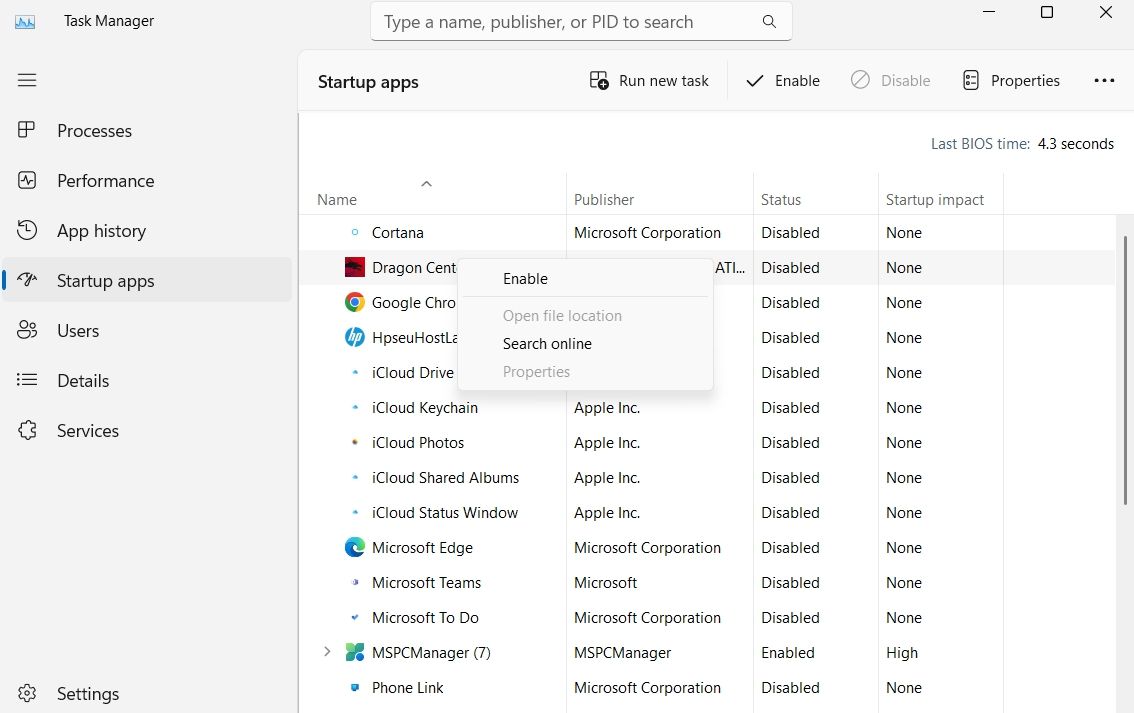

Bây giờ, vì bất kỳ lý do gì, nếu bạn muốn xóa ứng dụng khi khởi động, hãy mở phần Ứng dụng khởi động trong Trình quản lý tác vụ, nhấp chuột phải vào ứng dụng bạn muốn xóa và chọn Vô hiệu hóa.

2. Thêm ứng dụng vào Startup bằng Registry Editor
Một cách nhanh chóng khác để thêm chương trình vào phần khởi động là sử dụng Registry Editor. Đây là cách thực hiện:
Trước khi thực hiện bất kỳ thay đổi nào trong Registry Editor, hãy đảm bảo sao lưu sổ đăng ký. Làm điều này sẽ đảm bảo rằng bạn có thể nhanh chóng khôi phục máy tính của mình về trạng thái hoạt động trong trường hợp xảy ra sự cố khi chỉnh sửa sổ đăng ký.
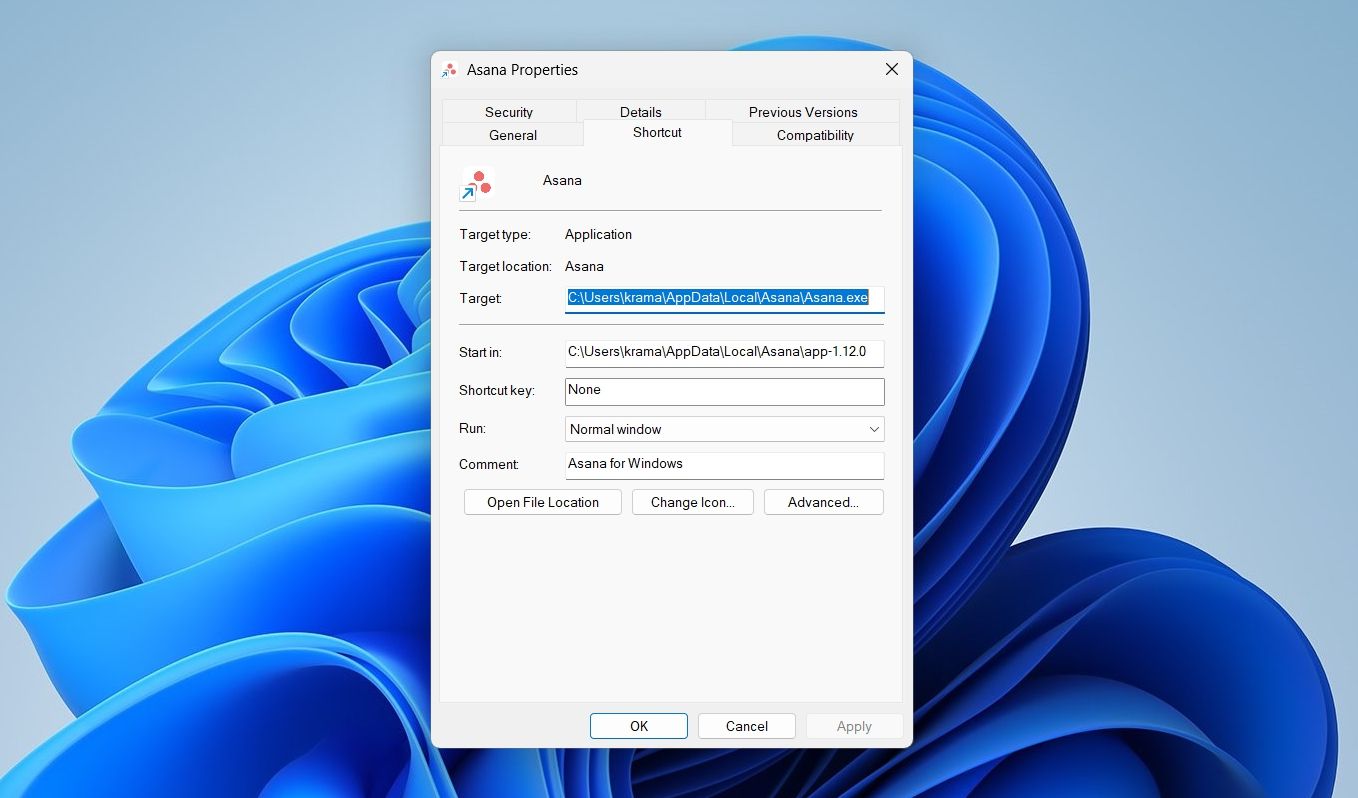
- Nhấp chuột phải vào biểu tượng phím tắt của ứng dụng bạn muốn thêm vào phần khởi động và chọn Của cải.
- bên trong tab phím tắt, sao chép vị trí bên cạnh Mục tiêu quyền mua.
- Mở Trình chỉnh sửa sổ đăng ký và điều hướng đến vị trí sau:
HKEY_LOCAL_MACHINESoftwareMicrosoftWindowsCurrentVersionRun - Bấm chuột phải vào vùng trống, bấm Mới, và sau đó chọn Chuỗi giá trị.
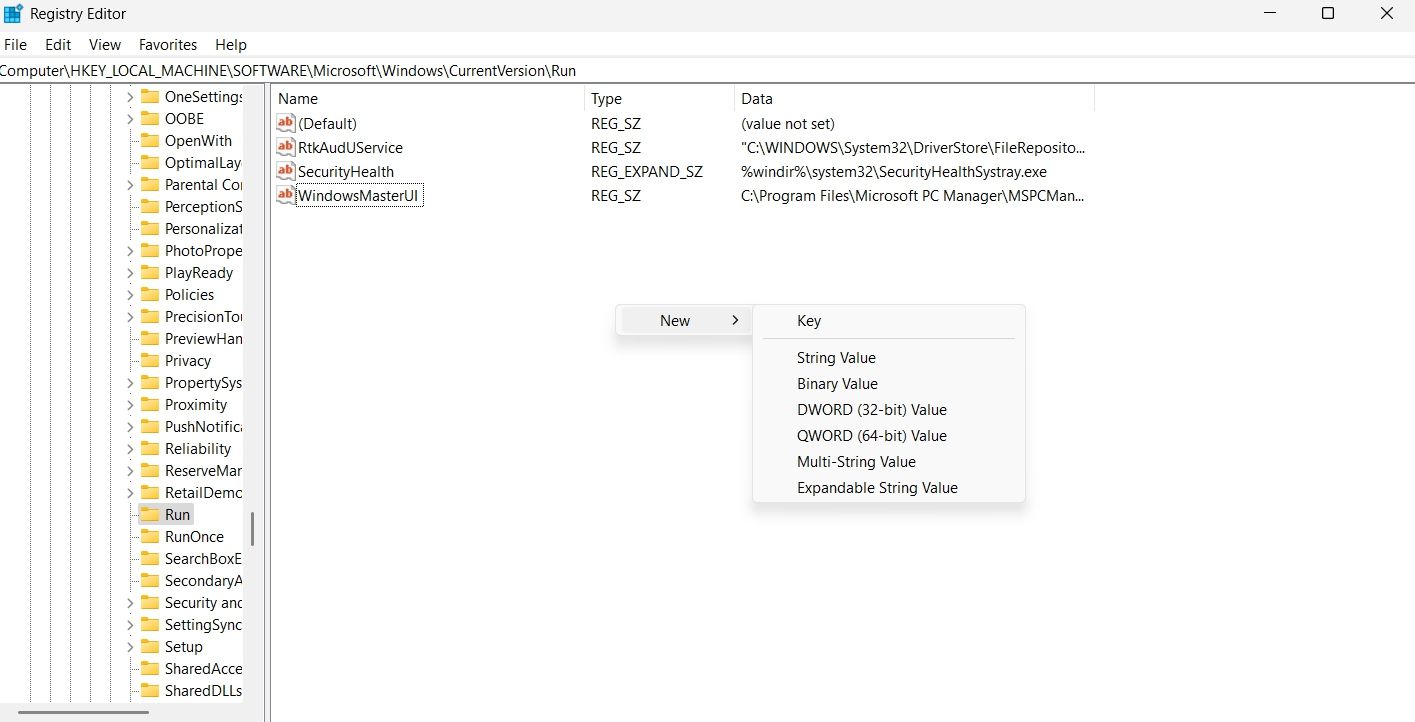
- Đặt cho nó tên của ứng dụng bạn muốn thêm vào phần khởi động. Chẳng hạn, nếu bạn muốn thêm Asana vào phần khởi động, hãy đặt tên cho Giá trị chuỗi là “Asana”.
- Tiếp theo, dán Vị trí mục tiêu mà bạn đã sao chép vào Dữ liệu giá trị tiết diện.
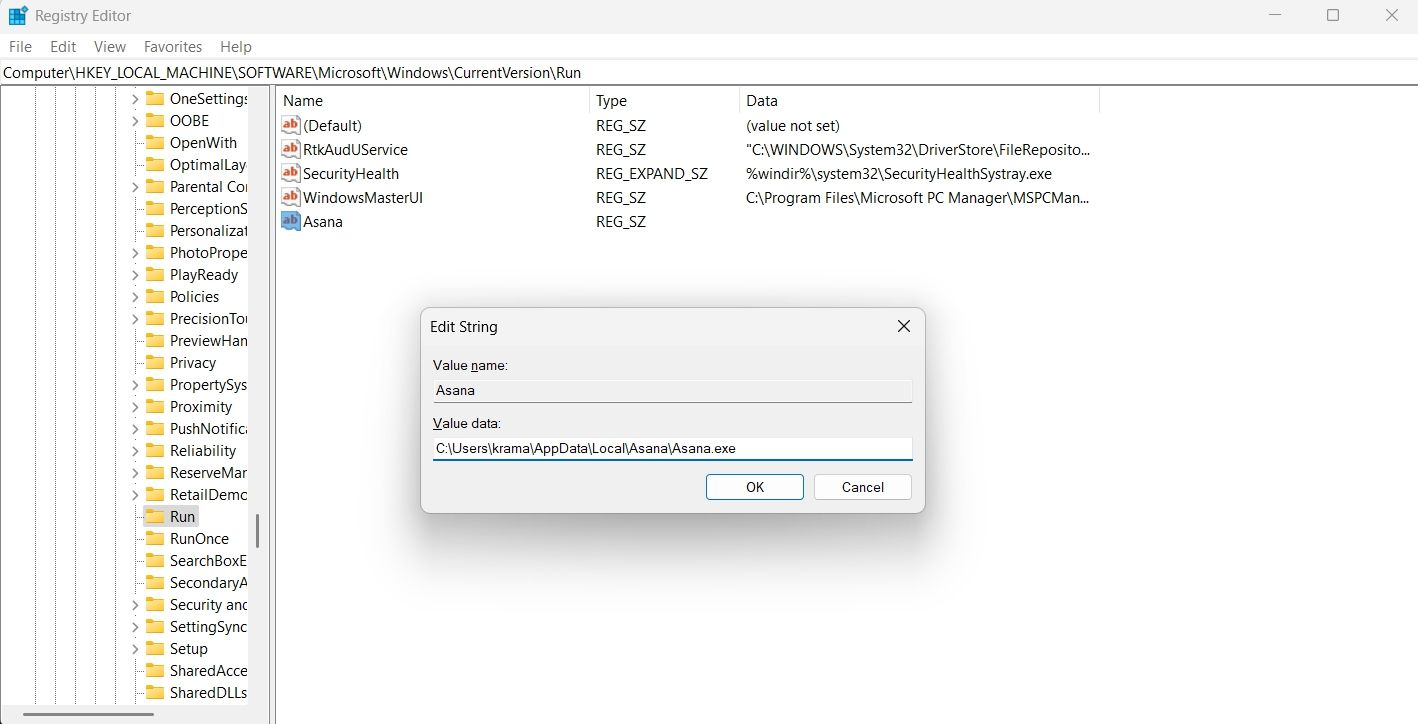
- Nhấp chuột VÂNG để lưu các thay đổi.


3. Thêm ứng dụng vào Startup bằng Command Prompt
Công cụ dòng lệnh tích hợp sẵn của Windows Dấu nhắc lệnh có thể hữu ích để loại bỏ các sự cố hệ thống hoặc truy cập tệp và thư mục. Nhưng bạn có biết bạn cũng có thể sử dụng nó để thêm chương trình vào phần khởi động không? Chúng tôi sẽ chỉ cho bạn cách thực hiện.
- Sử dụng một trong nhiều cách để khởi chạy Command Prompt trên Windows.
- Trong bảng điều khiển, nhập lệnh sau và nhấn Enter. Đảm bảo thay thế Tên ứng dụng với tên của ứng dụng bạn muốn thêm vào phần khởi động và Vị trí ứng dụng với vị trí của ứng dụng (đã sao chép vị trí theo phương pháp trên).
REG ADD "HKLMSOFTWAREMicrosoftWindowsCurrentVersionRun" /V "AppName" /t REG_SZ /F /D "C:AppLoaction"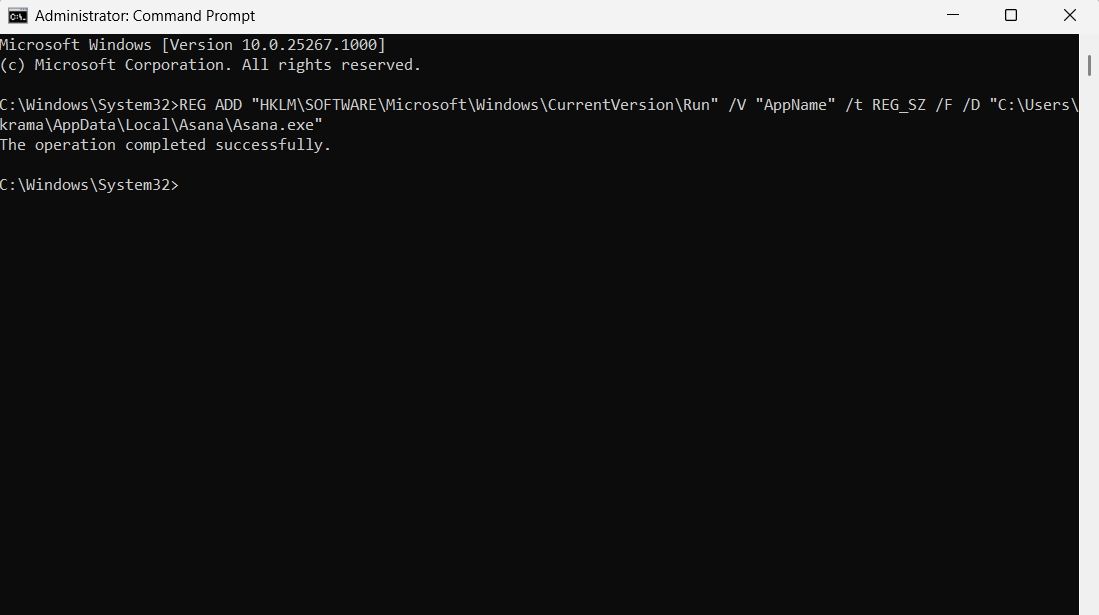

4. Thêm ứng dụng vào phần khởi động bằng Trình lập lịch tác vụ
Trình lập lịch tác vụ là một tiện ích Windows mà bạn có thể sử dụng để chạy các tác vụ Windows được xác định trước một cách tự động. Để sử dụng Trình lập lịch tác vụ để lên lịch chạy ứng dụng khi khởi động, hãy làm theo các hướng dẫn sau:
- Nhấn Thắng + S mở Tìm kiếm, loại Bảng kế hoạch trong thanh tìm kiếm, rồi nhấn Enter.
- Nhấn vào Hoạt động tab và chọn Tạo nhiệm vụ từ trình đơn ngữ cảnh.
- Trong cửa sổ mới xuất hiện, hãy nhập tên của ứng dụng bạn muốn thêm để khởi động trong Tên tiết diện.
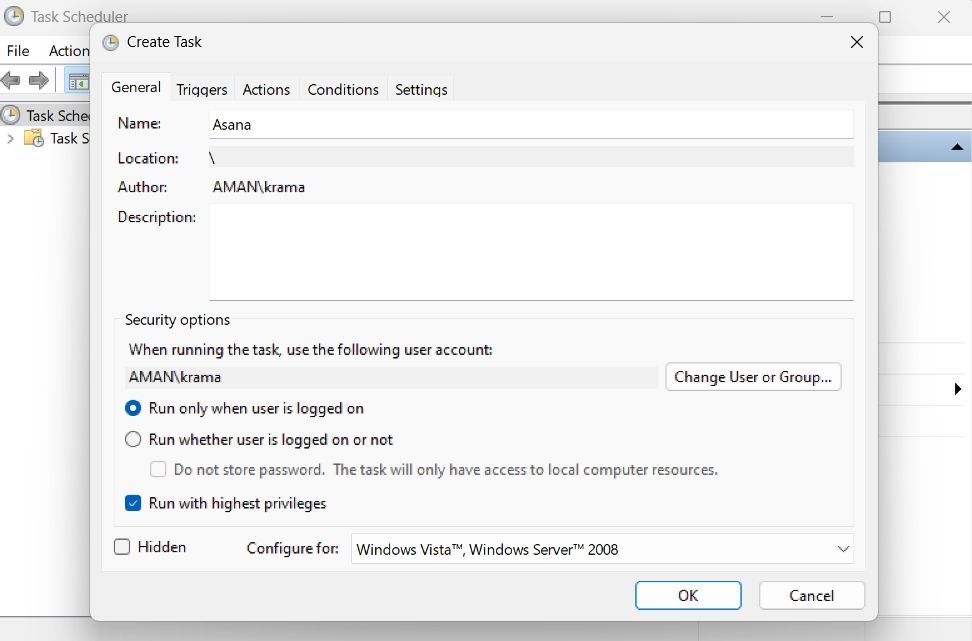
- Kiểm tra Chạy với đặc quyền cao nhất hộp.
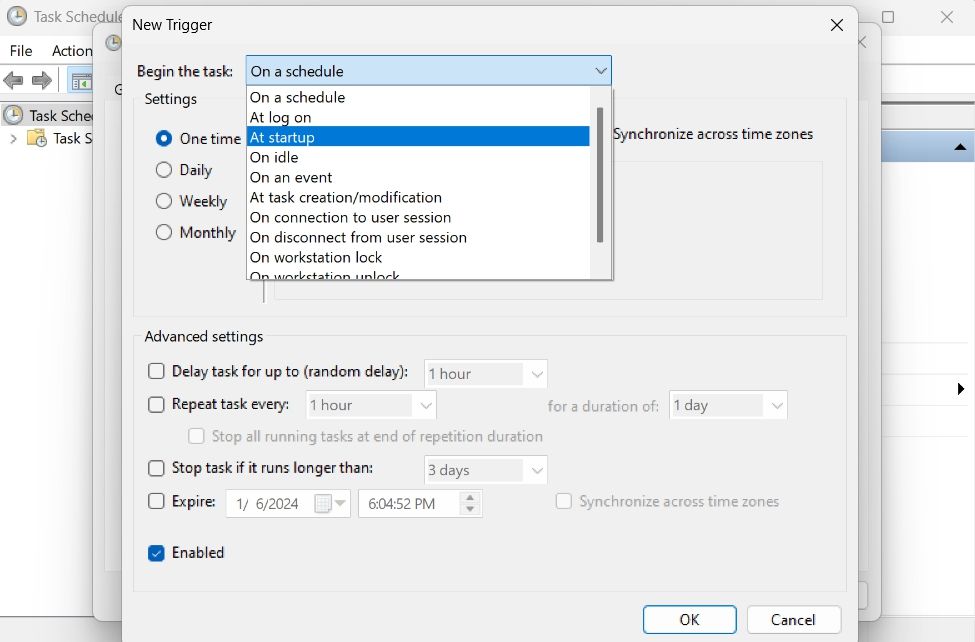
- Chuyển sang Gây nên tab và nhấp vào Mới quyền mua.
- Nhấp vào biểu tượng thả xuống bên cạnh bắt đầu nhiệm vụ và lựa chọn Lúc khởi động. Sau đó nhấn vào VÂNG.
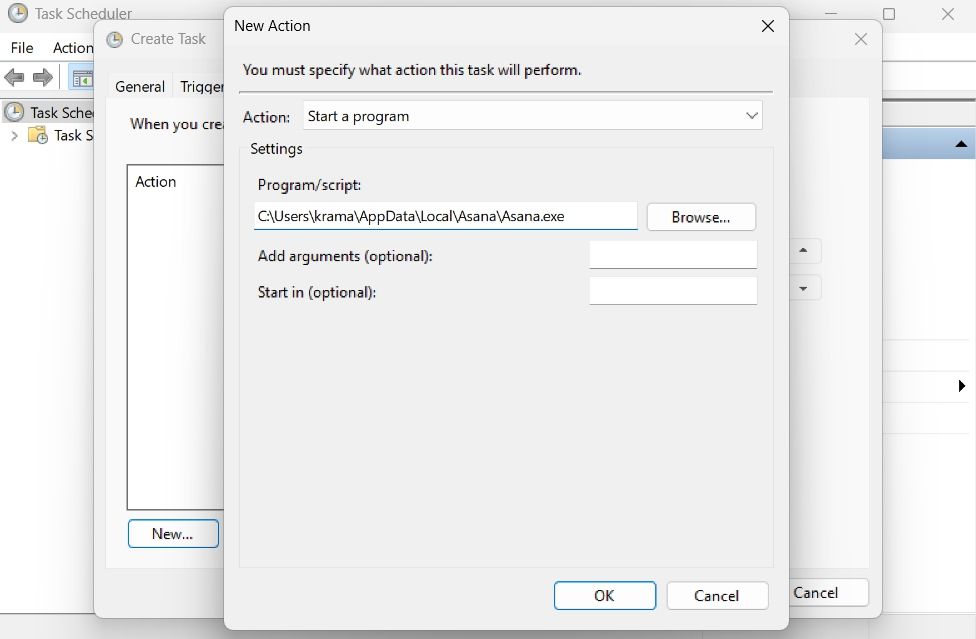
- Bây giờ, hãy chuyển sang Hoạt động tab và nhấp vào tùy chọn Mới.
- Dán vị trí của ứng dụng vào chương trình/kịch bản phần và nhấp vào VÂNG.


5. Thêm ứng dụng vào Startup bằng thư mục Startup
Thư mục Startup là một thư mục đặc biệt trên Windows, tự động chạy các chương trình được lưu trữ trong đó. Thư mục này nằm ở vị trí sau:
C:ProgramDataMicrosoftWindowsStart MenuProgramsStartUp
Để sử dụng thư mục Khởi động, hãy xem hướng dẫn của chúng tôi về cách sử dụng thư mục Khởi động để tự động chạy các chương trình được đặt bên trong nó.
Quản lý ứng dụng khởi động trên Windows
Bây giờ bạn đã biết tất cả các phương pháp để định cấu hình ứng dụng tự động khởi chạy trên mỗi lần khởi động hệ thống. Mặc dù thêm các ứng dụng được sử dụng thường xuyên để khởi động giúp tiết kiệm rất nhiều thời gian, nhưng về mặt tiêu cực, nó có thể làm tăng thời gian khởi động hệ thống. Do đó, hãy đảm bảo rằng bạn chỉ thêm các ứng dụng quan trọng vào phần khởi động.