Cách khắc phục kết nối Wi-Fi không ổn định: 6 mẹo và bản sửa lỗi
Wi-Fi không ổn định thường do tắc nghẽn mạng không dây. Vấn đề tắc nghẽn thường gặp ở các khu chung cư hoặc các khu dân cư đông đúc khi quá nhiều người sử dụng Wi-Fi dẫn đến
Khi nhiều người trong cùng một khu vực làm việc tại nhà, khả năng kết nối sẽ bị ảnh hưởng. Đối với những người băn khoăn không biết làm thế nào để sửa lỗi Wi-Fi bị ngắt hoặc không ổn định, bài viết này là dành cho bạn.
Mục Lục
Wi-Fi không ổn định là do nhiễu không dây
Tắc nghẽn mạng không dây do các vấn đề với hai yếu tố: trùng tần số và hạn chế các kênh Wi-Fi.
1. Chồng chéo không dây
Hãy tưởng tượng một chiếc đài ô tô cũ. Xoay mặt số đài đôi khi phát sự kết hợp lẫn lộn giữa hai đài radio khác nhau. Đó là bởi vì hai tháp vô tuyến có thể hoạt động trên cùng một kênh tần số. Điều này cũng đúng với bộ định tuyến Wi-Fi: khi hai hoặc nhiều bộ định tuyến truyền trên cùng một kênh, chúng làm chậm lẫn nhau và gây ra kết nối không ổn định.
Vấn đề được phóng đại trong không gian sống dày đặc. Ví dụ, trong một khu chung cư, hàng chục bộ định tuyến có thể truyền trên cùng một kênh. Ngay cả công nghệ không dây hiện đại, chia nhỏ từng băng tần thành kênh truyền hìnhkhông thể đối phó với mức độ can thiệp đó.
2. Kênh Wi-Fi
Giống như radio, Wi-Fi được chia thành tần số trên phổ gigahertz (GHz) 2,4 GHz và 5 GHz cho Wi-Fi 5 và 6. Nếu bạn có Wi-Fi 6E, bạn sẽ có quyền truy cập vào băng tần 6GHz mới có sẵn. Mỗi tần số được chia thành các bước nhỏ hơn được gọi là kênh truyền hình.
Tần số 2.4GHz bị tắc nghẽn nặng nhất vì số lượng kênh hạn chế và phạm vi dài. Trong khi 2.4GHz có 11 kênh, chỉ có ba trong số này là không chồng chéo. Điều đó có nghĩa là tốc độ và chất lượng kết nối bị ảnh hưởng khi có nhiều bộ định tuyến hơn trong cùng một khu vực.
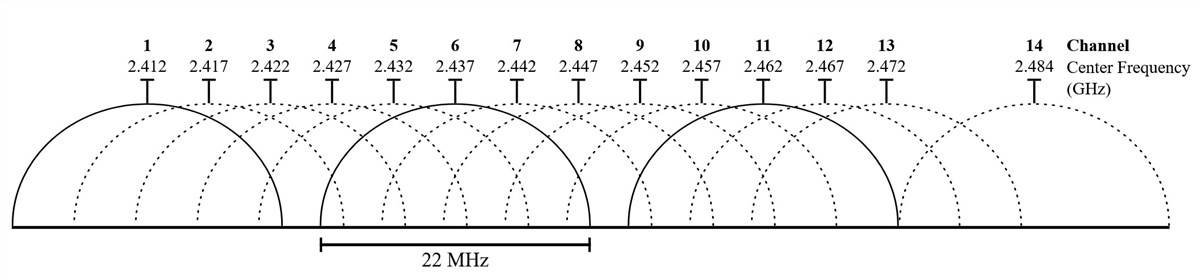
Mặt khác, 5GHz cung cấp 23 kênh không chồng chéo. Nó cũng có phạm vi ngắn hơn, có nghĩa là ít tín hiệu vô tuyến chồng chéo hơn. Nó rất giống đài AM và FM, trong đó AM tầm xa hơn có độ trung thực âm thanh kém hơn và FM nghe có vẻ tuyệt vời, nhưng nó phải trả giá bằng phạm vi.
May mắn thay, bạn có thể thay đổi kênh của bộ định tuyến giống như cách bạn có thể thay đổi quay số vô tuyến. Nó hoạt động như thế này: xác định kênh nào không bị tắc nghẽn và chuyển thiết bị của bạn sang kênh đó. Nếu cách đó không hiệu quả, hãy nghĩ đến việc nâng cấp bộ định tuyến của bạn lên kiểu 5GHz hoặc 6GHz.
Bộ định tuyến kiểu Wi-Fi 6E 6GHz có những ưu điểm khác biệt so với những người tiền nhiệm của nó. Phổ tần 6GHz đủ mới mà rất ít người tiêu dùng có thể tiếp cận với nó. Điều đó có nghĩa là nó không có khả năng bị các vấn đề nhiễu. Tuy nhiên, nếu bạn có bộ định tuyến Wi-Fi 6E có quyền truy cập băng tần 6GHz, bộ định tuyến này có nhiều kênh hơn một chút so với Wi-Fi 5. Theo trang thông số kỹ thuật của Wi-Fi Alliance trên 6E, bộ định tuyến 6E có quyền truy cập tới 14 ” các kênh 80Hz béo “hoặc bảy kênh 160Hz” siêu rộng “. Khi các kênh rộng hơn nhanh hơn, 6E phải cung cấp cả tốc độ và độ tin cậy.
3. Thiết bị và cáp USB 3.0 Tạo nhiễu không dây
Một nguồn gây nhiễu không dây khác là bức xạ được tạo ra bởi các thiết bị và cáp USB 3.0 không được che chắn. Do một số lỗi trong tiêu chuẩn USB 3.0, một số cáp phát ra bức xạ 2,4GHz, ảnh hưởng đến tín hiệu của các thiết bị không dây Bluetooth và 2,4GHz. Có một số bản sửa lỗi có thể có:
- Rút phích cắm thiết bị USB 3.0 của bạn và kiểm tra xem tín hiệu không dây của bạn có cải thiện không
- Mua cáp được bảo vệ
- Di chuyển bộ thu không dây của bạn ra khỏi cáp USB 3.0 và các thiết bị sử dụng cáp mở rộng
- Di chuyển USB dongle càng xa càng tốt khỏi ăng-ten hoặc thiết bị phát / thu USB
Chỉ cần một lưu ý về cáp được bảo vệ: chúng có một lớp kim loại bảo vệ cáp khỏi sự can thiệp không dây bên ngoài. Nhưng lớp kim loại đó cũng ngăn cáp hoạt động như một ăng-ten cho bức xạ 2,4GHz.
Cách khắc phục kết nối Wi-Fi không ổn định của bạn
1. Tải xuống và cài đặt ứng dụng phân tích Wi-Fi
Trên Windows, nhiều ứng dụng miễn phí có thể phân tích chất lượng của các kênh không dây. Một trong những tùy chọn tốt nhất hiện có trên Microsoft Store: Wi-Fi Analyzer.
Nếu bạn có Windows nhưng không thể truy cập Microsoft Store, chúng tôi khuyên bạn nên sử dụng WifiInfoView của NirSoft. Đối với những người không có Windows, hãy tìm kiếm “Wi-Fi Analyzer” trong kho ứng dụng của hệ điều hành tương ứng và bạn sẽ thấy hàng tá tùy chọn.
2. Phát hiện Wi-Fi không ổn định
Sử dụng Trình phân tích Wi-Fi thật đơn giản. Chỉ cần cài đặt và chạy ứng dụng. Sau khi cài đặt, bạn có thể khởi chạy nó bằng cách vào Tìm kiếm trên Windows (Phím Windows + S)> Trình phân tích Wi-Fi.
Công cụ sẽ phát hiện cường độ tín hiệu Wi-Fi của bạn, nằm trong khoảng từ 0 đến -100 decibel milliwatts (dBm). Nếu bạn có mạng 5GHz, nút chuyển đổi ở cuối giao diện ứng dụng cho phép bạn chuyển đổi giữa phát hiện 2,4GHz và 5GHz.
Để phân tích chất lượng tín hiệu của bộ định tuyến không dây của bạn, hãy thực hiện các thao tác sau:
Bấm vào Phân tích trong thanh menu trên cùng.

Sau đó, Trình phân tích Wi-Fi sẽ hiển thị hình ảnh trực quan của các mạng Wi-Fi trong vùng lân cận của bạn. Nếu hai mạng phát trên cùng một kênh, bạn sẽ nhận thấy sự chồng chéo. Mỗi kênh có một số từ một đến 161 trên tần số 5GHz và từ một đến 11 trên tần số 2,4GHz.
Đây là giao diện của nó khi hai mạng chồng lên nhau:
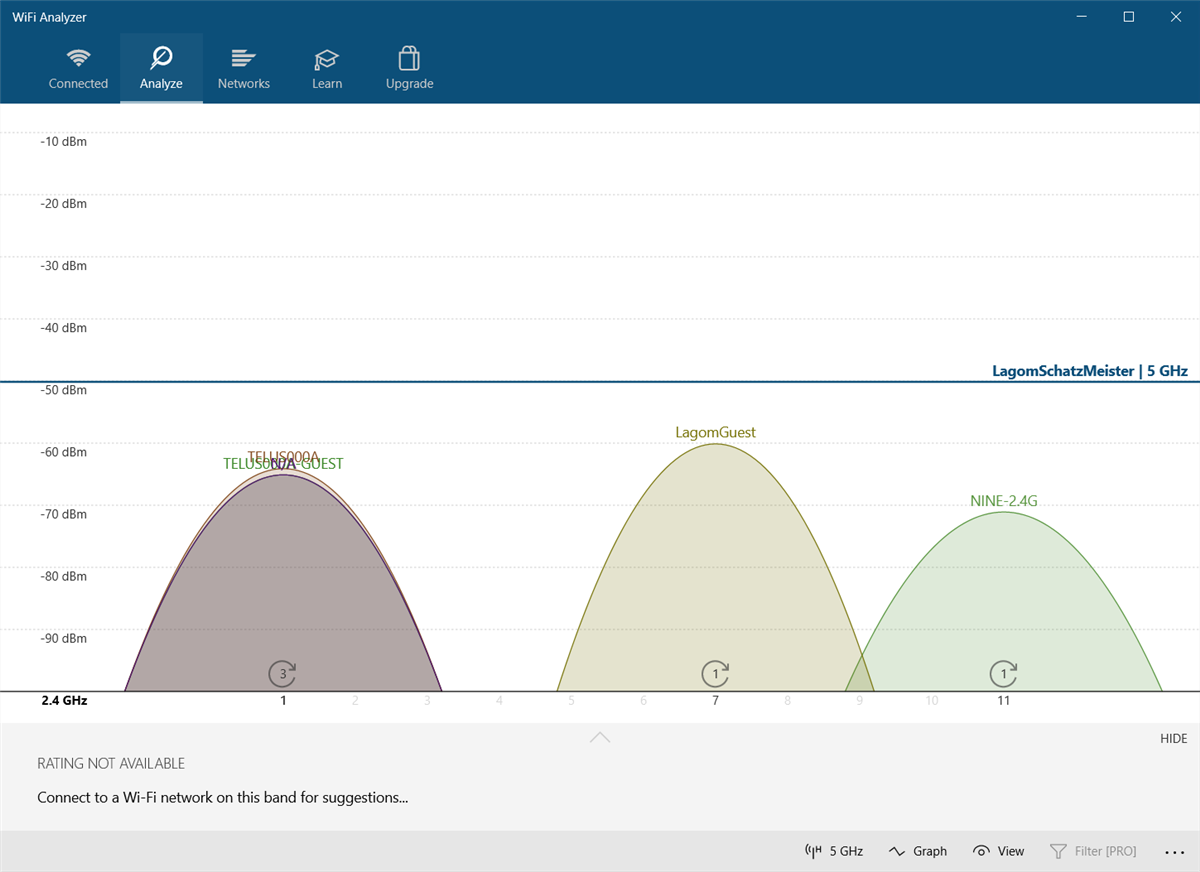
Trục X đại diện cho các kênh có sẵn trên phổ tần 2.4GHz. Bạn có thể thấy, các kênh bốn đến bảy không có người sử dụng. Kênh năm và kênh sáu không có sự cạnh tranh nào. Với phân tích của ứng dụng, tôi nên thay đổi kênh 2,4GHz của bộ định tuyến của mình thành năm hoặc sáu.
Nhưng làm cách nào để thay đổi kênh của bộ định tuyến?
3. Cách thay đổi kênh của bộ định tuyến của bạn
Để truy cập cài đặt bộ định tuyến của bạn yêu cầu phải có trình duyệt, như Chrome hoặc Microsoft Edge. Thật không may, việc truy cập cài đặt của nó khác nhau giữa các kiểu bộ định tuyến khác nhau, nhưng áp dụng một số quy tắc chung.
Bạn có thể hoàn thành tìm kiếm trên internet để tìm URL đăng nhập cho thương hiệu và kiểu bộ định tuyến cụ thể của mình.
Hầu hết các bộ định tuyến sử dụng “admin” làm thông tin đăng nhập và “password” làm mật khẩu. Chi tiết đăng nhập cũng có thể được in ở mặt sau của bộ định tuyến hoặc trong sách hướng dẫn đi kèm với nó. Nếu bạn không thể truy cập bộ định tuyến của mình, hãy thử tìm kiếm trên Internet để biết phương thức truy cập của bộ định tuyến cá nhân của bạn.
Đối với bộ định tuyến Telus của riêng tôi, việc thay đổi kênh Wi-Fi rất dễ dàng. Đầu tiên, tôi điều hướng đến địa chỉ đăng nhập bộ định tuyến và nhập thông tin đăng nhập và mật khẩu của mình. Thay đổi kênh thường nằm dưới Cài đặt không dây > Cài đặt nâng cao.
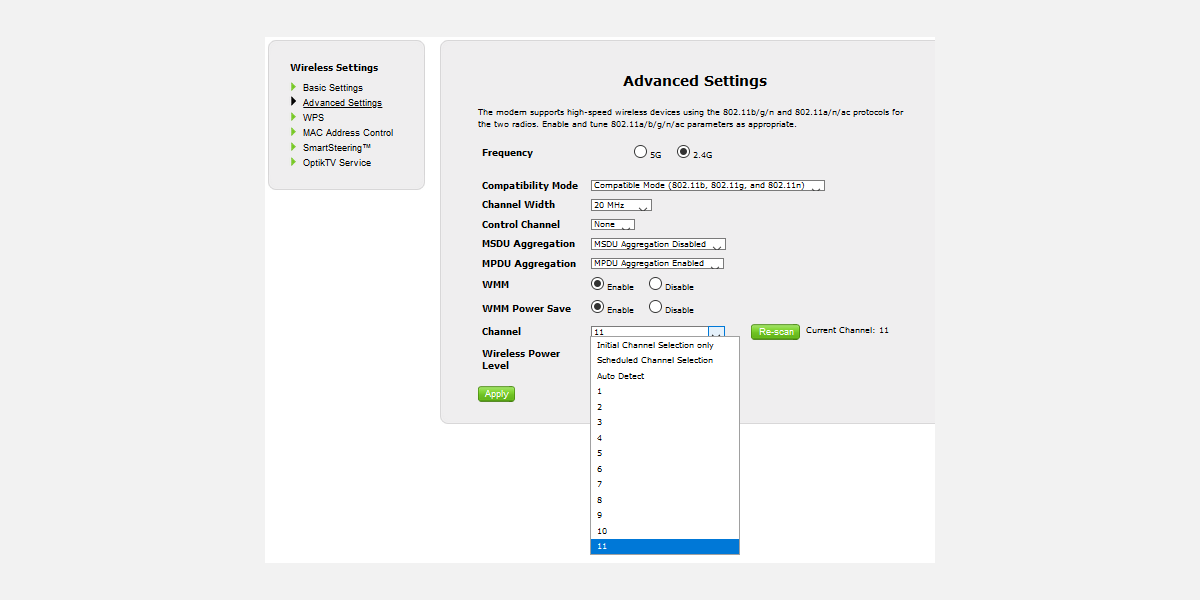
Sau đó, tôi thay đổi kênh mạng thành tùy chọn cung cấp kết nối tốt, lưu cài đặt và khởi động lại bộ định tuyến bằng cách bật nguồn (tắt và bật lại). Sau đó, nó ngừng ngắt kết nối ngẫu nhiên.
Một điều cần đề cập là hầu hết các bộ định tuyến hiện đại đều có tính năng băng tần kép kết hợp các tần số 2,4GHz và 5GHz vào một tên mạng hoặc SSID duy nhất. Tính năng này nổi tiếng là không đáng tin cậy và nếu bạn đang gặp sự cố mạng, tôi khuyên bạn nên tắt tính năng này như một bước đề phòng. Trên bộ định tuyến Telus của tôi, nó được gọi là SmartSteering. Các thương hiệu khác có tên hoàn toàn khác.
Cách khắc phục Wi-Fi không ổn định? Decongest It!
Nếu Wi-Fi của bạn bị hỏng, ứng dụng phân tích Wi-Fi là cách tốt nhất để tìm ra cài đặt mạng lý tưởng cho bộ định tuyến của bạn. Nếu bạn vẫn nhận được Internet không đáng tin cậy sau khi thay đổi kênh của bộ định tuyến, hãy xem xét khắc phục sự cố Wi-Fi của bạn. Đôi khi, việc ủi lại những điểm gấp khúc trên mạng internet gia đình của bạn sẽ khắc phục được những vấn đề khó chịu về độ tin cậy đó.

Đọc tiếp
Giới thiệu về tác giả