
Cách khắc phục độ trễ ứng dụng Discord trên Windows
Discord liên tục bị lag trên máy tính Windows của bạn? Có thể có một số lý do dẫn đến điều này, bao gồm kết nối internet kém, cài đặt được định cấu hình không chính xác hoặc dữ liệu ứng dụng bị hỏng.
May mắn thay, không cần phải giải quyết trải nghiệm Discord phụ vì có thể giải quyết vấn đề này. Hãy xem xét một số giải pháp tiềm năng để khắc phục độ trễ của ứng dụng Discord trên Windows.
Mục Lục
1. Kiểm tra trạng thái máy chủ Discord
Đôi khi, các sự cố liên quan đến máy chủ có thể khiến ứng dụng Discord bị lag trên máy tính của bạn. Do đó, bạn nên kiểm tra trạng thái máy chủ của Discord trước khi thử bất kỳ mẹo khắc phục sự cố nâng cao nào. Để làm được điều đó, bạn cần truy cập trang trạng thái dịch vụ của Discord.
Nếu máy chủ ngừng hoạt động, bạn không có lựa chọn nào khác ngoài việc đợi cho đến khi Discord khôi phục và chạy chúng.
2. Loại bỏ các vấn đề với Internet của bạn
Kết nối internet chập chờn hoặc chậm có thể khiến ứng dụng Discord bị lag trên PC Windows của bạn. Bạn cần đảm bảo rằng kết nối internet hiện tại của bạn vừa nhanh vừa ổn định. Có rất nhiều trang web có thể giúp bạn kiểm tra tốc độ internet miễn phí.
Nếu internet có vẻ ổn, hãy chuyển sang giải pháp tiếp theo.
3. Đóng các ứng dụng và quy trình nền
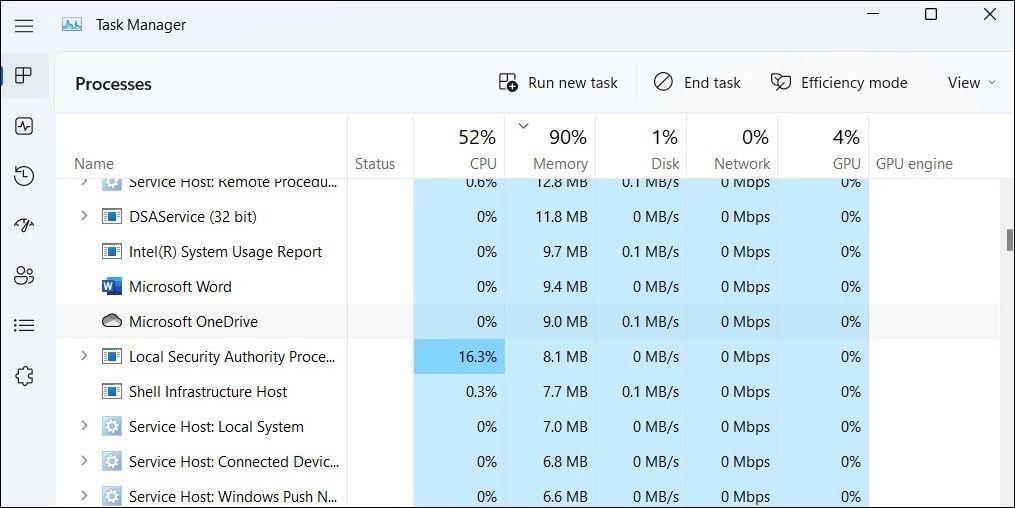
Nếu có quá nhiều ứng dụng đang chạy trên máy tính của bạn, Discord có thể gặp khó khăn để hoạt động trơn tru. Bạn có thể sử dụng Windows Task Manager để đóng các ứng dụng không cần thiết và giải phóng các tài nguyên hệ thống có giá trị. Đây là cách:
- Nhấn Ctrl + Shift + Esc trên bàn phím của bạn để mở Trình quản lý tác vụ.
- bên trong quy trình tab, chọn các ứng dụng và quy trình không mong muốn và nhấp vào Kết thúc nhiệm vụ nút ở trên cùng.

4. Chuyển sang Chế độ hiệu suất cao
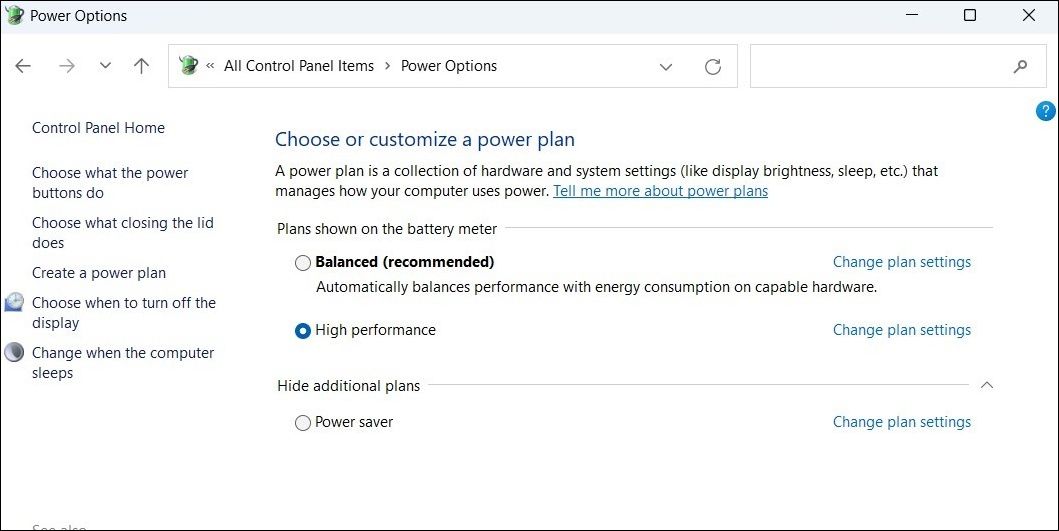
Kích hoạt cấu hình nguồn chặt chẽ hơn có thể làm chậm hiệu suất tổng thể của máy tính và khiến Discord bị lag. Bạn có thể chuyển sang chế độ hiệu suất cao trên Windows để máy tính của bạn ưu tiên hiệu suất hơn hiệu suất năng lượng.
Để bật chế độ hiệu suất cao trên Windows, hãy làm theo các bước sau:
- Nhấn Thắng + S để mở menu tìm kiếm.
- Loại bảng điều khiển trong hộp tìm kiếm và nhấn đi vào.
- Bấm vào Tùy chọn năng lượng.
- chọn Hiệu suất cao quyền mua.

Hãy thử sử dụng lại ứng dụng Discord và xem nó có chạy tốt không.
5. Bật Giảm chuyển động trên Discord
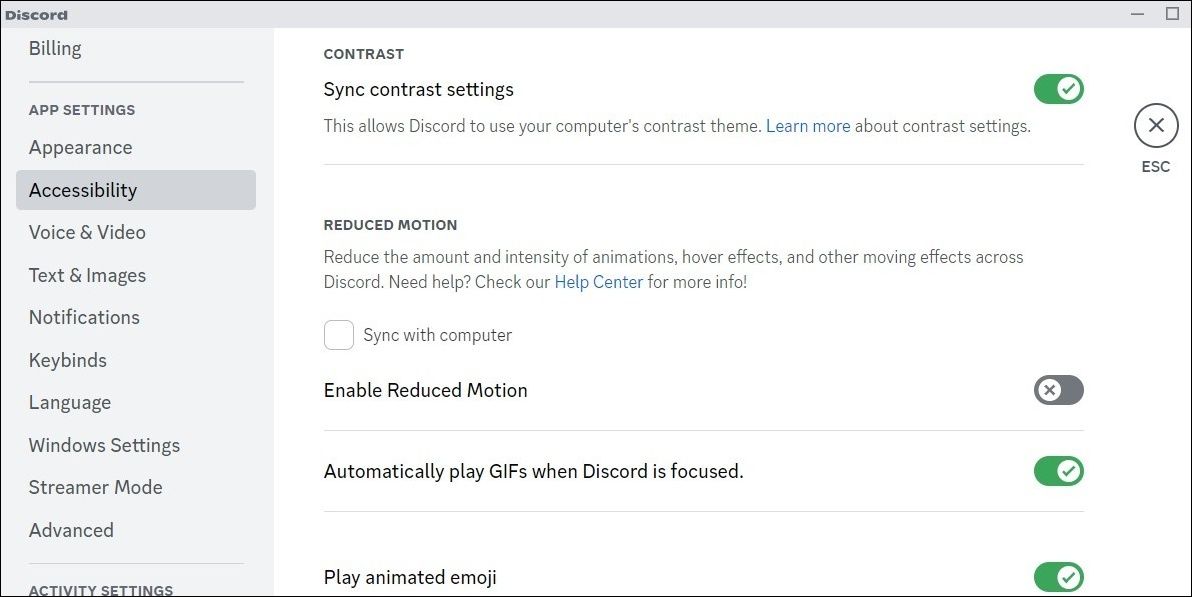
Kích hoạt tính năng Giảm chuyển động trong Discord sẽ làm giảm cường độ của hoạt ảnh và hiệu ứng hình ảnh trong ứng dụng. Điều này có thể giúp ứng dụng Discord chạy mượt mà ngay cả trên máy tính có cấu hình yếu.
Để bật Giảm chuyển động trong Discord:
- Mở ứng dụng Discord bằng menu tìm kiếm.
- Nhấn vào biểu tượng hình bánh răng ở góc dưới cùng bên trái để mở menu Cài đặt người dùng.
- chọn khả năng tiếp cận tab từ thanh bên trái.
- Bật công tắc bên cạnh Bật giảm chuyển động.

6. Kích hoạt hoặc Vô hiệu hóa Tăng tốc Phần cứng trên Discord
Tính năng tăng tốc phần cứng trong Discord cho phép ứng dụng sử dụng các thành phần phần cứng chuyên dụng trên PC của bạn cho các tác vụ chuyên sâu về đồ họa. Tuy nhiên, tính năng này đôi khi có thể không hoạt động như mong đợi và khiến Discord bị đóng băng hoặc gặp sự cố trên Windows.
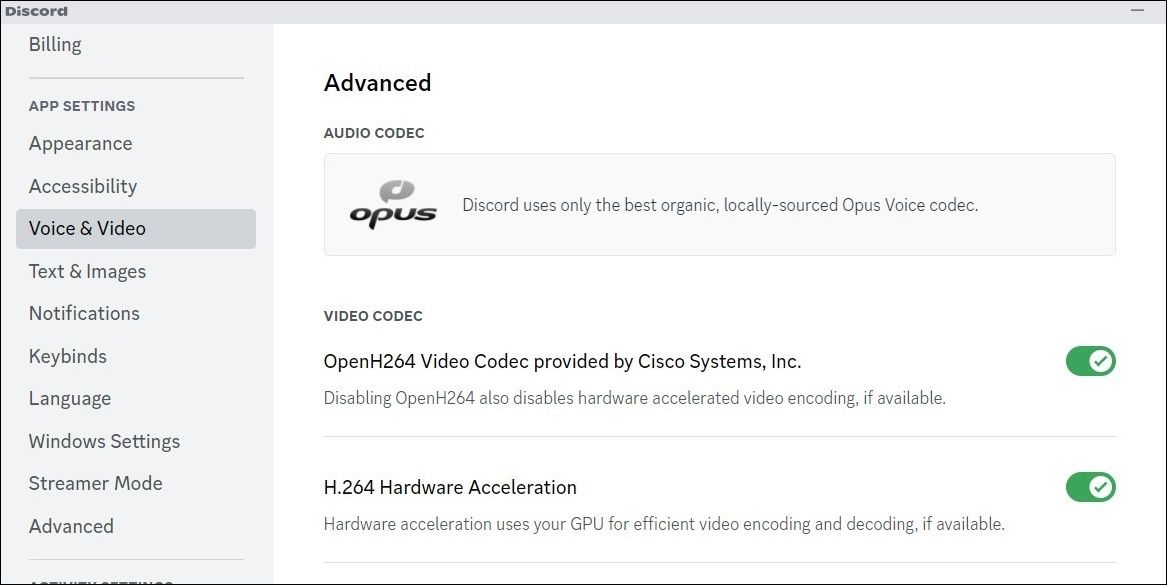
Bạn nên thay đổi tùy chọn tăng tốc phần cứng trong Discord để xem điều đó có tạo ra sự khác biệt nào không. Để làm như vậy, sử dụng các bước sau:
- Khởi chạy ứng dụng Discord trên PC của bạn.
- Nhấn vào biểu tượng bánh răng bên cạnh tên người dùng của bạn để mở Cài đặt người dùng.
- Điều hướng đến Thoại & Video chuyển hướng.
- xác định vị trí Tăng tốc phần cứng H.264 tùy chọn và sau đó bật hoặc tắt chuyển đổi bên cạnh nó.

7. Đặt lại cài đặt giọng nói Discord
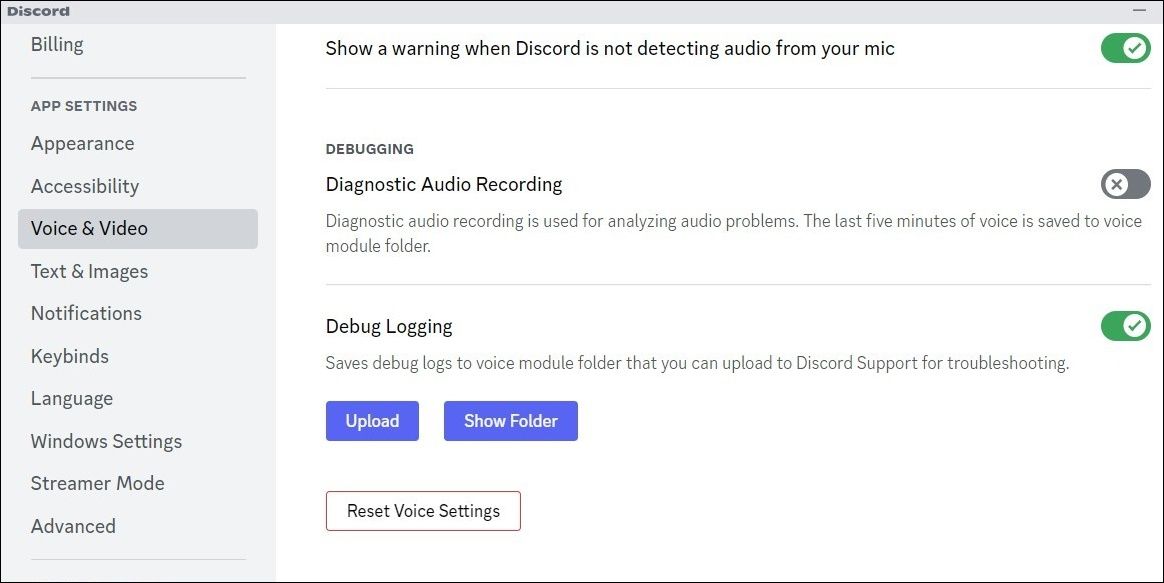
Cài đặt giọng nói bị định cấu hình sai trong Discord cũng có thể khiến ứng dụng bị treo hoặc lag, đặc biệt là khi phát trực tuyến. Nếu đúng như vậy, bạn có thể xem xét đặt lại cài đặt giọng nói Discord và bắt đầu lại. Dưới đây là các bước cho cùng.
- Trong ứng dụng Discord, hãy nhấp vào biểu tượng bánh răng ở góc dưới cùng bên trái.
- Sử dụng ngăn bên trái để điều hướng đến Thoại & Video.
- Cuộn hết cỡ xuống và nhấp vào Đặt lại cài đặt giọng nói cái nút.
- Nhấp chuột Được chứ xác nhận.

8. Xóa bộ đệm Discord
Discord, giống như bất kỳ ứng dụng nào khác, thu thập dữ liệu bộ đệm trên máy tính của bạn để cải thiện hiệu suất của nó. Nếu dữ liệu đó bị hỏng hoặc không thể truy cập được, Discord có thể bị chậm trên máy tính của bạn. Rất may, việc xóa bộ đệm Discord trên Windows vừa dễ dàng vừa an toàn.
9. Cập nhật trình điều khiển thiết bị
Trình điều khiển âm thanh hoặc video lỗi thời trên PC của bạn có thể khiến các ứng dụng chạy chậm. Để tránh điều này, bạn phải đảm bảo rằng tất cả các trình điều khiển trên máy tính của bạn được cập nhật lên phiên bản mới nhất. Nếu điều đó nghe có vẻ quá nhiều công việc, tại sao không sử dụng trình cập nhật trình điều khiển miễn phí cho Windows để giảm bớt quá trình này?
Trong khi bạn đang ở đó, bạn nên kiểm tra mọi bản cập nhật Windows đang chờ xử lý. Đối với điều đó, nhấn Thắng + tôi để mở ứng dụng Cài đặt và điều hướng đến cập nhật hệ điều hành Window chuyển hướng. Nhấn vào Kiểm tra cập nhật nút bên phải của bạn.

Tải xuống và cài đặt mọi bản cập nhật hệ thống đang chờ xử lý và xem liệu bản cập nhật đó có khắc phục được sự cố cho bạn không.
10. Cập nhật hoặc cài đặt lại Discord
Nếu không có gì khác hoạt động, hãy thử cập nhật ứng dụng Discord trên máy tính của bạn. Nếu sự cố xảy ra do lỗi trong ứng dụng Discord, thì việc cập nhật lên phiên bản mới hơn sẽ hữu ích.
Để cập nhật Discord trên Windows:
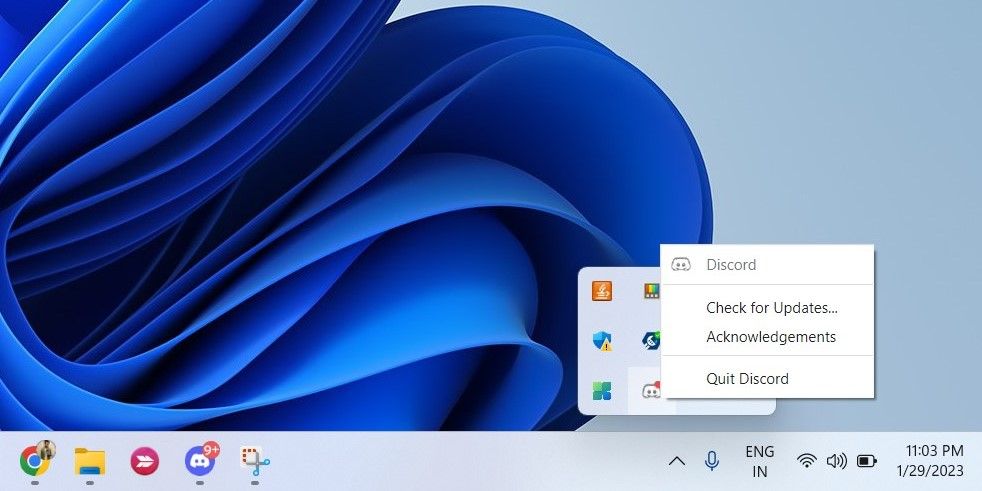
- Nhấn vào Hiển thị các biểu tượng ẩn ở góc dưới cùng bên phải để mở Khay Hệ thống.
- Nhấp chuột phải vào bất hòa biểu tượng và chọn Kiểm tra cập nhật.

Nếu việc cập nhật ứng dụng không hiệu quả, có thể đã xảy ra sự cố với các tệp ứng dụng Discord trên hệ thống của bạn. Để khắc phục chúng, bạn cần gỡ cài đặt và cài đặt lại ứng dụng Discord. Đây là cách bạn có thể đi về nó.
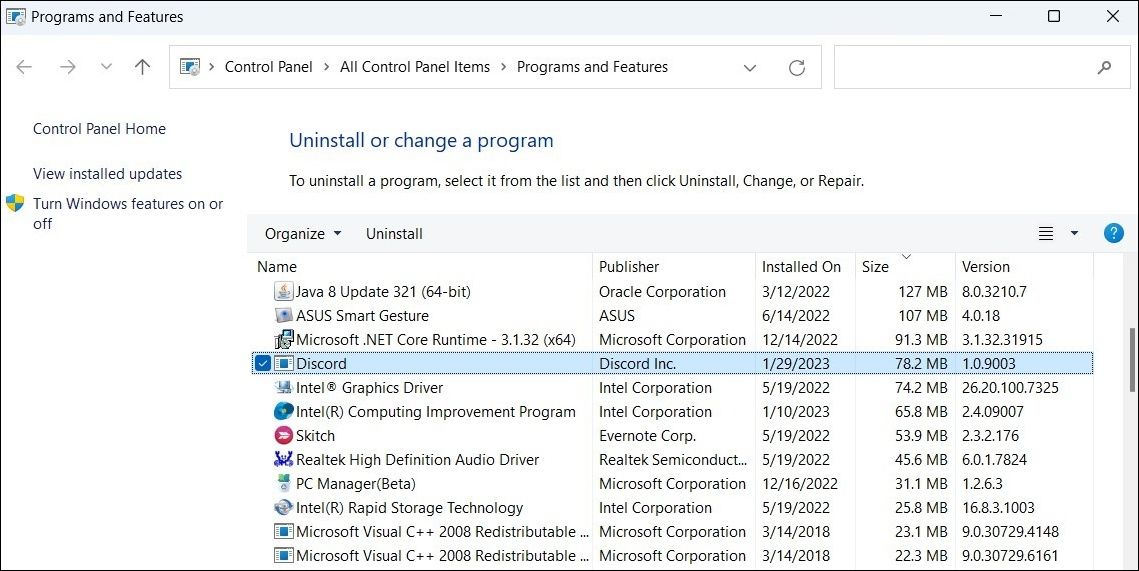
- Sử dụng một trong nhiều cách để mở Control Panel.
- Nhấp vào menu thả xuống ở góc trên cùng bên phải để thay đổi loại chế độ xem thành Các biểu tượng lớn.
- Đi đến Chương trình và các tính năng.
- chọn bất hòa ứng dụng từ danh sách.
- Nhấn vào Gỡ cài đặt nút ở trên cùng.
- Cài đặt lại ứng dụng Discord từ Microsoft Store.

Hy vọng rằng điều này sẽ giải quyết được sự cố và Discord sẽ chạy trơn tru trên máy tính Windows của bạn.
Khắc phục độ trễ ứng dụng Discord của bạn trên Windows
Những sự cố như vậy với ứng dụng Discord có thể dễ dàng làm hỏng trải nghiệm của bạn. Chúng tôi hy vọng rằng các cách khắc phục ở trên đã giúp bạn giải quyết tình trạng lag ứng dụng Discord trên Windows. Nếu không, bạn luôn có thể sử dụng web Discord trên trình duyệt yêu thích của mình.