
Cách khắc phục dấu nhắc lệnh không chạy với tư cách quản trị viên trên Windows
Command Prompt là một trong những công cụ mạnh nhất hiện có trong hệ điều hành Windows. Nó cung cấp giao diện dòng lệnh để chạy các tập lệnh và lệnh để truy cập các tính năng ẩn và thực hiện các tác vụ quản trị. Thật không may, đã có báo cáo về sự cố khi chạy Command Prompt với tư cách quản trị viên.
Nếu bạn đang gặp vấn đề tương tự, đừng lo lắng – có một cách khắc phục dễ dàng. Trong bài đăng trên blog này, chúng tôi sẽ chỉ cho bạn cách giải quyết vấn đề Dấu nhắc lệnh không chạy với tư cách quản trị viên trong Windows 11.
Mục Lục
1. Khởi động lại máy tính của bạn
Nếu bạn gặp sự cố khi chạy Command Prompt với tư cách quản trị viên, trước tiên hãy thử khởi động lại máy tính của bạn. Bước đơn giản này thường có thể giải quyết nhiều vấn đề của bạn vì nó sẽ đặt lại cài đặt bị lỗi và xóa mọi tệp tạm thời có thể gây ra sự cố.
2. Tạo lối tắt trên màn hình Command Prompt
Nếu muốn, bạn có thể tạo lối tắt trên màn hình để thực thi Dấu nhắc Lệnh với các đặc quyền nâng cao. Đây là cách thực hiện:
- Nhấp chuột phải vào màn hình của bạn và chọn Mới > Phím tắt.
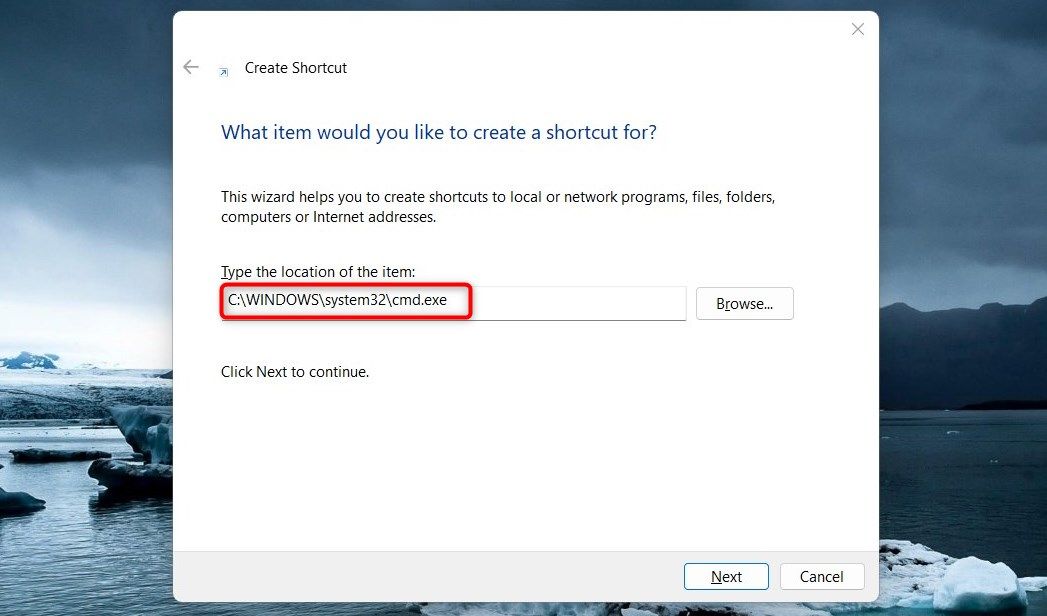
- Sao chép và dán đoạn sau vào hộp vị trí, sau đó nhấp vào Tiếp theo.
C:WINDOWSsystem32cmd.exe
- Đặt tên cho phím tắt Command Prompt Admin hoặc một cái gì đó tương tự và sau đó nhấp vào Kết thúc để lưu nó.
- Nhấp chuột phải vào biểu tượng phím tắt Command Prompt và chọn Tính chất từ menu xuất hiện.
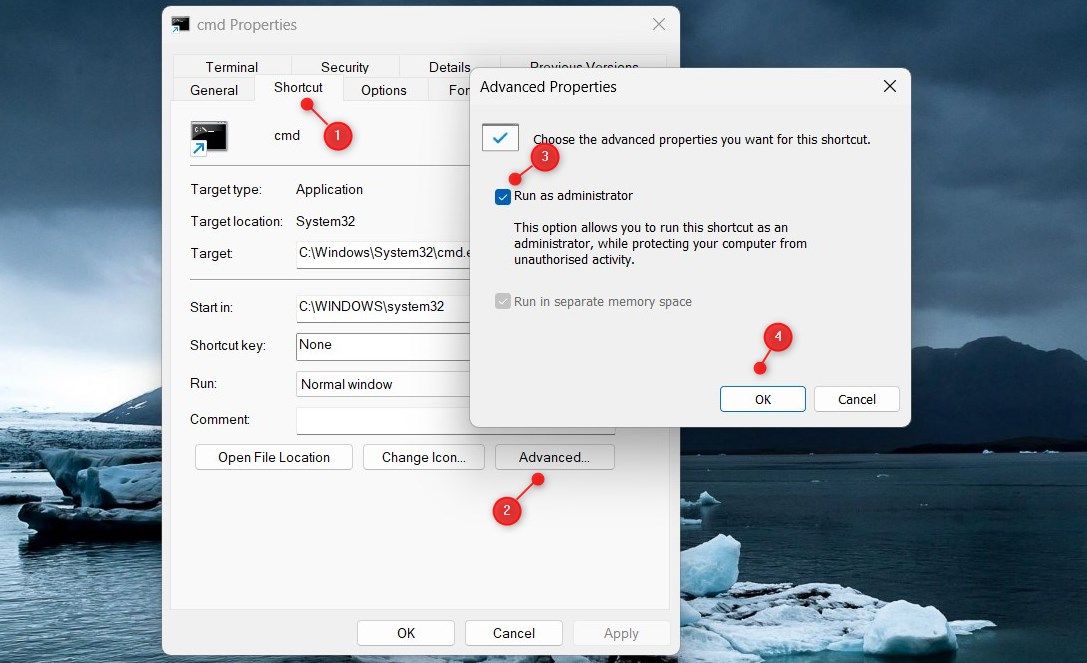
- Sau đó chọn tùy chọn nâng cao trong cửa sổ kết quả.
- Kiểm tra Chạy như quản trị viên hộp, sau đó nhấp vào VÂNG để lưu các thay đổi của bạn.


Khi bạn đã thực hiện các bước trên, nhấp đúp vào Command Prompt Admin để mở Command Prompt với tư cách quản trị viên.
Giờ đây, Command Prompt đang chạy với tư cách quản trị viên, bạn không phải lo lắng về việc Command Prompt không hoạt động chính xác.
2. Tạo tài khoản người dùng mới
Nếu nó ngăn bạn tạo lối tắt cho Dấu nhắc Lệnh, bạn có thể phải tạo một tài khoản người dùng mới. Để làm điều này, hãy làm theo các bước sau:
- Mở Bảng điều khiển. Kiểm tra cách mở Bảng điều khiển nếu bạn gặp khó khăn.
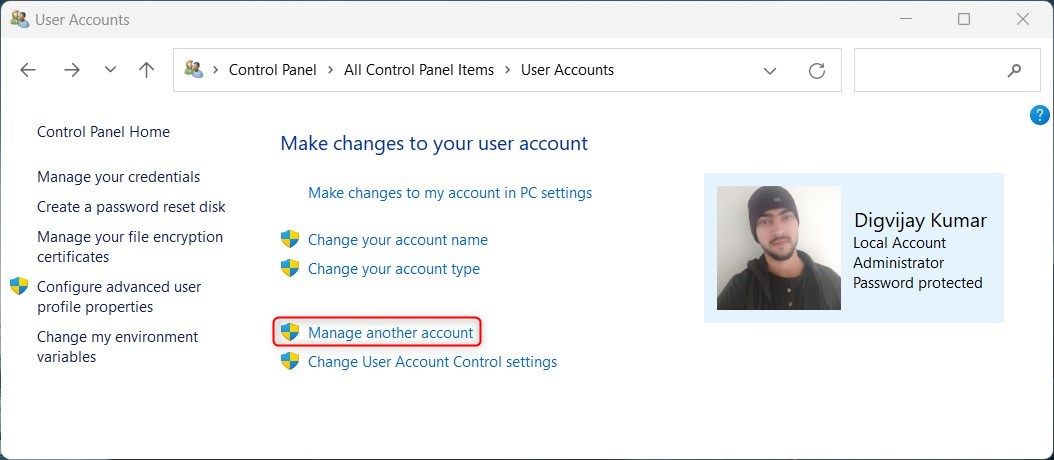
- Sau đó điều hướng đến Tài khoản người dùng > Quản lý tài khoản khác.
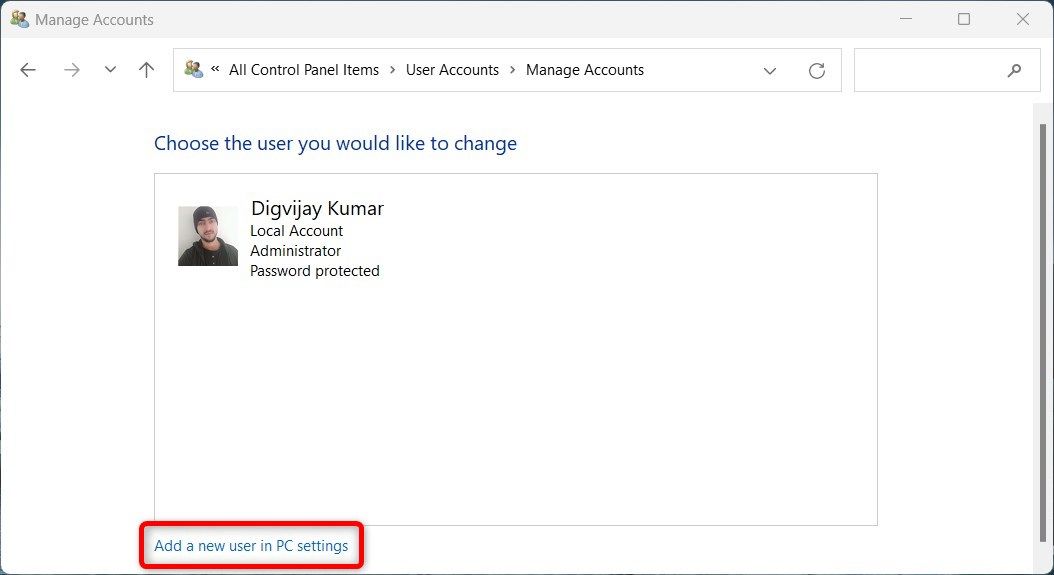
- Từ đây, nhấp chuột vào Thêm người dùng mới trong cài đặt PC liên kết và làm theo các bước để tạo tài khoản người dùng mới với các đặc quyền quản trị.


Khi bạn đã thiết lập tài khoản quản trị viên mới, hãy đăng nhập bằng tài khoản đó và khởi chạy lại Command Prompt với tư cách quản trị viên – điều này sẽ khắc phục sự cố. Khi bạn vẫn không thể chạy nó, hãy thử khởi động lại máy tính của bạn trước khi thử bất kỳ giải pháp nào khác được liệt kê ở đây.
4. Kiểm tra mọi bản cập nhật Windows mới
Windows Update là một thành phần quan trọng giúp máy tính của bạn luôn cập nhật. Do đó, nếu Command Prompt không chạy với tư cách quản trị viên, hãy kiểm tra mọi bản cập nhật Windows mới.
Để thực hiện việc này, hãy mở menu Bắt đầu của bạn, sau đó nhập “Kiểm tra bản cập nhật” vào thanh tìm kiếm. Sau đó, nhấp vào kết quả tìm kiếm và cài đặt bất kỳ bản cập nhật đang chờ xử lý nào được tìm thấy. Khi bạn đã làm như vậy, hãy khởi động lại máy tính của bạn và Dấu nhắc Lệnh sẽ hoạt động bình thường.
5. Thực hiện Khôi phục Hệ thống
Nếu gần đây bạn đã thực hiện các thay đổi đối với Dấu nhắc Lệnh và chúng dường như đang gây ra sự cố, bạn có thể thử thực hiện khôi phục hệ thống. Thao tác này sẽ hoàn nguyên máy tính của bạn về thời điểm trước đó khi Dấu nhắc Lệnh vẫn hoạt động bình thường.
Hãy xem hướng dẫn của chúng tôi về cách thực hiện khôi phục hệ thống trong Windows để biết thông tin về cách đạt được điều này.
6. Khởi động máy tính của bạn ở Chế độ an toàn
Đôi khi, Dấu nhắc Lệnh có thể không chạy với tư cách quản trị viên do sự cố với các ứng dụng hoặc phần mềm khác. Để khắc phục điều này, bạn có thể xem hướng dẫn của chúng tôi về cách khởi động máy tính Windows của bạn vào Chế độ an toàn.
Nếu bạn khởi động vào Chế độ An toàn, máy tính của bạn sẽ chạy với các cài đặt và trình điều khiển cơ bản nhất, do đó, nó có thể giúp phát hiện các sự cố liên quan đến phần mềm có thể khiến Dấu nhắc Lệnh không thành công. Khi ở Chế độ an toàn, hãy thử chạy các lệnh nâng cao để xem sự cố vẫn tiếp diễn.
Nếu sự cố biến mất khi ở Chế độ an toàn, điều đó có nghĩa là một ứng dụng hoặc dịch vụ mà bạn đã tắt là thủ phạm. Như vậy, bây giờ bạn có thể bắt đầu từ từ tái
Giải quyết Dấu nhắc Lệnh Không chạy với tư cách Quản trị viên
Thật dễ dàng để mở Dấu nhắc lệnh nâng cao trong Windows, nhưng các tệp bị hỏng hoặc chương trình chống vi-rút của bên thứ ba đôi khi có thể ngăn bạn làm như vậy. Nếu điều này xảy ra với bạn, hãy sử dụng các phương pháp đã thảo luận ở trên để giải quyết vấn đề.