
Cách hiển thị tất cả các biểu tượng trên thanh tác vụ Windows 11
Thanh tác vụ là thành phần trung tâm của giao diện người dùng Windows, cho phép bạn truy cập nhanh các ứng dụng và chức năng khác nhau. Nó có một mũi tên lên và xuống mà Windows sử dụng để cô đặc các biểu tượng và tiết kiệm không gian.
Tuy nhiên, nếu bạn thấy không gian hạn chế trên Thanh tác vụ bị hạn chế và muốn loại bỏ sự hạn chế này, thì bạn đang ở đúng nơi. Bài viết này sẽ thảo luận về hai phương pháp hiệu quả để loại bỏ mũi tên lên/xuống trong Windows 11. Hãy bắt đầu nào.
Mục Lục
1. Sử dụng Tính năng Kéo và Thả
Phương pháp thuận tiện và đơn giản nhất để hiển thị tất cả các biểu tượng và loại bỏ mũi tên lên/xuống là sử dụng tính năng kéo và thả của Windows. Tất cả những gì bạn cần làm là kéo thả lần lượt từng icon từ icon tràn ra thanh Taskbar. Mũi tên lên và xuống sẽ biến mất khi bạn đã di chuyển tất cả các biểu tượng.
Nếu bạn muốn trả lại các biểu tượng bên dưới mũi tên lên/xuống, hãy kéo biểu tượng mong muốn sang trái và thả ra khi biểu tượng bỏ ghim xuất hiện.

2. Sử dụng ứng dụng Windows Security
Ứng dụng Cài đặt Windows là nơi thích hợp để tùy chỉnh tất cả các cài đặt và tính năng quan trọng của HĐH Windows. Cho dù bạn đang tìm cách cá nhân hóa Thanh tác vụ Windows hay thực hiện các tác vụ nâng cao hơn như khắc phục sự cố khi thanh tác vụ gặp trục trặc, ứng dụng Cài đặt Windows sẽ hỗ trợ bạn.
Ngoài ra, bạn có thể sử dụng ứng dụng Cài đặt để xóa mũi tên lên/xuống khỏi Thanh tác vụ. Đây là cách:
- Nhấn nút chìa khóa giành chiến thắng để mở Menu Bắt đầu.
- Kiểu Cài đặt trong thanh tìm kiếm và nhấn Enter. Nếu phương pháp này không hoạt động, hãy thử các cách khác để khởi chạy ứng dụng Cài đặt Windows.
- Chọn Cá nhân hóa từ thanh bên trái và thanh tác vụ từ khung bên phải.
- Nhấn vào trình đơn thả xuống biểu tượng bên cạnh hệ thống khác biểu tượng khay lựa chọn.
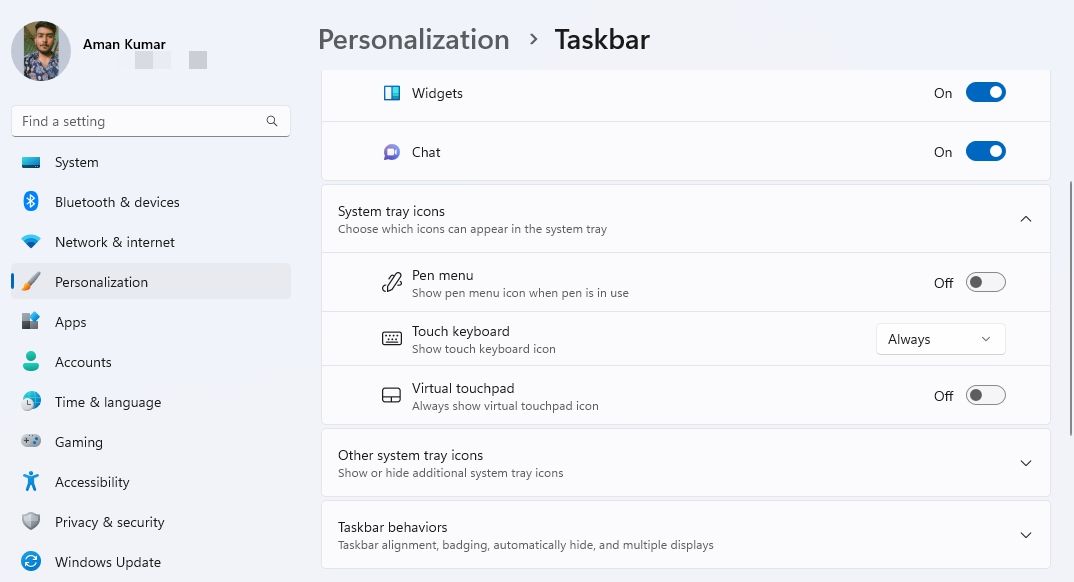
- Vô hiệu hóa chuyển đổi bên cạnh Biểu tượng ẩn thực đơn.
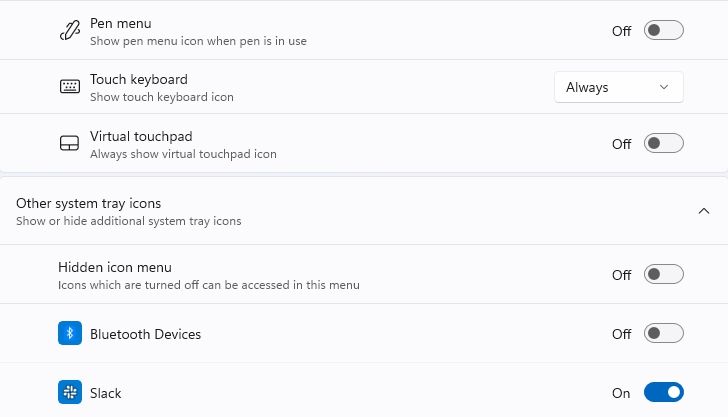


Nếu bạn muốn di chuyển một biểu tượng cụ thể từ mũi tên lên/xuống sang Thanh tác vụ, hãy bật nút chuyển đổi bên cạnh tên của biểu tượng đó. Chẳng hạn, nếu bạn muốn gửi biểu tượng Thiết bị Bluetooth tới Thanh tác vụ, hãy bật công tắc bên cạnh tên của nó.
Giải phóng các biểu tượng thanh tác vụ của bạn một lần nữa trên Windows
Windows cung cấp các tùy chọn tùy chỉnh khác nhau cho Thanh tác vụ, cho phép bạn cá nhân hóa trải nghiệm máy tính để bàn của mình. Bạn có thể ghim các biểu tượng yêu thích của mình vào Thanh tác vụ để truy cập nhanh, sử dụng nó như một lối tắt thuận tiện để mở Trình quản lý tác vụ và khám phá nhiều tính năng khác.
Hơn nữa, nếu bạn muốn thêm hoặc xóa các biểu tượng khỏi phần mũi tên lên/xuống của Thanh tác vụ, bạn có thể dễ dàng thực hiện việc này bằng các phương pháp được đề cập ở trên.