
Cách gửi email dưới dạng tệp đính kèm
Gửi email dưới dạng tệp đính kèm là một cách khác để chuyển tiếp email. Tuy nhiên, chuyển tiếp email và gửi email dưới dạng tệp đính kèm không giống nhau và có các trường hợp sử dụng khác nhau.
Trong bài viết này, chúng tôi sẽ thảo luận về cách bạn có thể gửi email dưới dạng tệp đính kèm trong Outlook và Gmail. Ngoài ra, chúng tôi sẽ giải thích khi nào và tại sao bạn nên sử dụng nó thay vì cách chuyển tiếp email thông thường.
Mục Lục
Cách gửi email dưới dạng tệp đính kèm vào email khác bằng Outlook
Nếu bạn sử dụng ứng dụng Outlook trên máy tính trên Mac và Windows, bạn có thể chọn nhiều email rồi chuyển tiếp chúng dưới dạng tệp đính kèm đến các email khác.
Tuy nhiên, Outlook.com và ứng dụng web Outlook không cho phép bạn chọn nhiều email cùng một lúc để chuyển tiếp chúng dưới dạng tệp đính kèm. Về mặt sáng sủa, ứng dụng web Outlook cho phép bạn gửi một mục email riêng lẻ dưới dạng tệp đính kèm.

Trong ứng dụng Outlook trên máy tính để bàn trên Windows, việc tìm tùy chọn “Chuyển tiếp dưới dạng tệp đính kèm” trong bố cục Dải băng được đơn giản hóa sẽ dễ dàng hơn. Sau khi chọn các email bạn muốn gửi dưới dạng tệp đính kèm, bạn sẽ cần nhấp vào nút chế độ xem ba chấm trên tùy chọn bố cục Dải băng Đơn giản hóa.
Bây giờ, hãy chọn Chuyển tiếp dưới dạng tệp đính kèm lựa chọn. Màn hình PC của bạn bây giờ sẽ hiển thị cửa sổ soạn thảo Outlook có chứa tệp đính kèm email. Ngoài các tệp đính kèm email, bạn có thể viết một bản tóm tắt tất cả các email bạn đã đính kèm và gửi chúng cho người nhận.
Nếu bạn đang sử dụng máy Mac, hãy mở ứng dụng Outlook và chọn email. Bây giờ, bấm vào Tin nhắn trong thanh menu macOS để tìm Chuyển tiếp dưới dạng tệp đính kèm lựa chọn.
Bây giờ, hãy nhấp vào tùy chọn đó và nó sẽ mở ra một cửa sổ ứng dụng mới nơi bạn sẽ tìm thấy các email đã chọn dưới dạng tệp đính kèm, sẵn sàng để gửi đến người nhận. Tuy nhiên, bạn có thể xem hướng dẫn dành cho người mới bắt đầu của chúng tôi về thanh menu macOS nếu bạn chưa quen với hệ điều hành.

Nếu bạn đang sử dụng Outlook trên Web, hãy mở email bạn muốn gửi dưới dạng tệp đính kèm, rồi bấm vào nút chế độ xem ba chấm (Lựa chọn khác) ở góc bên phải của ngăn Đọc Outlook. Bây giờ, di chuột qua Các hành động trả lời khác và chọn Chuyển tiếp dưới dạng tệp đính kèm.

Bạn có thể kiểm tra cách chọn ứng dụng khách phù hợp giữa Outlook trên Web và Outlook trên Máy tính nếu bạn không chắc chắn.
Cách gửi email dưới dạng tệp đính kèm đến một email khác trên Gmail

Google không có ứng dụng dành cho máy tính để bàn dành cho Gmail, không giống như Microsoft Outlook. Gmail chỉ khả dụng trên web, nghĩa là Gmail có bố cục giống nhau cho dù bạn sử dụng hệ điều hành nào và có ít bước hơn để bạn ghi nhớ. Làm theo các bước dưới đây để gửi email dưới dạng tệp đính kèm trên Gmail:
- Mở trang web Gmail trên trình duyệt web của bạn và đăng nhập vào tài khoản của bạn (đây là các bước để tạo tài khoản Gmail).
- Chọn email bạn muốn gửi dưới dạng tệp đính kèm
- Nhấp vào tràn (dấu ba chấm) menu và chọn Chuyển tiếp dưới dạng tệp đính kèm.
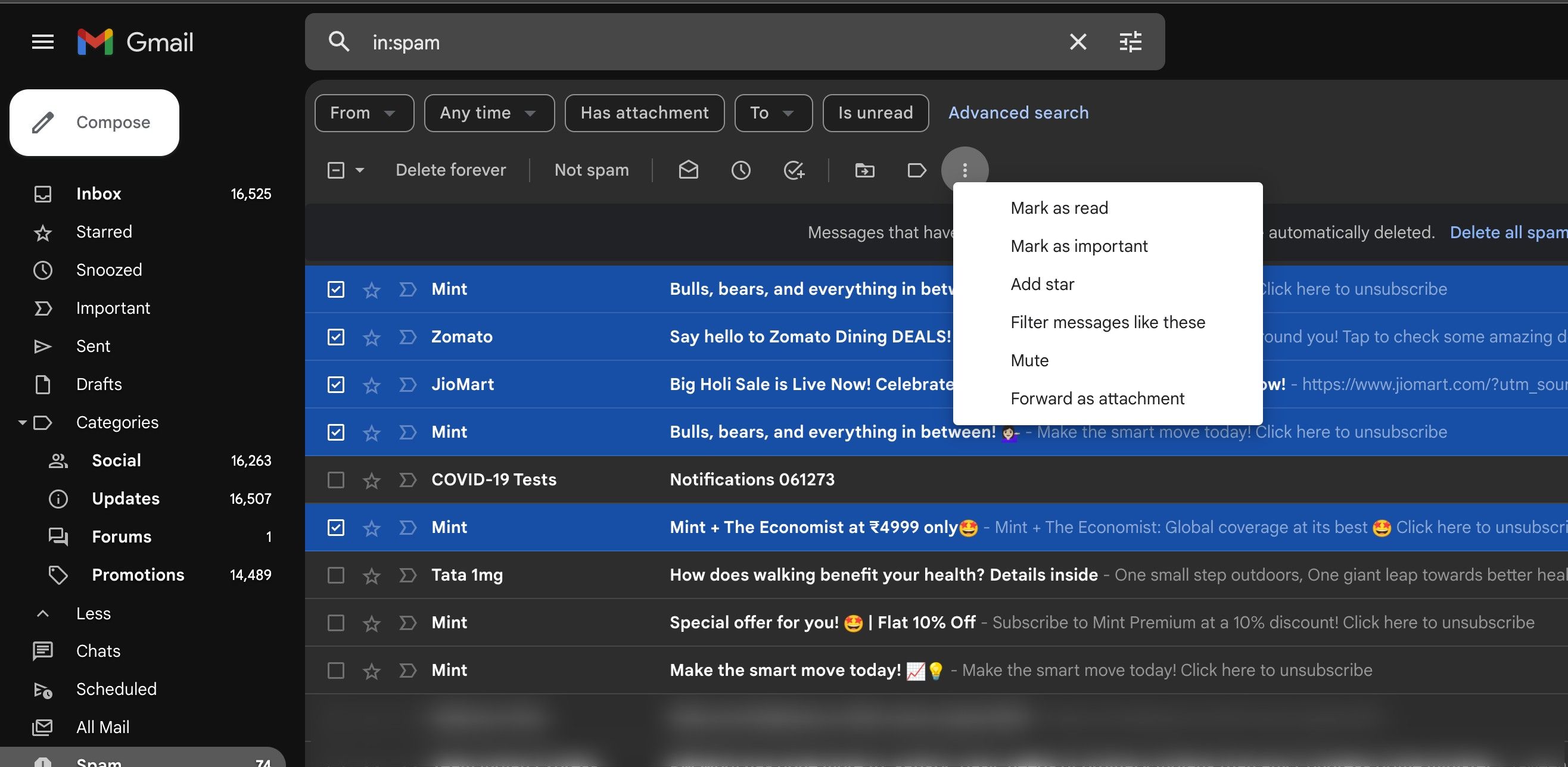
- Nhập địa chỉ email của người nhận và dòng tiêu đề email, sau đó nhấp vào Gửi.

Bạn cũng có thể kéo thả email muốn đính kèm vào cửa sổ soạn thảo email rồi gửi cho người nhận.
Phím tắt để gửi email dưới dạng tệp đính kèm

Tại thời điểm viết bài này, Gmail không có phím tắt để đính kèm email với các email khác. Mặt khác, Microsoft Outlook có một bộ phím tắt lớn để cho phép bạn thực hiện một số hành động, bao gồm gửi email dưới dạng tệp đính kèm.
Nếu bạn đang sử dụng ứng dụng khách Microsoft Outlook Desktop trên Windows, hãy nhấn Điều khiển+thay thế+F trên bàn phím của bạn sau khi chọn các email mà bạn muốn sử dụng làm tệp đính kèm cho các email khác. Tuy nhiên, phím tắt ở trên sẽ không hoạt động nếu bạn sử dụng Outlook trên Web hoặc ứng dụng Outlook trên Windows. Nhưng hạn chế này có thể không có trong tương lai.
Khi nào và tại sao bạn nên đính kèm email vào các email khác?
Một trong những lý do lớn nhất khiến bạn muốn gửi email dưới dạng tệp đính kèm là khả năng chọn nhiều tệp và chuyển tiếp tất cả chúng cùng một lúc. Nó cũng cho phép bạn đính kèm email vào các email khác mà không cần tải chúng xuống trước.
Một trường hợp sử dụng chính khác để đính kèm email vào các email khác là bạn có thể viết một thông báo email tóm tắt cho người nhận và đính kèm nhiều email để hỗ trợ những gì bạn đã viết. Sau khi xem qua phần tóm tắt, người nhận sẽ có thể mở trực tiếp các tệp đính kèm đó trong ứng dụng email khách của họ.
Bây giờ bạn đã quen thuộc với các bước, nhưng hãy thận trọng
Bạn biết mọi thứ bạn cần biết về việc gửi email dưới dạng tệp đính kèm cho các email khác. Nhưng trước khi bạn thử các bước, một lời cảnh báo: trong khi chọn email bạn muốn gửi dưới dạng tệp đính kèm, đừng quên kiểm tra kỹ xem bạn đã chọn đúng email chưa. Sẽ là một sự bối rối lớn nếu bạn đính kèm nhầm email, vì vậy hãy đảm bảo rằng bạn không phạm sai lầm đó.