
Cách gỡ cài đặt an toàn Google Drive khỏi máy Mac
Bạn không muốn sử dụng Google Drive nữa? Đây là cách loại bỏ hoàn toàn nó khỏi máy Mac của bạn.

Google Drive là một dịch vụ lưu trữ đám mây tuyệt vời cũng có sẵn trên nhiều nền tảng, bao gồm cả macOS. Ứng dụng dành cho máy tính để bàn của Google Drive tích hợp các bản sao lưu từ Google Drive và Google Photos vào cùng một ứng dụng.
Tuy nhiên, nếu bạn không thích nó hoặc có kế hoạch chuyển sang iCloud cho nhu cầu lưu trữ của mình, bạn có thể muốn gỡ cài đặt nó. Hướng dẫn này chỉ cho bạn cách gỡ cài đặt Google Drive khỏi máy Mac của bạn một cách an toàn.
Mục Lục
Ngắt kết nối tài khoản Google của bạn
Google Drive cho máy tính tự động đồng bộ hóa tệp trên máy Mac với tài khoản Google của bạn. Do đó, dung lượng lưu trữ trên đám mây của bạn sẽ đầy, dẫn đến việc bạn phải mua và tăng dung lượng lưu trữ cho tài khoản Google của mình.
Do đó, bạn phải ngắt kết nối tài khoản Google của mình trước. Thực hiện theo các hướng dẫn sau để tìm hiểu cách thực hiện:
- chọn Google Drive biểu tượng từ thanh menu.
- Nhấn vào Cài đặt biểu tượng rồi chọn Sở thích từ trình đơn thả xuống.
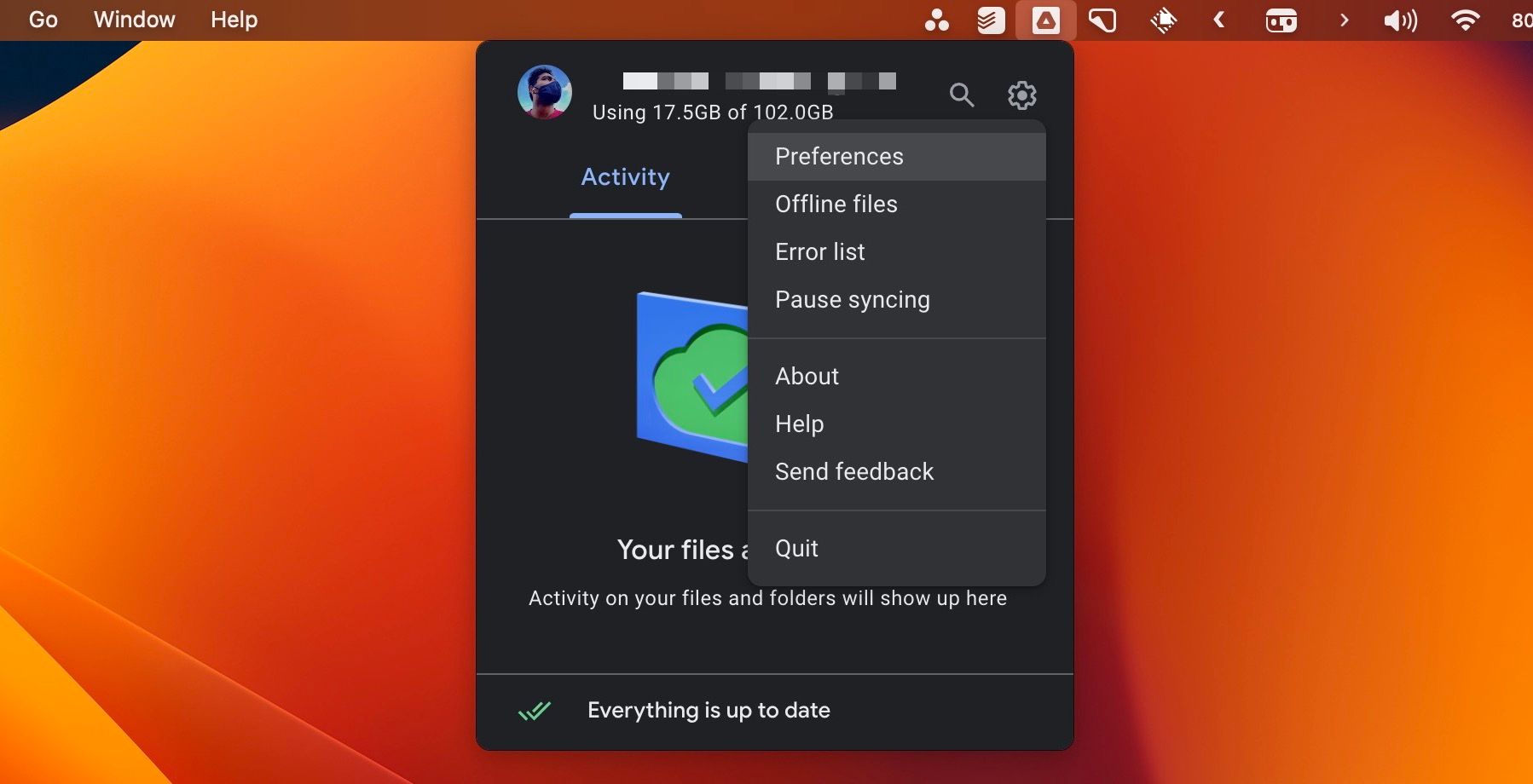
- nhấn Cài đặt biểu tượng trong hộp thoại.
- chọn Ngắt kết nối tài khoản tùy chọn bên cạnh email của bạn.
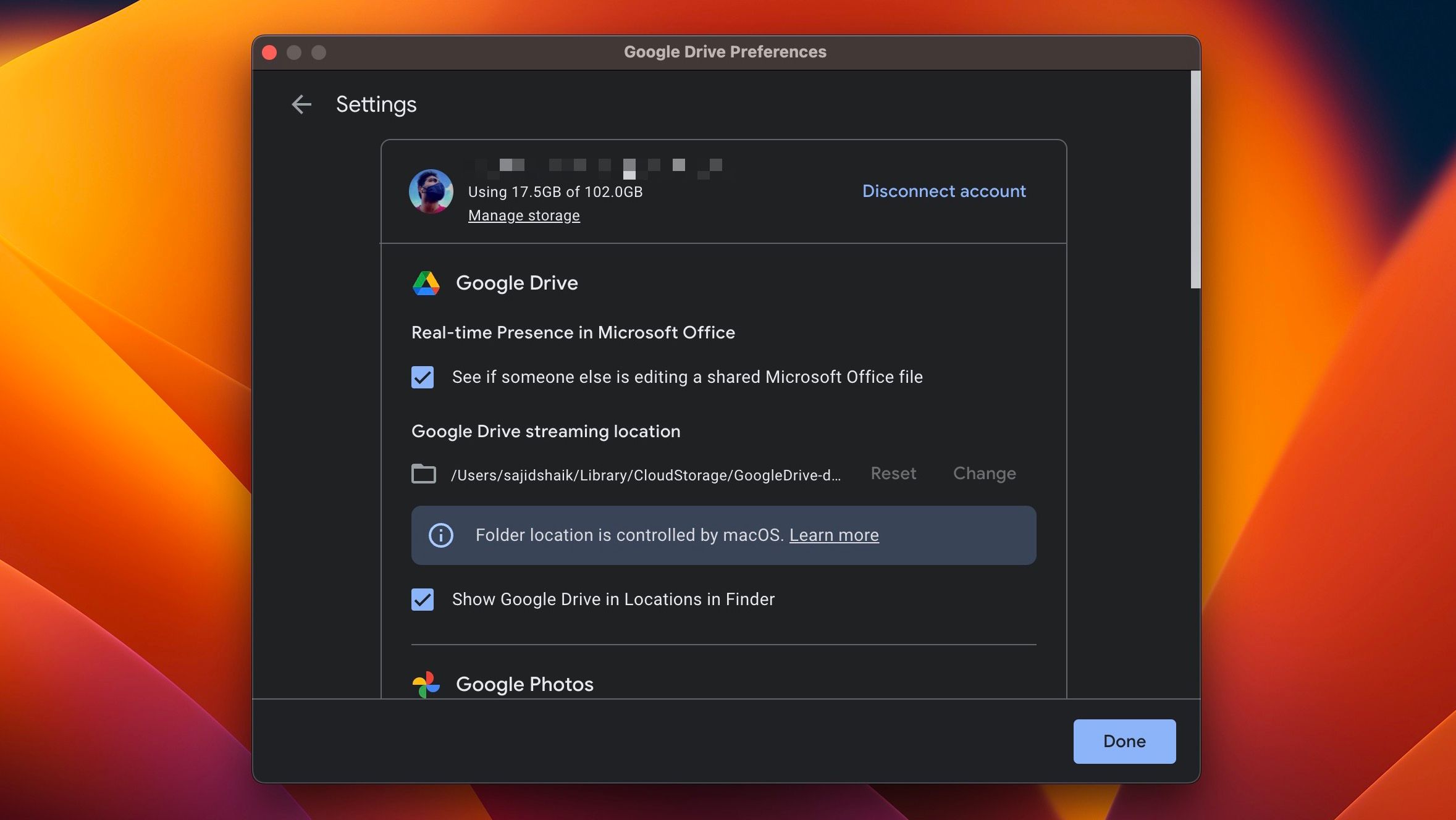
- Nhấp chuột Ngắt kết nối và sau đó Xong.


Khi bạn ngắt kết nối tài khoản Google của mình khỏi ứng dụng Google Drive, bạn có thể gỡ cài đặt ứng dụng đó khỏi máy Mac một cách an toàn.
Cách gỡ cài đặt Google Drive trên máy Mac
Trước khi xóa Google Drive khỏi máy Mac, bạn cần đóng nó. Để làm như vậy, bấm vào Google Drive trong thanh menu, sau đó là Cài đặt biểu tượng và chọn Từ bỏ.
Sau khi thoát khỏi ứng dụng, bạn có thể gỡ cài đặt ứng dụng Google Drive trên máy Mac của mình. Có nhiều cách khác nhau để gỡ cài đặt ứng dụng trên máy Mac, nhưng cách dễ nhất là chuyển chúng vào Thùng rác. Vì vậy, đây là những gì bạn cần làm:
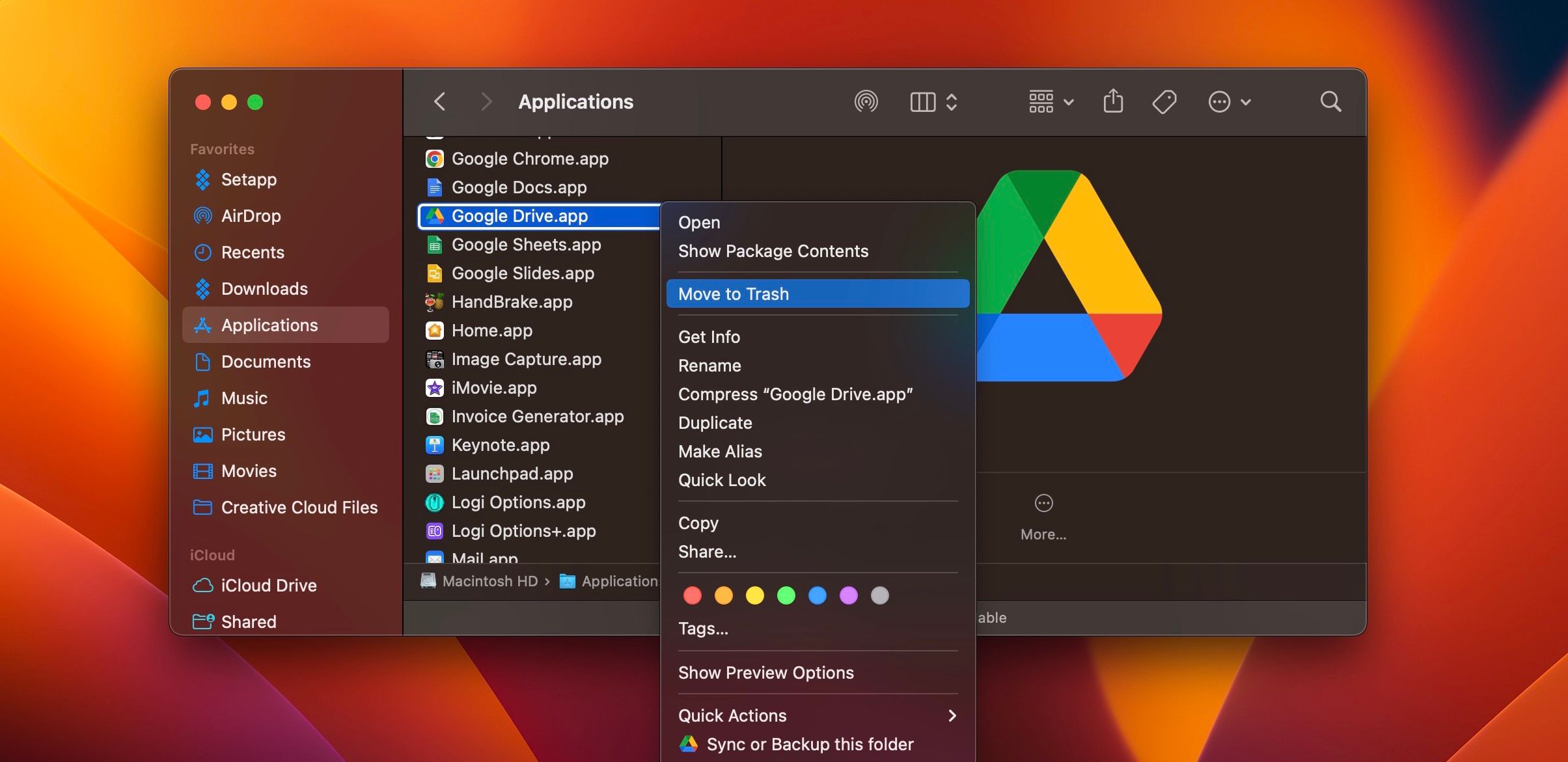
- Mở Các ứng dụng thư mục trong Finder.
- Kiểm soát bấm vào Google Drive và chọn Di chuyển vào thùng rác. Ngoài ra, bạn có thể kéo nó vào Thùng rác.
- Tiếp theo, mở Thùng rác từ Dock của máy Mac.
- Kiểm soát bấm vào Google Drive và chọn Xóa ngay lập tức Tùy chọn.
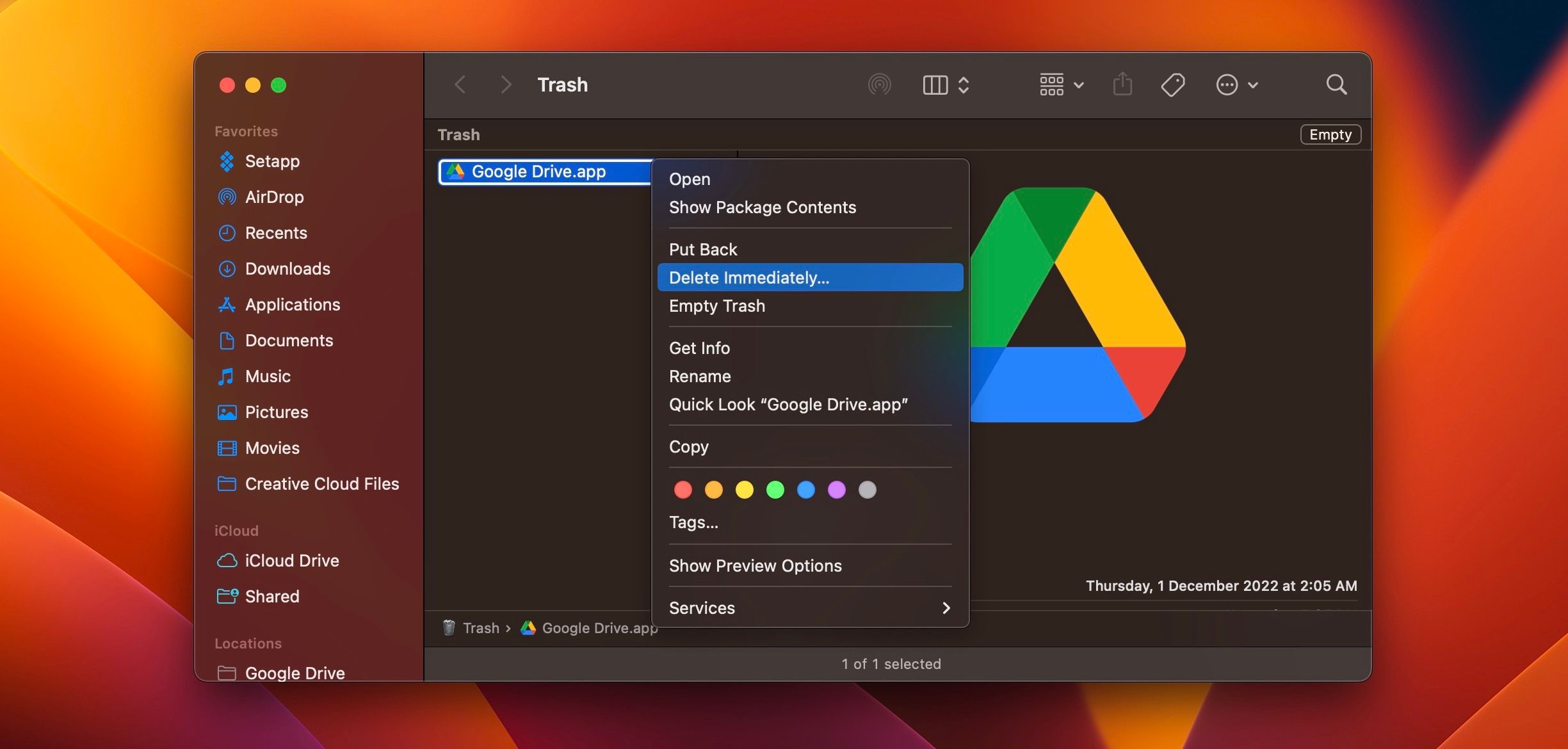


Ngoài ra, bạn có thể giữ Control khi bấm vào Thùng rác và chọn Dọn sạch thùng rác để xóa Google Drive vĩnh viễn khỏi máy Mac của bạn.
Xóa tệp Google Drive dư thừa bằng Finder
Bạn sẽ phải xóa phần còn lại ngay cả sau khi gỡ cài đặt Google Drive khỏi máy Mac của mình. Các tệp rác này có thể ảnh hưởng đến máy Mac của bạn về lâu dài nếu được tích lũy. Vì vậy, hãy làm theo các bước sau để tìm hiểu cách xóa các tệp Google Drive còn lại bằng Finder:
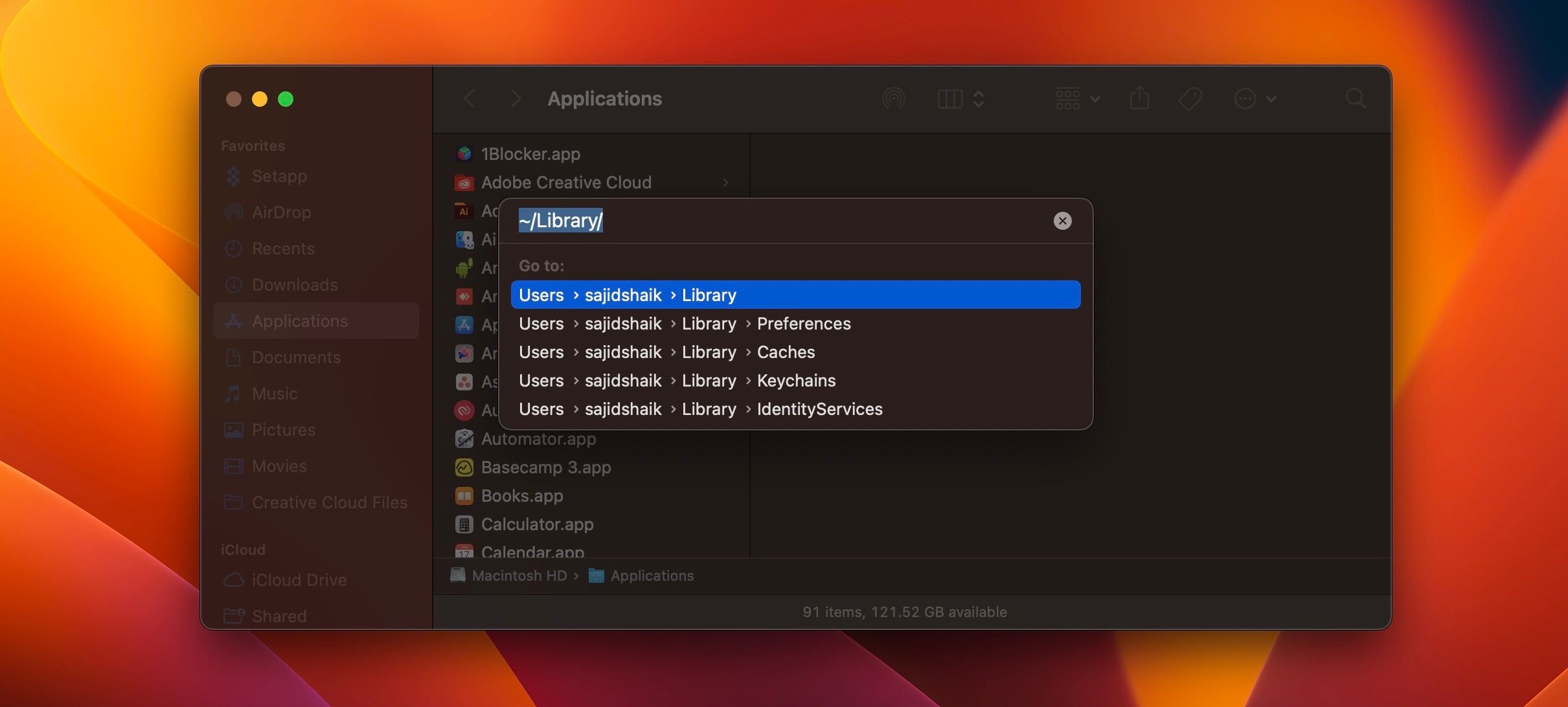
- Mở công cụ tìm và hãy nhấn Cmd + Shift + G.
- Loại ~/Thư viện/ trong hộp tìm kiếm Chuyển đến thư mục.
- Bây giờ, hãy sử dụng Tìm kiếm thanh ở góc trên bên phải để tìm Google Drive.
- Lựa chọn “Thư viện” thay vì “This Mac” để lọc tìm kiếm của bạn.
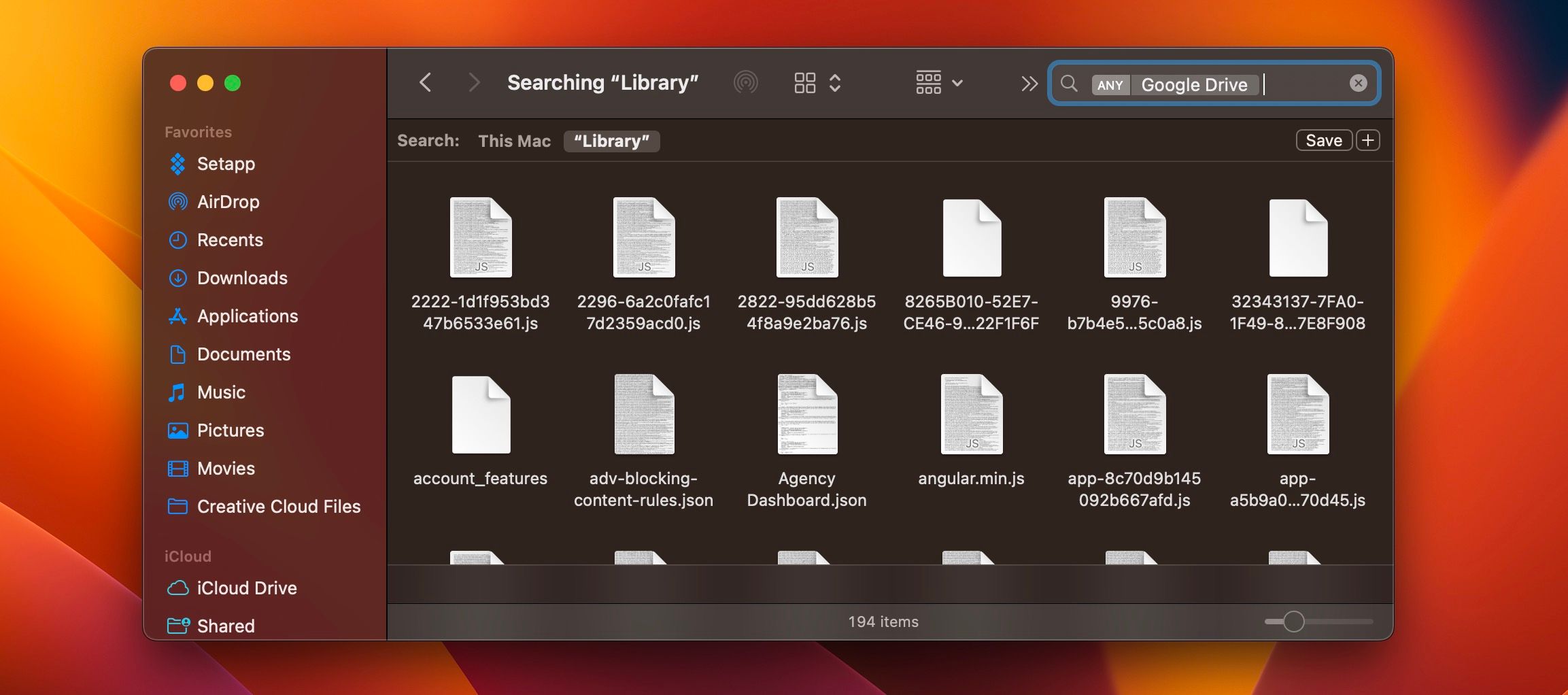
- Tìm bất kỳ tệp phù hợp nào và di chuyển chúng đến Rác nếu bạn tìm thấy bất kỳ.


Một lần nữa, để xóa vĩnh viễn các tệp này khỏi máy Mac của bạn, bạn cần dọn sạch Thùng rác của máy Mac.
Hãy cẩn thận khi xóa các tập tin rác này. Bạn có thể xóa nhầm các tập tin quan trọng khác. Vì vậy, hãy kiểm tra kỹ các tệp bạn đã chuyển vào Thùng rác trước khi xóa chúng vĩnh viễn.
Bên cạnh thư mục Thư viện, bạn cũng có thể kiểm tra bên trong các thư mục con sau đây để biết bất kỳ phần còn lại nào:
- ~/Thư viện/Tùy chọn
- ~/Thư viện/Bộ nhớ đệm
- ~/Thư viện/Hỗ trợ ứng dụng
- ~/Thư viện/LaunchAgents
- ~/Thư viện/PreferencePanes
- ~/Thư viện/Trạng thái ứng dụng đã lưu
- ~/Library/StartupItems
- ~/Thư viện/Khởi chạyDaemons
Ngoài ra, bạn có thể sử dụng các ứng dụng như CleanMyMac X để xóa các tệp còn sót lại trong khi gỡ cài đặt bất kỳ ứng dụng nào khỏi máy Mac của mình.
Loại bỏ Google Drive khỏi máy Mac của bạn
Đồng bộ hóa tệp qua đám mây là điều cần thiết đối với nhiều người trong chúng ta. Và Google Drive cho Mac là một công cụ tuyệt vời để đồng bộ hóa các tệp được lưu trữ trên máy Mac của bạn.
Tuy nhiên, hãy nhớ rằng iCloud cho phép bạn đạt được điều tương tự và không giới hạn ở các thiết bị của Apple. Bên cạnh đó, nhiều dịch vụ của Apple dựa trên iCloud.
Khi bạn đã gỡ cài đặt Google Drive khỏi máy Mac của mình, chúng tôi khuyên bạn nên thiết lập và sử dụng iCloud trên máy Mac nếu bạn chưa cài đặt.