
Cách giữ Sticky Notes luôn ở trên cùng trên Windows 10 & 11
Đặt lời nhắc của bạn ở phía trước và trung tâm bằng cách luôn đặt các ghi chú dán của bạn lên trên cùng với Windows 10 và 11.
Phiên bản Windows 10 và 11 đi kèm với ứng dụng Sticky Notes. Đây là một ứng dụng nhỏ tiện dụng để nhanh chóng ghi lại các mẩu thông tin và viết nguệch ngoạc các ghi chú khác để truy cập dễ dàng hơn.
Mặc dù ứng dụng hỗ trợ các công cụ chỉnh sửa cơ bản và thậm chí cho phép bạn thêm hình ảnh vào ghi chú của mình, nhưng nó lại thiếu tính năng luôn cập nhật. Với tính năng luôn ở trên cùng, bạn có thể luôn đặt ứng dụng Ghi chú dính lên trên các ứng dụng khác.
Trong hướng dẫn này, chúng tôi chỉ cho bạn cách giữ Sticky Notes luôn ở trên cùng bằng cách sử dụng Microsoft PowerToys và DeskPins.
Mục Lục
1. Sử dụng Microsoft PowerToys để luôn giữ các ghi chú dán ở trên cùng
Microsoft PowerToys có một tập hợp các tiện ích tùy chỉnh nâng cao của Windows. Bạn có thể sử dụng nó để tắt chế độ ngủ trên PC, thay đổi kích thước hình ảnh, thực hiện đổi tên hàng loạt bằng cách sử dụng tìm kiếm thay thế và giữ cho các ứng dụng luôn ở trên cùng.
Tính năng Luôn ở trên cùng trong PowerToys cho phép bạn ghim các cửa sổ ứng dụng lên trên các ứng dụng khác. Sau khi được bật, bạn có thể sử dụng phím tắt Windows + Ctrl + T mặc định để ghim các ứng dụng Windows lên trên cùng.
Đây là cách bạn có thể sử dụng tính năng Always On Top trong Microsoft PowerToys để ghim ứng dụng Sticky Notes trên Windows.
- Mở trang Microsoft PowerToys và cài đặt ứng dụng từ Microsoft Store.
- Bạn có thể khởi chạy ứng dụng từ danh sách hoặc khay hệ thống được cài đặt gần đây.
- Trong cửa sổ Cài đặt PowerToys, hãy mở Luôn luôn trên đầu trang chuyển hướng.
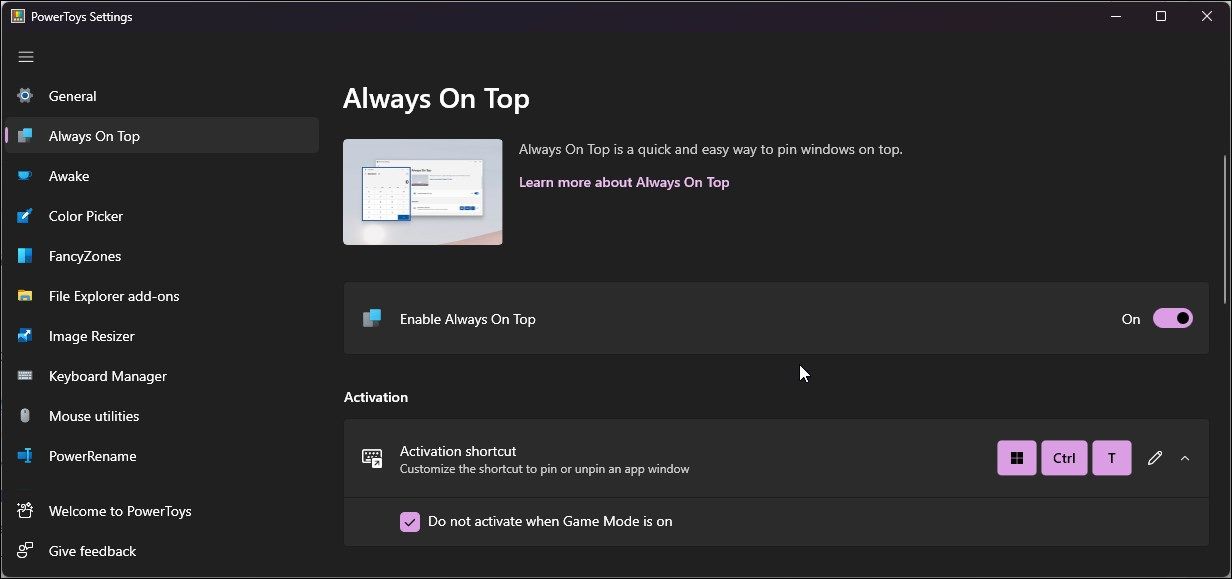
- Tiếp theo, chuyển đổi Bật Luôn ở trên cùng chuyển đổi và đặt nó thành Trên.
- Tiếp theo, dưới kích hoạtlưu ý xuống phím tắt kích hoạt. Theo mặc định, nó được đặt thành Thắng + Ctrl + T. Để thay đổi tổ hợp phím tắt, hãy nhấp vào Chỉnh sửa (Biểu tượng bút chì) và thực hiện thay đổi.
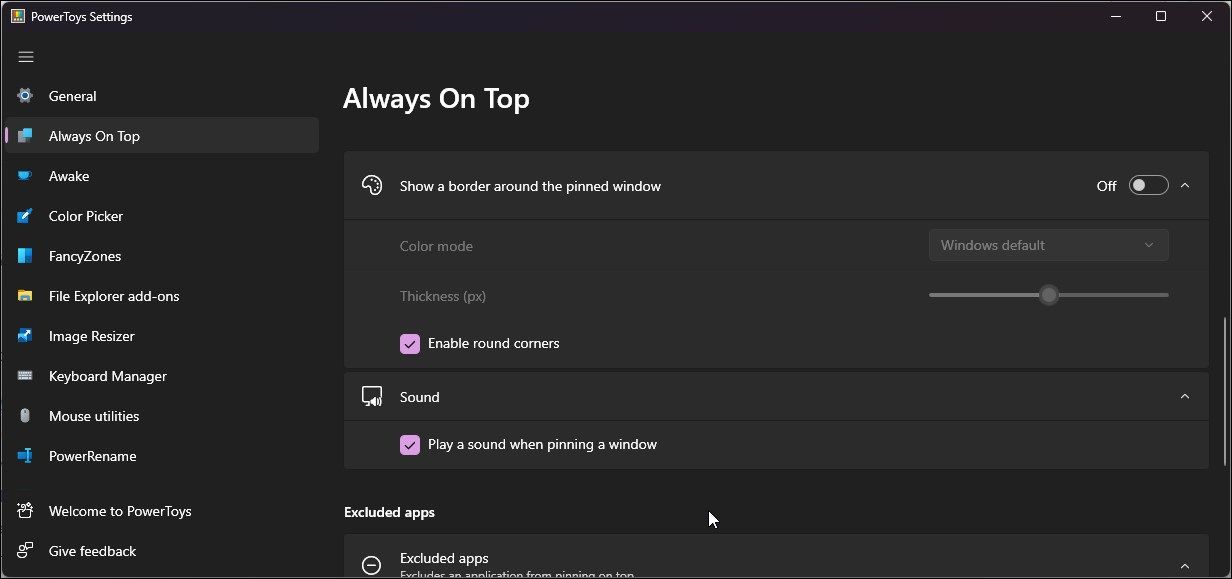
- Dưới Ngoại hình & hành vichuyển đổi Hiển thị đường viền xung quanh cửa sổ Đã ghim để tắt đường viền được đánh dấu cho ứng dụng được ghim.
- Tiếp theo, mở ứng dụng Sticky Notes. Để làm điều này, nhấn nút Chiến thắng Chìa khóa, loại ghi chú dán và mở ứng dụng.
- Để ghim Sticky Notes, nhấp vào cửa sổ ứng dụng và nhấn Thắng + Ctrl + T. Bạn sẽ nghe thấy âm thanh khi cửa sổ được ghim.


Sau khi được ghim, Sticky Notes sẽ luôn ở trên đầu các ứng dụng khác. Để bỏ ghim cửa sổ, nhấn Thắng + Ctrl + Tvà ứng dụng sẽ hoạt động giống như mọi cửa sổ đang mở khác trên Windows. Đảm bảo cho phép PowerToys chạy ở chế độ nền để tính năng Always On Top hoạt động. Ngoài ra, bạn sẽ cần ghim các ứng dụng mỗi khi đóng và khởi chạy lại chúng.
Ấn tượng với PowerToys chưa? Dưới đây là một số điều ấn tượng hơn mà bạn có thể thực hiện với Đồ chơi của Microsoft trên Windows.
2. Sử dụng DeskPins để ghim ghi chú
DeskPins là một tiện ích mã nguồn mở của bên thứ ba để ghim các cửa sổ ứng dụng trên HĐH Windows. Nó chính thức hỗ trợ Windows 10 và các phiên bản trước đó; tuy nhiên, chúng tôi cũng đã thử nghiệm và thấy nó hoạt động trên Windows 11.
Ứng dụng cung cấp các Ghim mà bạn có thể kích hoạt bằng phím nóng và ghim bất kỳ cửa sổ nào lên trên Windows khác. Nhấp lại vào biểu tượng Ghim để bỏ ghim cửa sổ.
Để ghim Ghi chú dính bằng DeskPins:
- Truy cập trang DeskPins và tải xuống phiên bản mới nhất hiện có.
- Chạy trình cài đặt và giữ tất cả các tùy chọn đã chọn.
- Sau khi cài đặt, tìm kiếm Ghim Bàn và bấm vào Ứng dụng biểu tượng để khởi chạy ứng dụng.
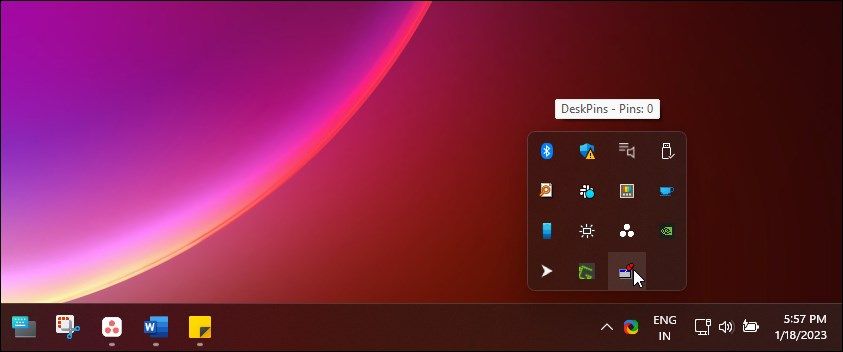
- Tiếp theo, mở khay hệ thống (biểu tượng mũi tên lên ở góc dưới cùng bên trái màn hình của bạn) và nhấp vào Ghim Bàn để kích hoạt một Ghim.
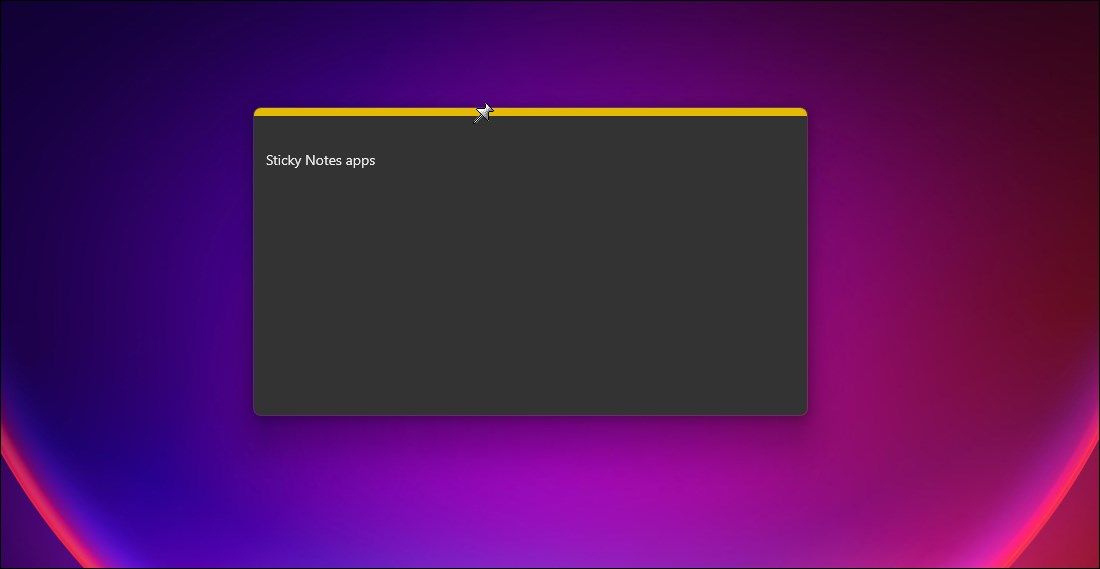
- Tiếp theo, nhấp chuột vào ghi chú dính cửa sổ ứng dụng để giữ cho nó luôn ở trên cùng.
- Nhấn vào Ghim để bỏ ghim cửa sổ.


Bạn có thể tùy chỉnh thêm ứng dụng bằng Phím nóng, đặt quy tắc ghim tự động, tùy chỉnh màu ghim và tốc độ theo dõi. Để làm điều này, nhấp chuột phải vào Ghim Bàn biểu tượng và chọn Tùy chọn để truy cập các tính năng tùy chỉnh.
Giữ Sticky Notes luôn ở trên cùng trong Windows 10 và 11
Ứng dụng Sticky Notes là một công cụ năng suất tuyệt vời nếu bạn cần liên tục ghi lại các ý tưởng và ghi chú. Với tính năng Always On Top của PowerToys, ứng dụng có thể được ghim vĩnh viễn trên màn hình của bạn và không bị lạc với hàng trăm ứng dụng khác trong nền. Ngoài ra, hãy sử dụng DeskPins nếu bạn thấy PowerToys quá mức cần thiết cho tác vụ này.