
Cách định dạng ổ lưu trữ ngoài trong macOS
Đôi khi, bạn có thể cần định dạng ổ đĩa ngoài trước khi có thể sử dụng nó trong macOS. Chúng tôi sẽ dạy bạn làm thế nào.
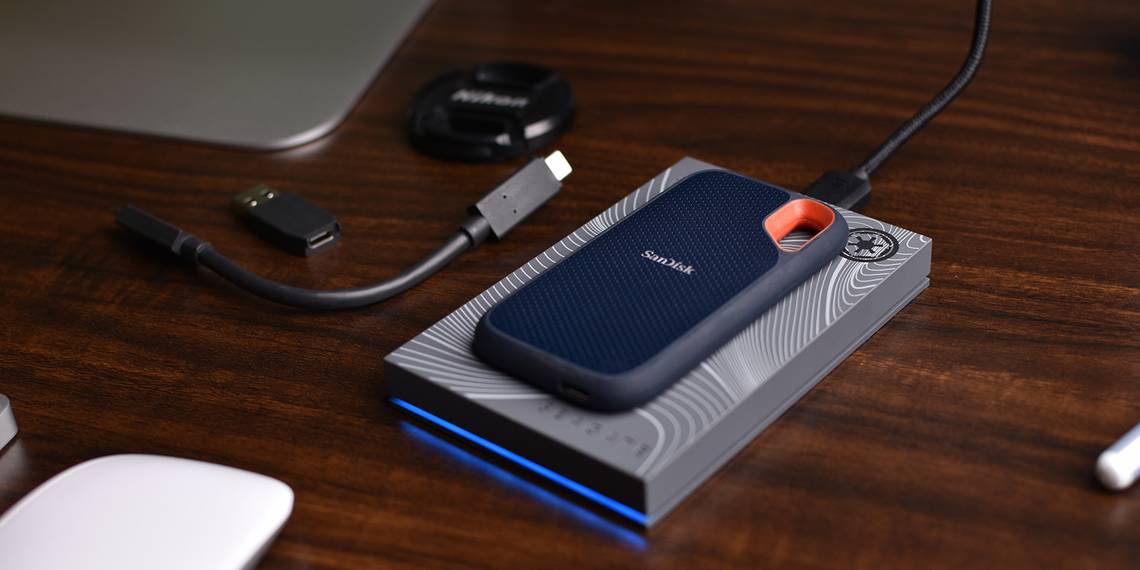
Các tùy chọn lưu trữ cao cấp hơn dành cho máy Mac có thể làm tăng mức giá cuối cùng khi mua một tùy chọn, đó là lý do tại sao nhiều người dùng thấy thuận tiện khi sử dụng ổ đĩa ngoài thay thế. Ổ đĩa ngoài có thể mang lại sự linh hoạt hơn trong việc lưu trữ và truyền dữ liệu giữa các máy Mac khác nhau.
Hầu hết các ổ lưu trữ ngoài được thiết kế để hoạt động với Windows, vì vậy có thể cần phải định dạng ổ của bạn để ổ hoạt động bình thường trong macOS. Chúng tôi đã đề cập đến cách thực hiện việc này bên dưới.
Mục Lục
Cách định dạng ổ đĩa ngoài trong macOS
Khi bạn có một ổ đĩa ngoài mới, nó có thể đã được định dạng dành riêng cho Windows hoặc Mac, nghĩa là nó có thể không hoạt động trên nền tảng khác. Tương tự, trong một số trường hợp, ổ đĩa ngoài có thể bị khóa ở định dạng chỉ đọc, nghĩa là bạn không thể ghi tệp vào đó.
Giải pháp trực tiếp nhất thường là định dạng ổ đĩa và thay đổi nó thành định dạng phù hợp với bạn. Có hai cách chính để định dạng ổ đĩa ngoài trong macOS: Disk Utility hoặc Terminal.
Sử dụng một trong hai phương pháp này sẽ xóa vĩnh viễn tất cả dữ liệu trên ổ đĩa ngoài của bạn, đó là lý do tại sao điều quan trọng là bạn phải sao lưu mọi dữ liệu mà mình muốn giữ lại.
Định dạng ổ đĩa ngoài bằng Disk Utility
Disk Utility, nếu bạn chưa biết, là trung tâm quản lý ổ đĩa trong macOS. Bạn có thể sử dụng nó để định dạng ổ đĩa ngoài của mình một cách dễ dàng. Thực hiện theo các hướng dẫn đơn giản sau:
- Kết nối ổ đĩa ngoài của bạn với máy Mac và mở Tiện ích ổ đĩa bằng cách đi tới Các ứng dụng > tiện ích trong Trình tìm kiếm.
- Bạn sẽ thấy đĩa ngoài của mình ở cột bên trái. Chọn nó và chi tiết đĩa sẽ bật lên.
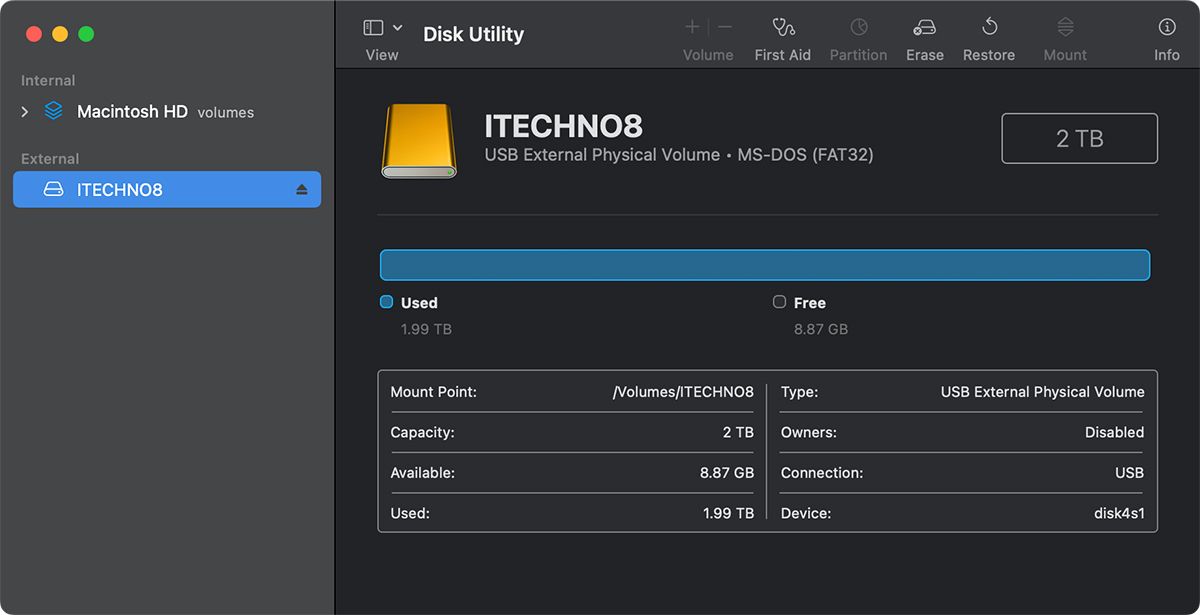
- chọn Tẩy xóa nút từ trên xuống. Chọn một định dạng tệp thích hợp cho ổ đĩa của bạn, tùy thuộc vào nhu cầu của bạn.
- Khi bạn đã sẵn sàng, hãy nhấp vào Tẩy xóa. Thao tác này sẽ định dạng ổ đĩa ngoài cho bạn.

Bạn cũng có thể phân vùng ổ đĩa của mình trong Tiện ích ổ đĩa để lưu trữ tất cả dữ liệu hiệu quả hơn.
Định dạng ổ đĩa ngoài bằng Terminal
Phương pháp thứ hai để định dạng ổ đĩa ngoài của bạn trong macOS là sử dụng Terminal. Phương pháp này cho phép bạn định dạng ổ đĩa trực tiếp từ dòng lệnh của Mac. Đây là những gì bạn cần làm:
- Mở ra Phần cuối trên máy Mac của bạn từ Các ứng dụng > tiện ích trong Trình tìm kiếm. Bạn cũng có thể mở Terminal bằng tìm kiếm Spotlight (Yêu cầu + Không gian).
- Gõ vào diskutil danh sách để nhận danh sách tất cả các ổ đĩa bên ngoài được kết nối với máy Mac của bạn. Xác định vị trí và lưu ý mã định danh của đĩa bạn muốn xóa. Trong trường hợp này, nó là đĩa4:
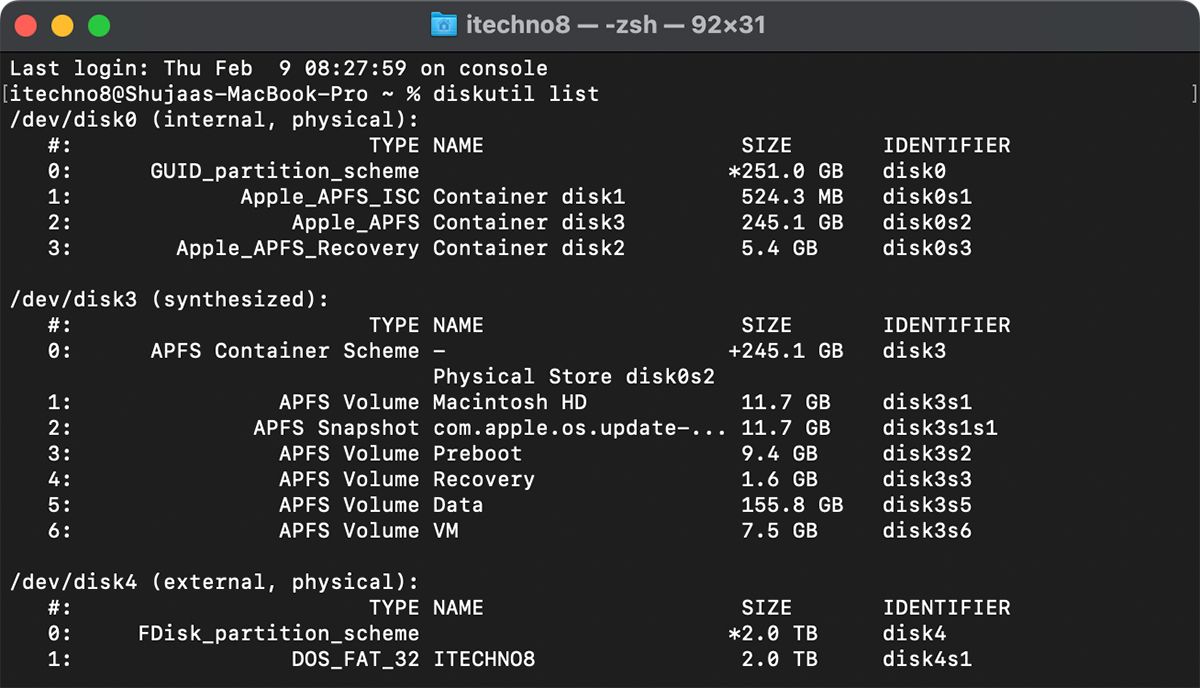
- Bây giờ hãy nhập lệnh bên dưới vào Disk Utility để xóa ổ đĩa của bạn.
diskutil eraseDisk JHFS+ CleanDrive /dev/disk1Đảm bảo rằng bạn thay thế mã định danh đĩa ở cuối bằng mã định danh đĩa cụ thể của bạn (của đĩa bạn đang định dạng). Tương tự, bạn có thể chọn định dạng sẽ xóa đĩa của mình bằng cách thay thế JHFS+ với định dạng phù hợp. Nếu bạn dự định chỉ sử dụng ổ đĩa của mình với máy Mac, chúng tôi khuyên bạn nên sử dụng định dạng APFS hoặc Mac OS Extended, tùy thuộc vào loại ổ đĩa và phiên bản macOS bạn đang chạy. Danh sách đầy đủ các định dạng bạn có thể sử dụng là:
- APFS: APFS
- Mac OS Extended (Nhật ký): JHFS+
- Hệ điều hành Mac mở rộng: HFS+
- MS-DOS FAT32: FAT32
- ExFAT: ExFAT
- Khi đã sẵn sàng, hãy nhấn Enter trên bàn phím và nhập mật khẩu của bạn để ủy quyền cho lệnh. Sau đó, nhấn Enter và đĩa của bạn sẽ được định dạng.

Chọn định dạng phù hợp cho ổ đĩa của bạn
Hy vọng rằng bạn có thể định dạng ổ đĩa của mình bằng các bước trên. Hãy nhớ sử dụng định dạng chính xác tùy thuộc vào nhu cầu của bạn. Nếu bạn định sử dụng riêng ổ đĩa với máy Mac, định dạng Mac OS Extended có thể phù hợp với bạn hơn.
Tuy nhiên, nếu bạn muốn sử dụng đĩa ngoài của mình với cả Windows và macOS, ExFAT là cách tốt nhất. Bạn cũng có thể sử dụng FAT32, nhưng nó có giới hạn kích thước tệp tối đa là 4GB, vì vậy bạn có thể cần phải giải quyết vấn đề đó.