Cách di chuyển tệp từ tài khoản Google Drive này sang tài khoản Google Drive khác
Bạn muốn di chuyển tệp giữa các tài khoản Google Drive mà không cần tải xuống và tải lại chúng? Tìm hiểu cách bạn có thể làm điều đó!

Google Drive cung cấp 15GB dung lượng lưu trữ miễn phí. Nghe có vẻ nhiều nhưng hãy nhớ rằng không gian này được chia sẻ bởi các tệp của bạn trên Google Drive, Gmail và Google Photos. Vì vậy, khi hết dung lượng trên một trong các tài khoản Drive của mình, bạn có thể chuyển tệp sang tài khoản khác.
Hầu hết chúng ta đều có nhiều tài khoản Google Drive, nhưng Google vẫn chưa cung cấp cho chúng ta cách dễ dàng để chuyển tệp từ Google Drive này sang Google Drive khác một cách liền mạch. Bạn phải dựa vào một giải pháp để di chuyển tệp từ tài khoản này sang tài khoản khác.
Mục Lục
Cách chuyển tệp giữa các tài khoản Google Drive
Nếu bạn muốn di chuyển tệp từ tài khoản này sang tài khoản khác mà không cần tải xuống và tải lên lại chúng, đây là những gì bạn phải làm. Tuy nhiên, nếu bạn lo lắng hơn về cách chuyển tệp từ máy tính sang điện thoại, hãy xem danh sách các phương pháp truyền tệp nhanh nhất giữa PC và thiết bị di động này.
1. Chia sẻ tài liệu với tài khoản Google Drive khác của bạn
Nếu bạn chỉ muốn chuyển một tài liệu, bạn có thể thực hiện chia sẻ một lần sang tài khoản khác của mình. Nó không yêu cầu nhiều thiết lập và rất dễ thực hiện.
- Mở tài khoản Google Drive chính của bạn.
- Định vị các tệp hoặc thư mục bạn muốn chuyển sang tài khoản Google Drive phụ của mình.
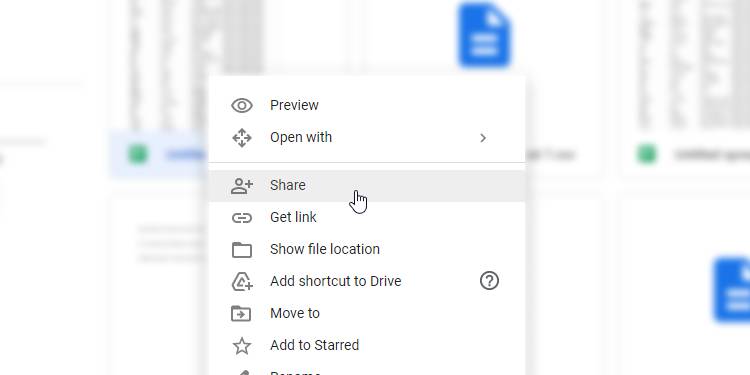
- Nhấp chuột phải vào tệp hoặc thư mục và chọn Đăng lại.
- Nhập tên người dùng Google phụ của bạn. Bấm vào Trình độ cao. Ở dưới Cài đặt chia sẻthay đổi quyền thành Là chủ sở hữu. Đánh màu xanh lam Gửi cái nút.
- Đăng nhập vào tài khoản Google Drive phụ của bạn. Bấm vào Chia sẻ với tôi lọc trên thanh bên trái để nhanh chóng xác định vị trí thư mục được chia sẻ.
- Google Drive sẽ không cho phép bạn tạo bản sao của thư mục, nhưng bạn có thể tạo bản sao của các tệp bên trong nó và sau đó di chuyển chúng vào một thư mục hoặc thư mục con mới để sao chép phân cấp của bản gốc.
- Nhấp chuột phải vào từng tệp (hoặc chọn tất cả) và nhấp vào Tạo một bản sao. Đổi tên các tệp một cách thích hợp và chuyển chúng vào một thư mục mới.
- Quay lại tài khoản chính và xóa thư mục gốc khỏi ổ đĩa của bạn và cả trong thùng của nó.
Bạn cũng có thể sử dụng Google Takeout để chuyển toàn bộ kho lưu trữ dữ liệu của mình sang một tài khoản khác.
2. Tạo “Thư mục chuyển” trong Google Drive
Thủ thuật trên là tuyệt vời nếu bạn muốn chuyển một lần từ tài khoản này sang tài khoản khác. Tuy nhiên, nếu bạn cảm thấy muốn chuyển nhiều hơn trong tương lai, bạn có thể tạo một thư mục tự động chia sẻ các tệp được đặt trong đó giữa các tài khoản Google của bạn.
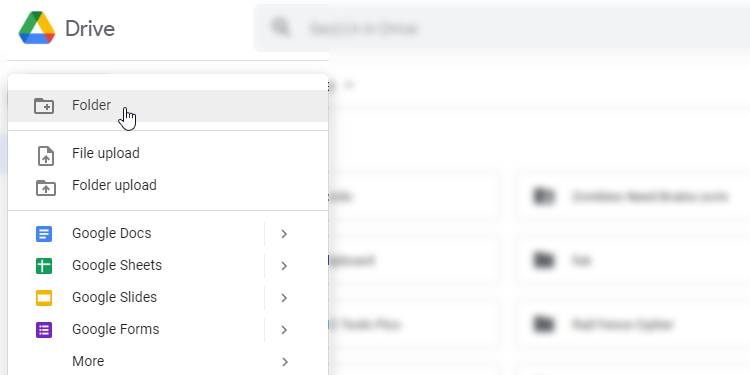
- Đầu tiên, tạo một thư mục mới trong Google Drive. Bạn có thể làm điều này bằng cách nhấp vào Mới mẻ ở trên cùng bên trái, sau đó nhấp vào Thư mục.
- Chia sẻ thư mục với tài khoản đích của bạn. Bạn có thể thực hiện việc này giống như cách bạn đã chia sẻ tệp trong hướng dẫn ở trên.
- Kéo tệp bạn muốn chia sẻ với tài khoản khác của mình vào thư mục này.
- Google Drive sẽ hiển thị thông báo hỏi bạn có muốn “thay đổi người có quyền truy cập”. Điều này cảnh báo bạn rằng, bằng cách di chuyển tài liệu của bạn vào thư mục khác, bạn sẽ chia sẻ tài liệu đó với các tài khoản khác có quyền truy cập vào thư mục đã nói. Đây chính xác là những gì bạn muốn làm, vì vậy hãy nhấp vào Di chuyển.
- Đăng nhập vào tài khoản khác của bạn, truy cập thư mục chia sẻ của bạn và kéo hoặc di chuyển các tệp bên trong đến bất cứ nơi nào bạn muốn.
Di chuyển tệp của bạn dễ dàng hơn với Google Drive
Nếu bạn muốn chuyển tệp từ một trong các tài khoản Google Drive của mình sang một tài khoản khác, bạn không cần phải tải xuống và tải chúng lên lại. Bằng cách tự chia sẻ tệp hoặc tạo thư mục chia sẻ trung tâm, bạn có thể nhanh chóng chuyển tài liệu của mình đến nơi cần thiết.
Nếu bạn đang tìm kiếm các cách khác để khai thác nhiều hơn sức mạnh của Google Drive, thì có rất nhiều công cụ có thể giúp bạn. Các dịch vụ như You Need a Wiki và Glide rất tuyệt vời để bổ sung thêm chức năng cho bộ nhớ đám mây Google của bạn.

Đọc tiếp
Giới thiệu về tác giả