Cách di chuyển, sắp xếp lại và sắp xếp lại các trang trong Microsoft Word
Bạn có thể di chuyển các trang trong Word không? Tùy thuộc vào loại tài liệu bạn đang tạo trong Microsoft Word, bạn có thể gặp phải trường hợp này. Nó đặc biệt có khả năng xảy ra đối với các tài liệu dài — việc di chuyển một trang trên Word có thể làm hỏng hoặc hỏng tài liệu trong những trường hợp thích hợp.
Không giống như PowerPoint, bạn không thể sắp xếp lại các trang chiếu trong Word. Đó là bởi vì Word là một trình xử lý văn bản, vì vậy nó là một tài liệu cuộn dài. Mặt khác, PowerPoint là một ứng dụng có các trang trình bày như các phần tử riêng của nó.
Nhưng có nhiều cách để sắp xếp lại và di chuyển các trang Microsoft Word. Bạn có thể sắp xếp lại chúng trực tuyến hoặc ngoại tuyến bằng ba phương pháp dễ dàng.
Mục Lục
Cách hoán đổi các trang trong Word với ngăn điều hướng
Ngăn Dẫn hướng trong Word là một công cụ tiện dụng để chuyển đến một số vị trí nhất định trong tài liệu của bạn mà không cần phải cuộn hoặc tìm kiếm.
Vì lý do này, phương pháp Ngăn Dẫn hướng là cách để sử dụng nếu bạn sử dụng các tiêu đề trong tài liệu của mình. Và sẽ hữu ích nhất nếu bạn có tiêu đề ở đầu mỗi trang.
- Nhấn vào Lượt xem và chọn hộp cho Ngăn điều hướng.
- Khi công cụ mở ra ở bên trái tài liệu của bạn, hãy nhấp vào Đề mục trong ngăn.
- Chọn tiêu đề cho trang bạn muốn di chuyển và kéo nó đến vị trí mới trong danh sách Tiêu đề.
Khi bạn kéo tiêu đề, bạn sẽ thấy một đường tối xuất hiện. Khi dòng ở vị trí bạn muốn di chuyển tiêu đề (trang), hãy nhả ra.

Sau đó, bạn sẽ thấy tiêu đề và nội dung của nó ở vị trí mới; tài liệu của bạn cũng sẽ phản ánh sự thay đổi này.
Mẹo để chuyển trang trong Word với phương pháp ngăn dẫn hướng
Dưới đây là một số mẹo giúp bạn sắp xếp lại các trang. Word cung cấp nhiều tùy chọn định dạng.
Định dạng văn bản với tiêu đề
Nếu bạn muốn sử dụng phương pháp này để sắp xếp lại các trang Word nhưng hiện không có văn bản của bạn được định dạng với các tiêu đề:
- Nhấn vào Tab trang chủ.
- Chọn văn bản của bạn và chọn một tiêu đề trong Phong cách phần của dải băng trong Microsoft Word.
- Sắp xếp lại các trang, loại bỏ các tiêu đề nếu bạn muốn.
Thứ tự của các đề mục trong ngăn
Hãy nhớ rằng tất cả các tiêu đề trong Ngăn Dẫn hướng được liệt kê theo thứ tự giảm dần. Vì vậy, thứ tự sẽ là Tiêu đề 1 ở trên cùng, sau đó Tiêu đề 2, Tiêu đề 3, v.v. Để di chuyển toàn bộ trang hoặc phần, hãy sử dụng tiêu đề cấp cao nhất cho phần đó.

Cách di chuyển các trang trong tài liệu Word với tính năng cắt và dán bàn phím
Sử dụng Ngăn Dẫn hướng không phù hợp với loại tài liệu của bạn? Bạn có thể tự hỏi: làm cách nào để sắp xếp lại các trang trong Word mà không có nó?
Có nhiều tùy chọn trong Word. Sắp xếp lại các trang bằng cách cắt và dán, nếu bạn phải. Nếu bạn thích thao tác theo cách này với bàn phím của mình, đây là cách sắp xếp các trang trong Microsoft Word theo kiểu đó.
- Đặt con trỏ của bạn vào chính đầu văn bản trên trang bạn muốn di chuyển.
- Giữ của bạn Sự thay đổi phím và nhấn Trang dưới Phím (Pg Dn). Điều này sẽ lấy giá trị văn bản của màn hình.
- Nếu bạn cần chọn thêm, hãy tiếp tục giữ Sự thay đổi và hãy nhấn Trang dưới lần nữa. Bạn có thể làm điều này cho đến khi bạn có tất cả.
- Nhấn Điều khiển (Ctrl) + X để cắt văn bản bạn đã chọn.
- Di chuyển con trỏ của bạn đến vị trí nơi bạn muốn chuyển trang đến và hãy nhấn Điều khiển (Ctrl) + V để di chuyển trang. Word thực hiện tất cả phần còn lại.

Cách thay đổi thứ tự các trang trong Word bằng cách cắt và dán chuột
Có thể bạn là người chuyên nghiệp với con chuột của mình và muốn sử dụng nó hơn bàn phím khi di chuyển các trang trong Word. Bạn sẽ làm điều tương tự để cắt và dán văn bản, nhưng hơi khác một chút.
Cách chuyển đổi thứ tự trang trong Word bằng chuột của bạn
- Đặt con trỏ của bạn vào đầu văn bản trên trang bạn muốn di chuyển.
- Giữ nút chuột trái trong khi bạn kéo qua tất cả văn bản trên trang, sau đó thả ra.
- Nhấp chuột phải và chọn Cắthoặc nhấp vào Cắt trên Nhà tab dưới Bảng tạm.
- Di chuyển con trỏ của bạn đến vị trí nơi bạn muốn chuyển trang đếnnhấp chuột phải và chọn Dán từ menu lối tắt hoặc nhấp vào Dán trên Nhà tab dưới Bảng tạm.
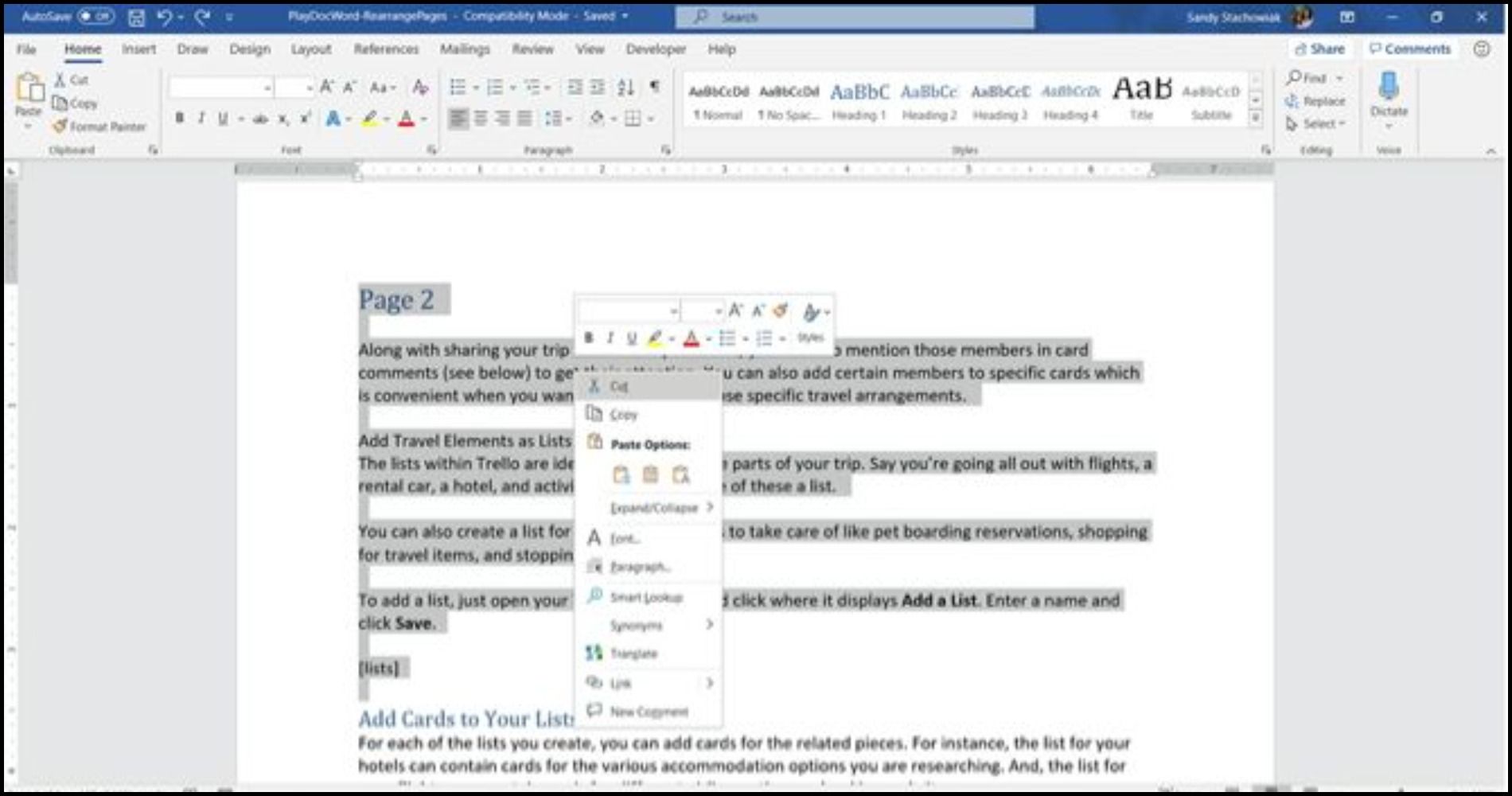 Cách di chuyển các trang trong Word bằng các phương pháp Cắt và Dán
Bạn có thể tự hỏi làm thế nào để chuyển trang trong Word hiệu quả nhất thông qua các phương tiện này. Bất kể bạn sử dụng bàn phím hay chuột, dưới đây là một số mẹo giúp bạn di chuyển một trang trong Word bằng phương pháp này.
Sắp xếp lại các trang trong Word bằng Thanh công cụ truy nhập nhanh
Nếu bạn muốn hoán đổi các trang trong Word với các cài đặt tùy chỉnh như Cắt và Dán trong Thanh công cụ Truy cập Nhanh, đây là những gì bạn cần làm:
- Để bắt đầu, hãy mở Thanh công cụ truy cập nhanh bằng cách nhấp chuột phải vào bất kỳ đâu trên dải băng ở đầu tài liệu.
- Cho phép Hiển thị Thanh công cụ Truy cập Nhanh.
- Nhấp vào menu thả xuống Thực đơn và cuộn xuống và chọn Nhiều lệnh hơn.
- Một cửa sổ mới sẽ bật lên, nơi bạn có thể chọn các lệnh cụ thể mà bạn muốn thêm vào Thanh công cụ Truy nhập Nhanh.
- Tìm thấy Cắt và Dán trong danh sách các tùy chọn và nhấn vào Thêm vào để đưa chúng vào thanh công cụ. Kiểm tra Luôn hiển thị các nhãn lệnh ở cuối danh sách.
- Đánh ĐƯỢC RỒI để lưu các thay đổi của bạn và đóng cửa sổ. Các biểu tượng bây giờ sẽ xuất hiện trên thanh công cụ.

Đây là cách cắt và dán văn bản bằng Thanh công cụ Truy nhập Nhanh trên Word:
1. Chọn văn bản bạn muốn xóa.
2. Nhấp vào Cắt biểu tượng trong Thanh công cụ truy cập nhanh.
3. Di chuyển con trỏ của bạn đến khu vực mong muốn trong tài liệu và nhấp vào Dán.

Nhớ Hoàn tác Di chuyển
Nếu bạn mắc lỗi trong quá trình cắt và dán, hãy nhớ rằng bạn có thể hoàn tác những gì bạn vừa làm. Nhấn vào Hoàn tác di chuyển nút trong của bạn Thanh công cụ truy cập nhanh. Thao tác này sẽ hoàn tác thay đổi cuối cùng của bạn, nhưng bạn có thể nhấp vào mũi tên bên cạnh nút để quay lại các thay đổi lịch sử của mình.
Sao chép thay vì cắt
Nếu việc cắt văn bản khỏi tài liệu khiến bạn lo lắng, bạn có thể sử dụng phương pháp sao chép, dán, xóa thay vì tổ chức lại các trang trong Word. Làm theo các bước tương tự để sử dụng bàn phím hoặc chuột của bạn để chọn văn bản, nhưng thay vì chọn Cắtchọn Sao chép.
Sau đó, khi bạn dán văn bản đã chọn đó vào vị trí bạn muốn, bạn có thể quay lại và xóa nó ở nơi bạn đã sao chép từ đầu. Việc này sẽ mất nhiều thời gian hơn so với việc cắt và dán đơn giản. Tuy nhiên, phương pháp thay đổi trang trong Word này có thể an toàn hơn cho bạn.
Bạn đã bao giờ kết thúc với định dạng kỳ lạ khi bạn dán nội dung nào đó từ web vào tài liệu Word của mình chưa? Chúng tôi đề xuất một số cách hữu ích để loại bỏ định dạng trong khi sử dụng chức năng sao chép và dán, cho cả người dùng Windows và Mac.
Cách hoán đổi các trang trong Word bằng lịch sử bảng tạm của bạn
Một cách thú vị khác để sắp xếp các trang trong Word là thông qua công cụ Lịch sử bảng tạm trên Windows. Clipboard là một tính năng cho phép bạn sao chép và dán thông tin từ nơi này sang nơi khác.
- Di chuyển con trỏ của bạn đến vị trí trong tài liệu Word nơi bạn muốn trang bạn vừa cắt (hoặc sao chép) trong Word.
- Di chuyển các trang bằng phím tắt các cửa sổ Chìa khóa + V để mở lịch sử khay nhớ tạm của bạn. Ngoài ra, trên Tab trang chủbạn có thể nhấp vào Bảng tạm để mở cửa sổ bật lên ở bên trái.
- Sau đó, bấm vào một mục trong cửa sổ lịch sử để dán nó và di chuyển các trang trong Word.

Với việc phát hành Windows 11, có rất nhiều tính năng mới để khám phá! Bạn có thể sử dụng Trình quản lý bảng tạm được cải tiến trong Windows 11 để sao chép và dán các biểu tượng, GIF và biểu tượng cảm xúc để có trải nghiệm thực sự được cá nhân hóa.
Xử lý cẩn thận các trang từ của bạn
Bạn sẽ có thể sắp xếp các trang Word bằng một trong các phương pháp này. Mỗi người dùng Microsoft Word sẽ có thể di chuyển một trang khác nhau.
Những thủ thuật này có thể giúp bạn sắp xếp lại các trang của tập tài liệu, bản thảo hoặc thậm chí chỉ là bài tập về nhà của bạn. Chúng tôi chỉ thảo luận một số cách tiếp cận để sắp xếp lại các trang Word; mỗi người đều có lợi thế của nó. Rất may, có một cách để thay đổi thứ tự trang trong Word, bất kể bạn đang thực hiện loại dự án nào.

Đọc tiếp
Giới thiệu về tác giả