
Cách báo lại thông báo cho các ứng dụng cá nhân trên Android
Tính năng Báo lại thông báo của Android cho phép bạn tắt tiếng các ứng dụng gây mất tập trung mà không làm mất các ứng dụng quan trọng.
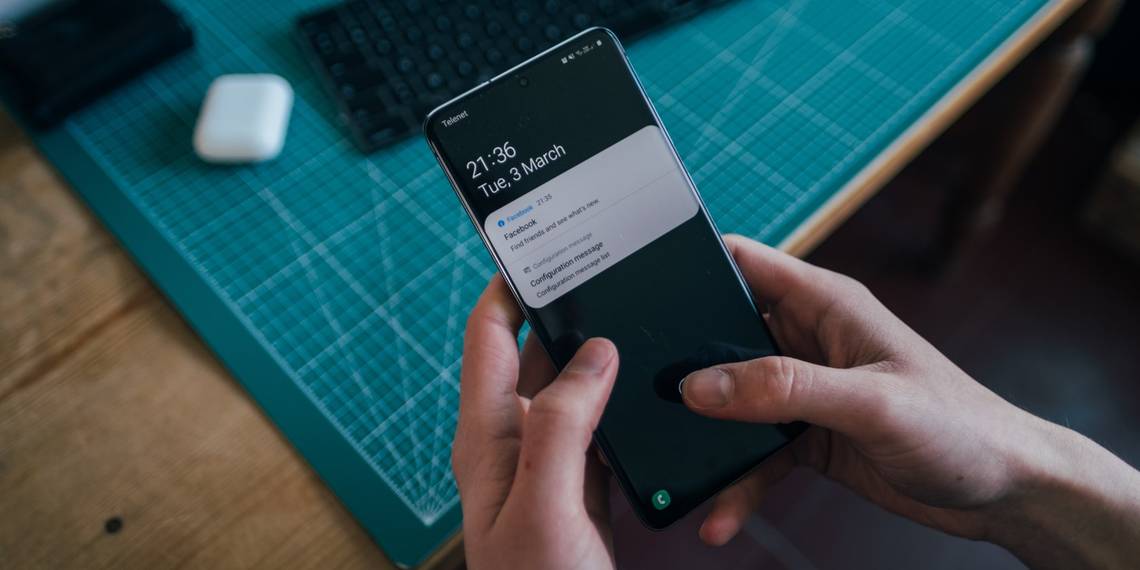
Đặt điện thoại của bạn xuống để tập trung vào công việc hoặc dành thời gian nghỉ ngơi sẽ không hiệu quả lắm nếu các thông báo mới liên tục xuất hiện. Một số thông báo sẽ cảnh báo bạn về những thông tin quan trọng mà bạn không muốn bỏ lỡ, trong khi những thông báo khác cung cấp ít nhiều hơn một sự phân tâm khó chịu. May mắn thay, Android cho phép bạn báo lại thông báo trên cơ sở từng ứng dụng để giải quyết vấn đề này.
Vì vậy, nếu bạn muốn tạm thời ẩn những thông báo không cần thiết mà không bỏ lỡ những thông báo quan trọng, bạn cần học cách tạm ẩn thông báo trên thiết bị Android của mình.
Mục Lục
Báo lại thông báo là gì?
Không giống như chế độ Không làm phiền của Android, chế độ này sẽ tắt tiếng tất cả các thông báo trên thiết bị của bạn, tính năng Báo lại thông báo cho phép bạn ẩn thông báo từ một số ứng dụng nhất định, đồng thời cho phép những người khác tiếp tục xem. Trên thực tế, bạn thậm chí có thể sử dụng tính năng này để báo lại các kênh thông báo cụ thể trong một ứng dụng.
Ví dụ, nếu bạn sử dụng nhiều tài khoản trong Gmail, mỗi tài khoản sẽ có một kênh thông báo riêng. Điều đó có nghĩa là bạn có thể báo lại một kênh để ngừng nhận thông báo cho một tài khoản email mà không ảnh hưởng đến các tài khoản khác. Các ứng dụng khác nhau sử dụng nhiều kênh thông báo khác nhau.


Mặc dù bạn sẽ không nhận được thông báo khi bật chế độ Không làm phiền, nhưng các thông báo vẫn xếp hàng trên bảng thông báo. Điều này khiến bạn dễ bị phân tâm bởi những thông báo đang chờ đợi sự chú ý của bạn.
Ngược lại, thông báo đã tạm ẩn sẽ không xuất hiện trong bảng thông báo cho đến khi hết thời gian báo lại, điều này có thể giúp bạn tăng năng suất bằng cách ít nhìn vào điện thoại hơn trong thời gian đó. Bạn có thể báo lại thông báo cho:
- 15 phút
- 30 phút
- 1 giờ
- 2 giờ
Vào cuối khoảng thời gian đó, bạn sẽ nhận được thông báo về những thông báo đó như bình thường trở lại.
Cách bật tính năng báo lại thông báo trong Android
Bạn cần bật tính năng Báo lại thông báo trước khi có thể tắt tiếng thông báo từ các ứng dụng riêng lẻ. Bạn có thể tìm thấy tùy chọn này trong cài đặt thông báo của mình.
Để cho phép Báo lại thông báo cho các thiết bị Samsung:
- Mở điện thoại của bạn Cài đặt và đi đến Thông báo trang.
- Đi đến Cài đặt nâng cao.
- Xác định vị trí Hiển thị nút báo lại và bật nó lên.


Nếu bạn đang sử dụng một thiết bị Android khác:
- Mở điện thoại của bạn Cài đặt.
- Đi đến Thông báo hoặc Ứng dụng và thông báo.
- Tìm kiếm Cho phép báo lại thông báo và đảm bảo rằng nó đang bật.
Cách báo lại thông báo ứng dụng trong Android
Sau khi bạn bật Báo lại thông báo, hãy làm theo các bước sau để báo lại các thông báo ứng dụng khác nhau:
- Vuốt xuống để mở Bảng thông báo.
- Mở menu thả xuống của thông báo bằng cách nhấn vào mũi tên xuống hoặc nhấn lâu.
- Chọn Giấc ngủ ngắn xuất hiện dưới dạng chuông hoặc đồng hồ và chọn khoảng thời gian bạn muốn báo lại.


Cách ngừng báo lại thông báo trong Android
Android không giúp bạn dễ dàng dừng báo lại thông báo trước khi hết thời gian. Tùy chọn duy nhất là tắt lại tính năng Báo lại thông báo trong cài đặt của bạn, thao tác này sẽ ngừng báo lại tất cả các thông báo của bạn cùng một lúc.
Cách thay thế duy nhất khác là tìm thông báo đã tạm ẩn của bạn từ Lịch sử thông báo trong Cài đặt:
- Từ Cài đặtlựa chọn Thông báo.
- Đi đến Cài đặt nâng cao (người dùng không phải của Samsung có thể bỏ qua bước này).
- Mở Lịch sử thông báo. Bạn sẽ thấy danh sách các thông báo gần đây hoặc thông báo đã báo lại của mình.


Kiểm soát nhiều hơn các thông báo Android của bạn
Tận hưởng ít phiền nhiễu hơn bằng cách tạm ẩn thông báo của bạn từng ứng dụng một. Bằng cách này, bạn có thể tiếp tục nhận các thông báo quan trọng mà không cần lo lắng về những thông báo không có.
Nếu bạn muốn đưa nó lên cấp độ tiếp theo, bạn cũng có thể thay đổi âm thanh thông báo cho các ứng dụng khác nhau. Đây có thể là một thủ thuật năng suất hữu ích khác nếu bạn chọn các âm thanh khác nhau cho các loại thông báo khác nhau, vì vậy bạn có thể nghe thấy thông báo nào quan trọng và thông báo nào không.