
Cách để Audacity tự động ghi âm bất cứ khi nào bạn nói
Tạm dừng rất hữu ích khi hát hoặc chơi một nhạc cụ. Chúng giúp tạo nhịp điệu và là một phần thiết yếu của bản ghi âm. Tuy nhiên, khi ghi chú bằng giọng nói hoặc đọc chính tả cho máy tính của bạn, tạm dừng tốt nhất là “trống rỗng” và tệ nhất là lãng phí thời gian.
Đối với những trường hợp như vậy, Audacity đi kèm với một tính năng nửa ẩn mà bạn có thể sử dụng để tự động loại bỏ các khoảng dừng: Ghi âm kích hoạt bằng âm thanh.
Trong hướng dẫn này, chúng tôi sẽ chỉ cho bạn cách bật và định cấu hình Ghi âm kích hoạt bằng âm thanh trong Audacity để ứng dụng tự động ghi lại mọi điều bạn nói và tạm dừng ghi âm khi bạn ngừng nói.
Mục Lục
Ghi âm được kích hoạt bằng âm thanh hoạt động như thế nào?
Cách dễ dàng để hiểu cách thức hoạt động của tính năng Ghi âm được kích hoạt bằng âm thanh là trực quan hóa âm thanh ghi âm của Audacity thành hai luồng song song. Một là bản ghi thực tế, hình ảnh của nó cũng hiển thị trên các bản âm thanh của Audacity. Cái kia là một bộ đệm tạm thời.
Với Ghi âm được kích hoạt bằng âm thanh, người dùng xác định mức âm lượng. Sau đó, trong khi ghi âm, Audacity tiếp tục lấy âm thanh từ micrô luôn bật và lưu trữ trong bộ đệm tạm thời. Ở đó, nó phân tích cách âm thanh so sánh với mức âm lượng do người dùng xác định.
Nếu âm thanh được ghi dưới mức âm lượng do người dùng xác định, thì âm thanh đó được coi là im lặng và bị loại bỏ. Nếu mức độ tiếng ồn vượt quá mức âm lượng đã đặt, bản ghi tạm thời được coi là “âm thanh hữu ích” và được dành riêng cho bản nhạc chính.
Nhờ đó, bạn không phải tạm dừng và bỏ tạm dừng ghi âm theo cách thủ công bất cứ khi nào bạn bắt đầu hoặc ngừng nói vào micrô của mình. Bạn cũng không phải chỉnh sửa bản nhạc sau đó để xóa bất kỳ khoảng dừng nào giữa các âm thanh. Audacity sẽ tự động thực hiện điều đó trong quá trình ghi.
Nếu đây không phải là chính xác những gì bạn đang tìm kiếm, thì hãy xem hướng dẫn của chúng tôi về các lựa chọn thay thế tốt nhất cho Audacity để ghi và chỉnh sửa âm thanh.
1. Chọn Mic phù hợp
Bạn không thể ghi âm thanh nếu không có micrô và việc chọn sai thiết bị đầu vào trong Audacity cũng giống như “không có micrô”.
Vì vậy, sau khi chạy Audacity, hãy nhấp vào Cài đặt âm thanh và đảm bảo bạn đã chọn đúng micrô trong thiết bị ghi âm menu con. bấm vào Ghi trên thanh công cụ và chạy thử.
Nói vào micrô của bạn để xem liệu giọng nói của bạn có hiển thị trên rãnh âm thanh chính hay không. Kiểm tra kỹ xem bạn đã chọn đúng thiết bị đầu vào âm thanh chưa nếu chưa.

Nếu micrô của bạn khăng khăng không hoạt động, bạn sẽ phải khắc phục sự cố đó trước khi sử dụng Ghi âm kích hoạt bằng âm thanh. Dưới đây là cách khắc phục sự cố mic trong Windows 10 và cách khắc phục sự cố mic trong Windows 11.
Khi bạn thấy giọng nói của mình được ghi lại, hãy đảm bảo mọi thứ đang hoạt động bình thường bằng cách dừng quá trình ghi âm và nhấn Chơi để nghe đoạn ghi âm của bạn.
Nếu đã sẵn sàng để tiếp tục, hãy xóa mọi thứ bạn đã ghi cho đến bây giờ; đánh Điều khiển + MỘT trên bàn phím của bạn để chọn mọi thứ trên rãnh âm thanh của Audacity rồi Xóa bỏ Để loại bỏ nó.
2. Kích hoạt ghi âm kích hoạt âm thanh
Theo mặc định, tính năng Ghi âm được kích hoạt bằng âm thanh của Audacity bị tắt và ẩn trong các tùy chọn của ứng dụng. Để kích hoạt nó, hãy làm theo các bước dưới đây:
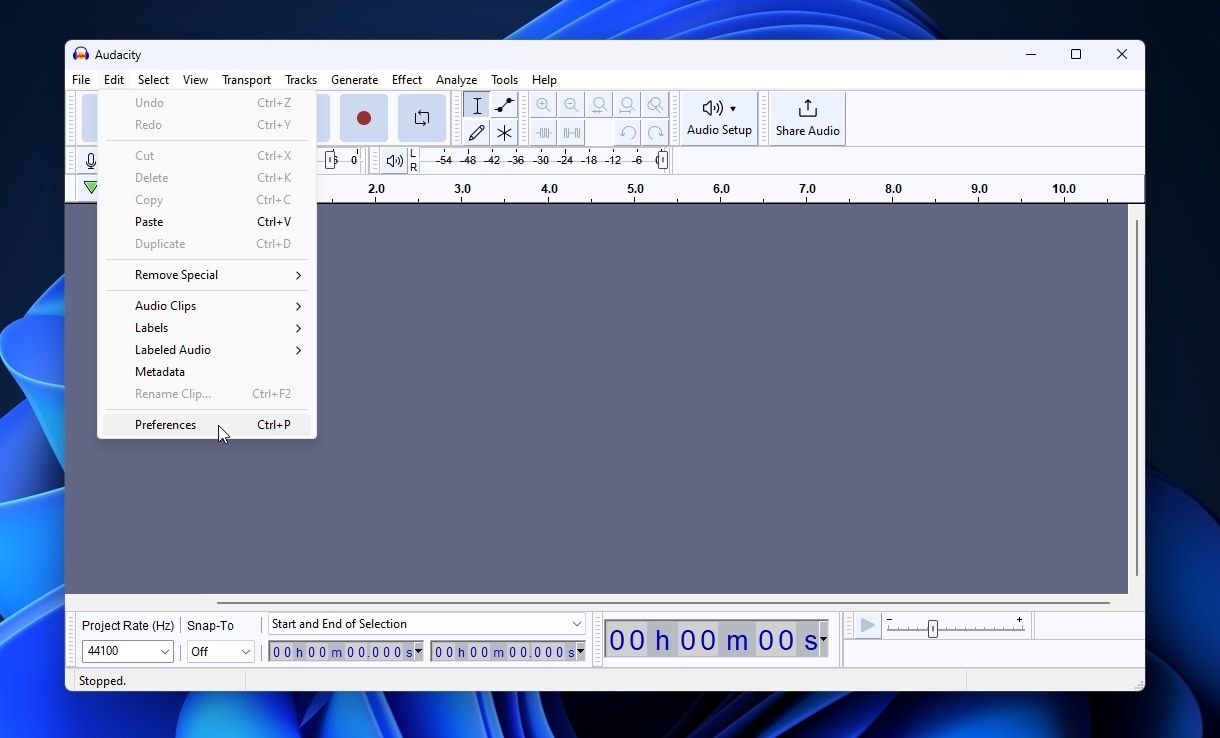
- Lựa chọn Biên tập > Sở thích hoặc đánh Điều khiển + P trên bàn phím của bạn.
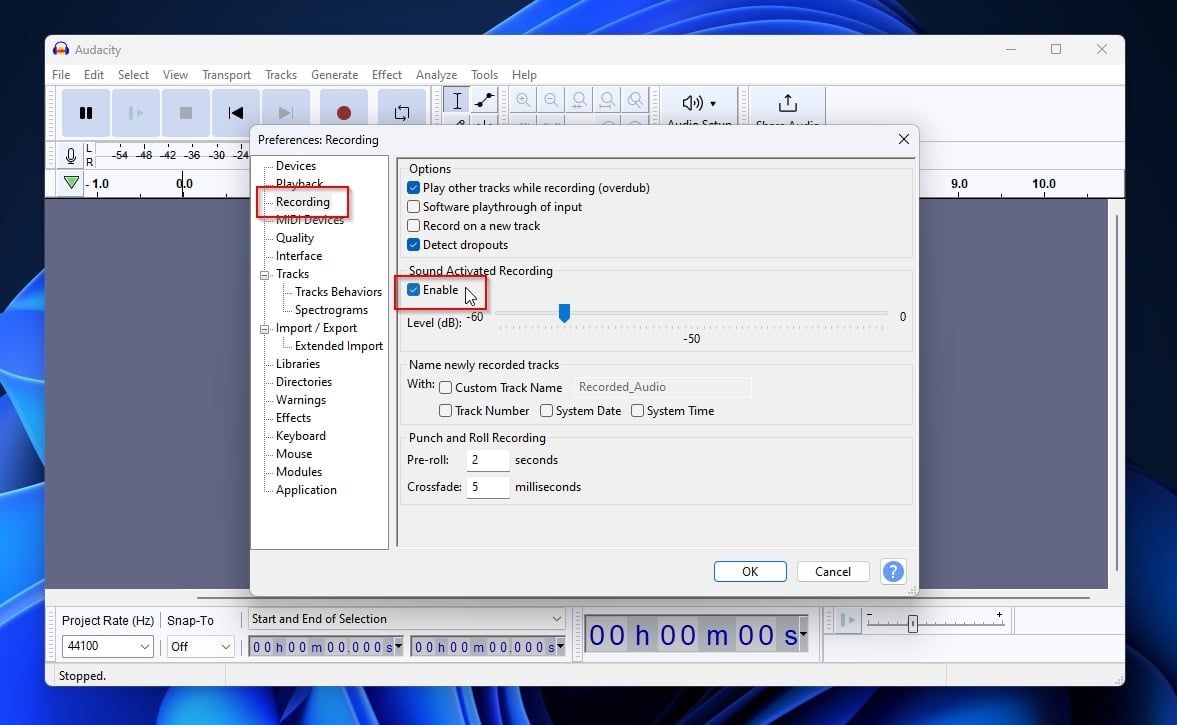
- trên Sở thích cửa sổ, chọn ghi âm nhóm tùy chọn từ danh sách bên trái. Bấm vào Cho phép dưới Ghi âm được kích hoạt bằng âm thanh ở bên phải để bật tính năng này.
- Nhấp chuột ĐƯỢC RỒI để quay lại giao diện chính của Audacity.


3. Hiệu chỉnh mức âm thanh
Nếu bạn không đặt đúng mức âm lượng, Audacity có thể không bao giờ bắt đầu ghi âm hoặc ngược lại, nó có thể tiếp tục và không bao giờ dừng lại. Để hiệu chỉnh mức âm thanh của bạn, hãy làm theo các bước dưới đây:
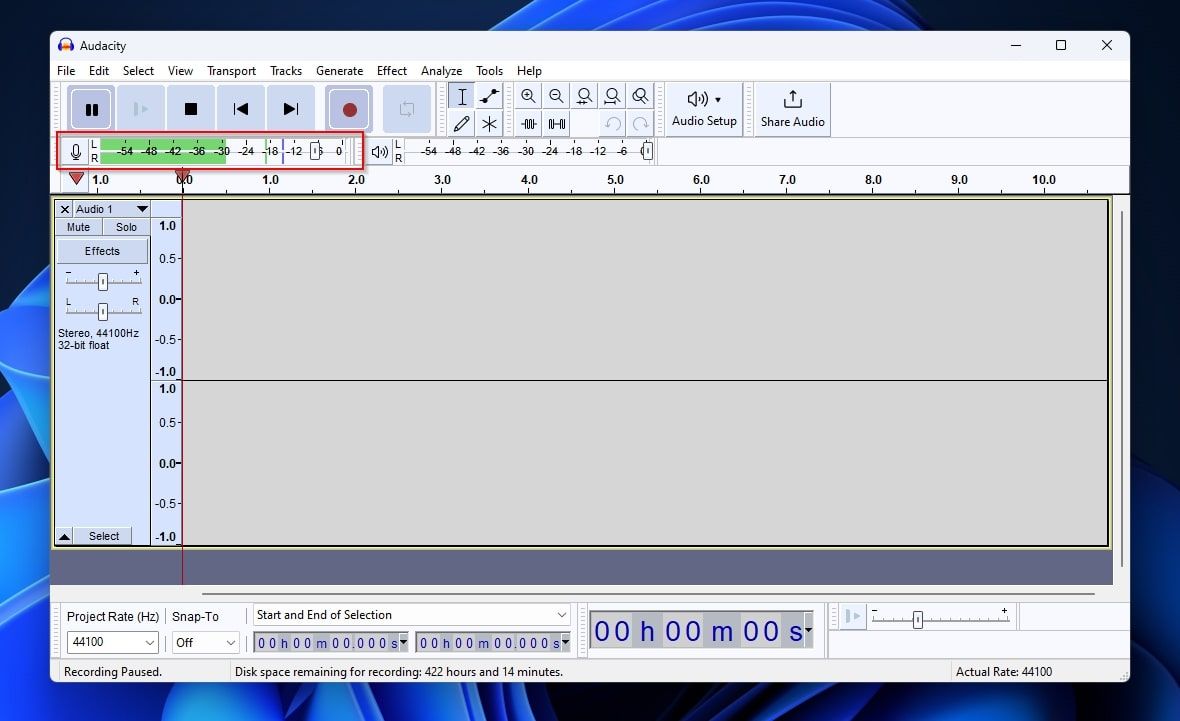
- Nếu bạn thấy thanh mức tiếng ồn di chuyển nhưng không có hình ảnh giọng nói của bạn xuất hiện trên rãnh âm thanh của Audacity, bạn sẽ phải giảm mức âm thanh của Bản ghi được kích hoạt bằng âm thanh.
- quay trở lại ghi âm trang tùy chọn. di chuyển Mức (dB) thanh trượt sang trái để giảm điểm mức âm lượng sẽ “kích hoạt” Audacity để bắt đầu ghi âm. Nhấp chuột ĐƯỢC RỒI để quay lại giao diện chính.
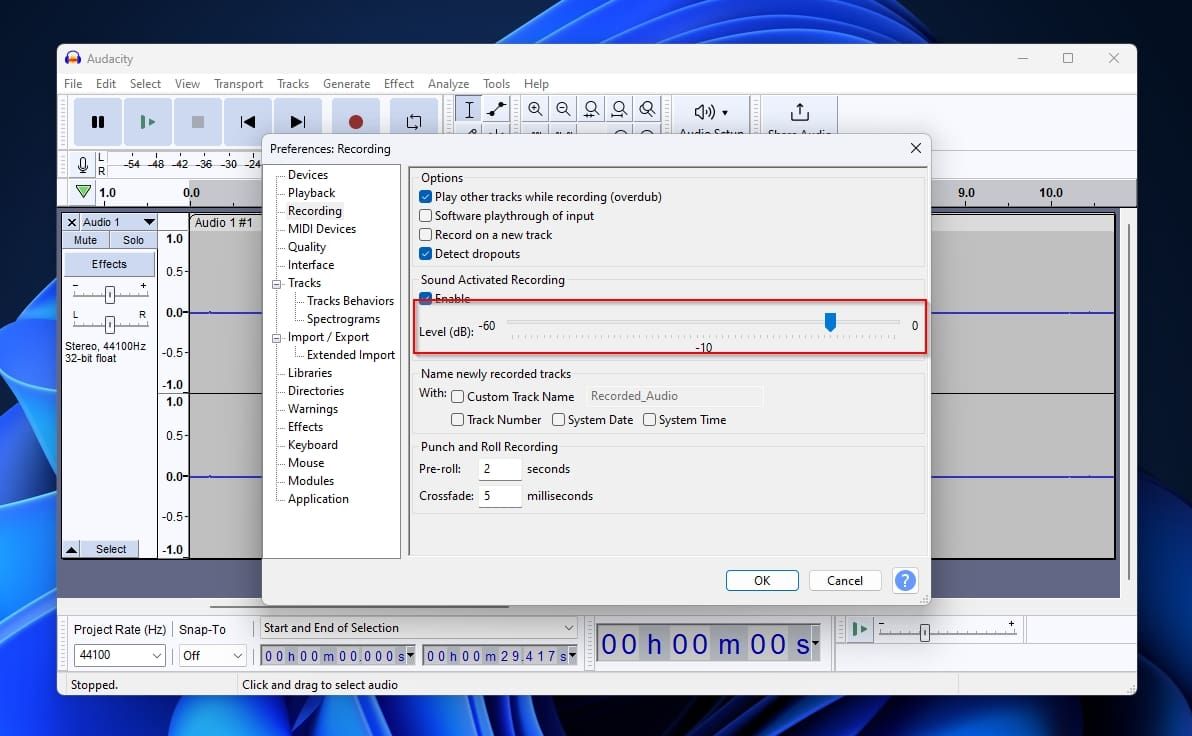
- Nếu bạn gặp vấn đề ngược lại trong khi ghi, khi Audacity tiếp tục chạy và hiếm khi hoặc không bao giờ tạm dừng, bạn sẽ phải làm ngược lại.
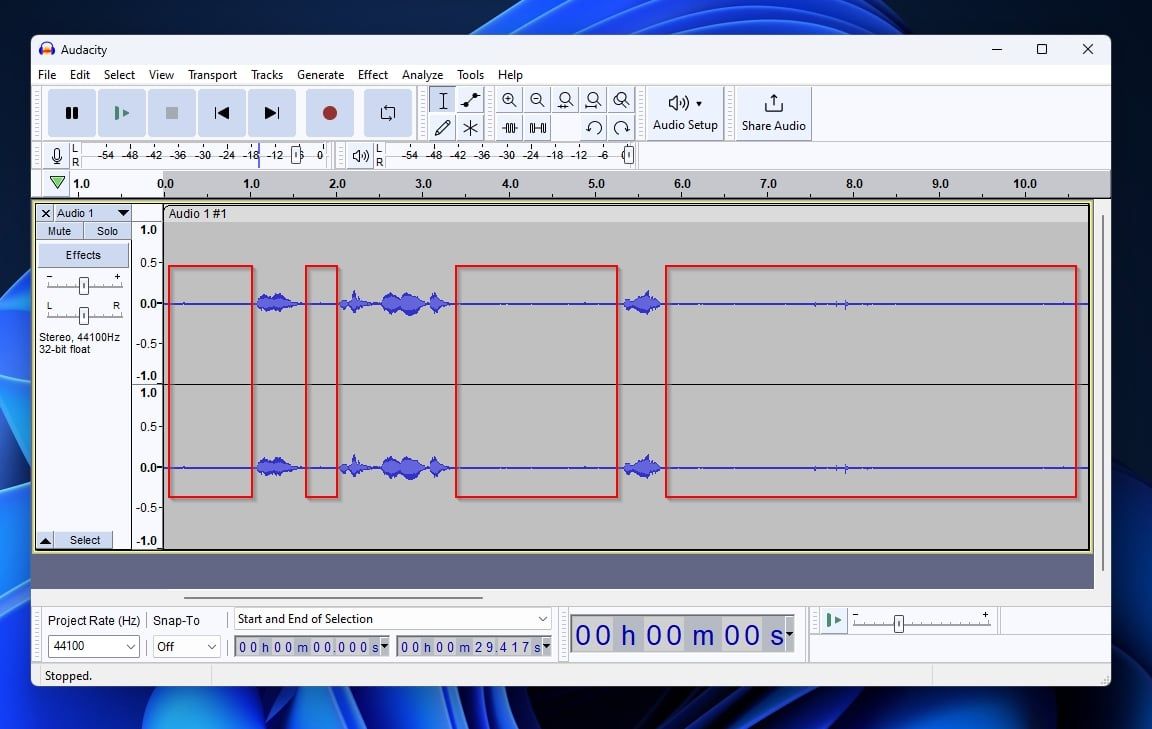
- quay trở lại ghi âm trang trong cửa sổ tùy chọn của Audacity và di chuyển thanh trượt bên dưới Ghi âm được kích hoạt bằng âm thanh hai hoặc ba khía bên phải.
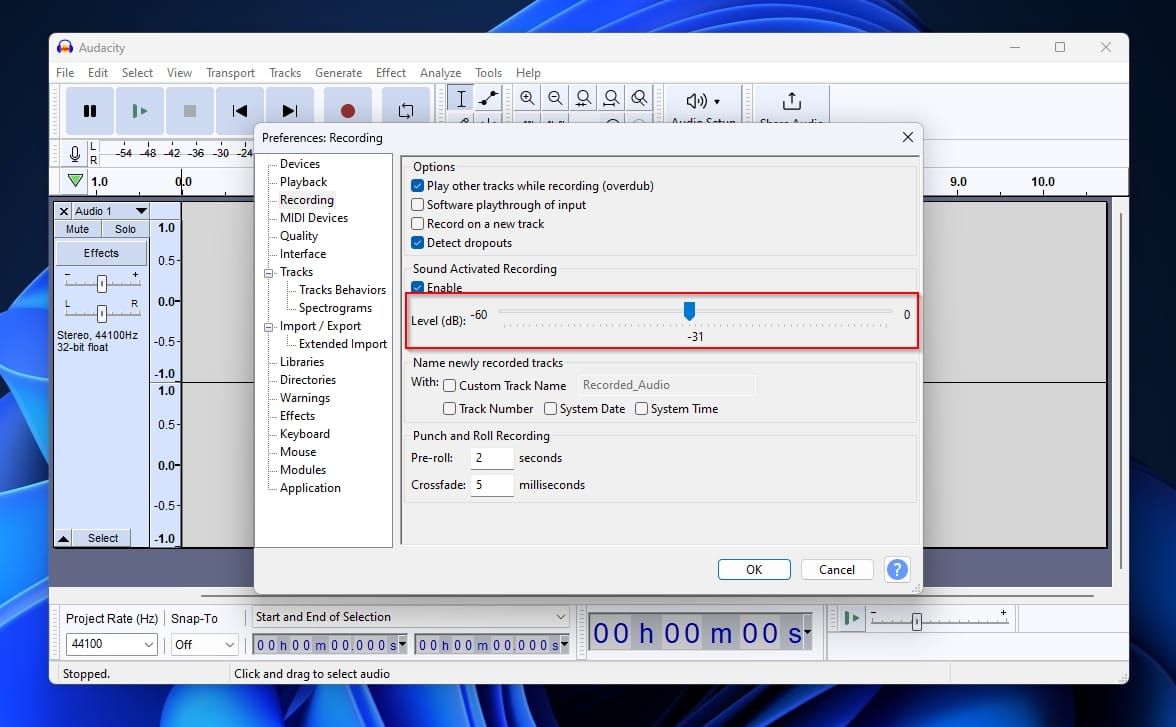


Thật không may, phần này của quy trình yêu cầu một chút thử và sai khi bạn kiểm tra các giá trị cấp độ khác nhau để tìm điểm phù hợp giữa âm thanh im lặng và âm thanh “hữu ích”.
Với mức Ghi âm được kích hoạt bằng âm thanh được điều chỉnh chính xác, bạn sẽ có thể đạt được Ghi và quên nó đi cho đến khi bạn nói xong.
Như bạn sẽ thấy trên biểu đồ của rãnh âm thanh, Audacity sẽ tự động ghi lại mọi điều bạn nói và tạm dừng ngay sau đó. Kết quả sẽ hiển thị dưới dạng luồng giọng nói liên tục (biểu đồ) không có khoảng dừng (“khoảng trống” trên biểu đồ), ngay cả khi bạn dừng và tiếp tục ghi âm theo cách thủ công.

Giọng nói của bạn có bị ngắt quãng hay có những khoảng tạm dừng nhỏ tại những điểm mà Audacity tạm dừng và sau đó tiếp tục ghi âm không? quay trở lại ghi âm trang tùy chọn và điều chỉnh cuộn trước Và pha trộn chéo giá trị (gần phía dưới bên trái).
- Pre-roll là số giây của âm thanh đã được ghi mà Audacity tua lại và bắt đầu ghi lại.
- Crossfade là một khoảng thời gian, tính bằng mili giây, trong đó bản ghi hiện tại mờ dần và bản ghi mới tăng dần, để làm mượt quá trình chuyển đổi giữa chúng.
Ghi âm rảnh tay
Ghi âm được kích hoạt bằng âm thanh có thể giúp tăng năng suất đáng kể vì nó thực tế hoạt động tương đương với ghi âm rảnh tay.
Nhờ đó, bạn thậm chí có thể giữ cho Audacity chạy trong nền khi bạn đa nhiệm. Sau đó, nó sẽ tự động bắt đầu hành động và ghi lại mọi từ bất cứ khi nào nó nghe thấy giọng nói của bạn. Ít nhất là nếu giọng nói của bạn đủ lớn.