
Cách đặt thời gian khóa không hoạt động tùy chỉnh trên Windows
Bảo mật PC không chỉ là việc có phần mềm chống vi-rút trên máy tính của bạn. Bạn cũng nên hạn chế quyền truy cập vào tài liệu của mình trên PC khi bạn không ở trong máy.
Đọc tiếp để khám phá cách bạn có thể tự động khóa PC của mình sau một khoảng thời gian đã đặt, ngay cả khi bạn không giám sát PC.
Mục Lục
Cách giữ cho PC Windows của bạn không thể truy cập được khi bạn đi vắng
Có rất nhiều nơi bạn có thể sử dụng PC hoặc máy tính xách tay. Nó có thể ở trong văn phòng, tại một địa điểm tổ chức hội nghị hoặc trên đường đi tại quán cà phê yêu thích của bạn. Và sẽ có lúc bạn chỉ cần thức dậy để giải quyết một việc gì đó cấp bách.
May mắn thay, bạn có thể đặt PC của mình tự động khóa sau một khoảng thời gian tùy chỉnh mà không có hoạt động. Điều này có nghĩa là bạn có thể rời khỏi bàn làm việc một cách an toàn, biết rằng công việc của bạn sẽ an toàn trước những con mắt tò mò.
Tất nhiên, bạn cũng có thể khóa PC của mình theo cách thủ công khi rời khỏi PC—chỉ cần nhấn nút Thắng + L các phím với nhau hoặc Ctrl + Alt + Del và sau đó đăng xuất. Nhưng bạn có thể bỏ lỡ việc đó khi vội vàng hoặc nếu bạn bị phân tâm.
Thay vào đó, hãy xem các phương pháp này để định cấu hình PC Windows của bạn tự động khóa khi không có hoạt động nào sau một khoảng thời gian cụ thể.
1. Cách khóa PC Windows của bạn sau một khoảng thời gian nhất định thông qua Chính sách bảo mật cục bộ
Sử dụng Chính sách bảo mật cục bộ, bạn có thể đặt thời gian chính xác tính bằng giây mà sau đó PC của bạn sẽ tự động khóa. Đảm bảo rằng bạn đã đăng nhập với tư cách quản trị viên để tự động khóa PC của mình.
Chính sách bảo mật cục bộ chỉ khả dụng trong các phiên bản Windows 10 và 11 Pro, Education và Enterprise. Nếu bạn đang sử dụng phiên bản Home, hãy chuyển sang phương pháp hai.
- Loại Chính sách bảo mật cục bộ trong Tìm kiếm của Windows. Nhấn vào Chính sách bảo mật cục bộ Dưới Trận đấu hay nhất mở nó ra. Ngoài ra, nhấn nút Thắng + R các phím với nhau để mở Chạy hộp. Loại secpol.msc bên trong Mở ra thanh điều hướng và bấm VÂNG hoặc đánh đi vào để khởi chạy nó.
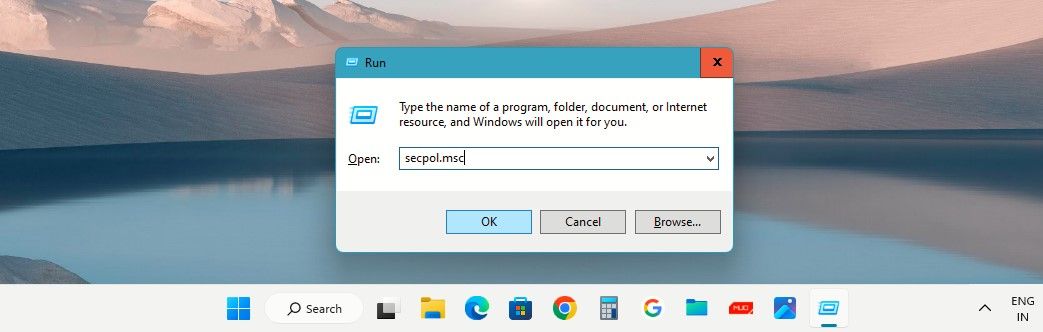
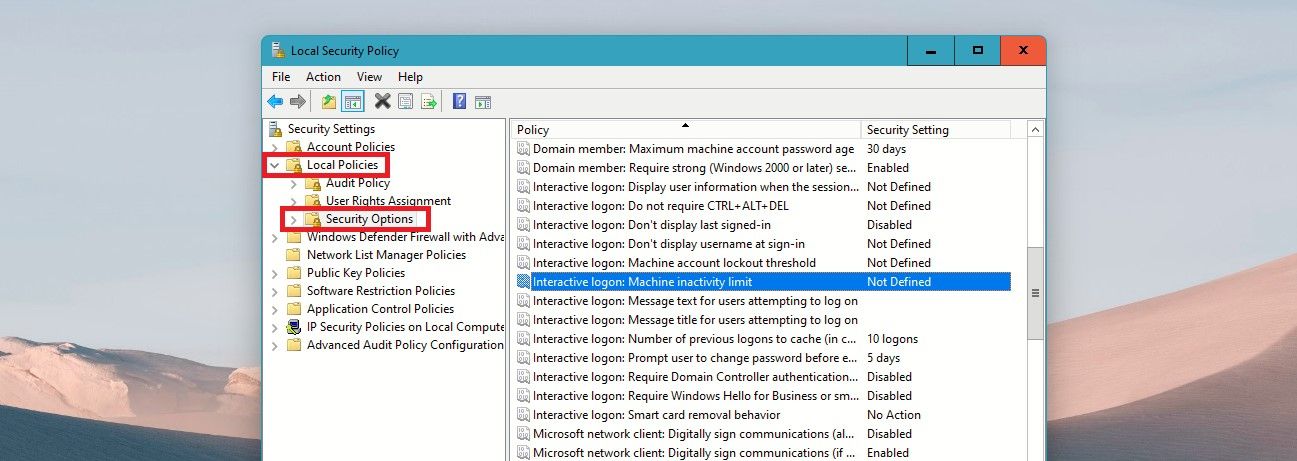
- Nhấp vào mũi tên xuống bên cạnh Chính sách địa phương trong ngăn bên trái để mở rộng nó.
- Bấm vào Tùy chọn bảo mật mở nó ra.
- Tùy chọn bảo mật sẽ mở ra trong khung bên phải. Bây giờ hãy cuộn xuống chính sách có tên Đăng nhập tương tác: Giới hạn máy không hoạt động và nhấp đúp vào nó để mở thuộc tính của nó.
- Dưới phần Máy sẽ bị khóa sau, hãy nhập thời gian tính bằng giây mà sau đó bạn muốn PC của mình tự động bị khóa. Thời gian này là thời gian máy không hoạt động hoặc thời gian PC của bạn không hoạt động. Bạn có thể nhập thời gian giữa 0 đến 599940 giây. Đối với hướng dẫn này, chúng tôi sẽ nhập 300 giây đó là năm phút. Bây giờ bấm vào Ứng dụng và sau đó VÂNG.
- Cuối cùng, đóng cửa sổ Chính sách bảo mật cục bộ và khởi động lại máy tính của bạn để thay đổi có hiệu lực.


Giờ đây, khi bạn sử dụng PC, bạn sẽ nhận thấy rằng PC của mình sẽ tự khóa sau khi bộ hẹn giờ tùy chỉnh của bạn hết hạn. Và nếu ai đó cố mở khóa PC của bạn khi bạn đi vắng, họ sẽ hỏi họ mật khẩu của bạn, mật khẩu này sẽ giữ họ ở lại cho đến khi bạn quay lại.
Nếu bạn muốn đảo ngược hành động này và không để PC tự động khóa, chỉ cần mở Đăng nhập tương tác: Giới hạn máy không hoạt động chính sách trong Chính sách bảo mật cục bộ. Sau đó, chỉ cần thay đổi thời gian hoặc giây thành 0—đây là cài đặt mặc định và sẽ không tự động khóa PC của bạn.
2. Cách khóa PC Windows của bạn sau một thời gian không hoạt động cụ thể thông qua Registry Editor
Bạn có thể điều chỉnh các cài đặt trong Registry Editor để định cấu hình PC của mình tự động khóa sau một khoảng thời gian đã đặt. Và bạn có thể làm điều này trong Windows Home và tất cả các phiên bản Windows khác.
Tuy nhiên, bạn phải cẩn thận khi thực hiện các thay đổi trong sổ đăng ký và chỉ nên thực hiện các thay đổi như chi tiết bên dưới và không thay đổi bất kỳ điều gì khác. Bạn nên tạo một điểm khôi phục trong Windows trước khi thay đổi cài đặt sổ đăng ký của mình. Nếu xảy ra sự cố, bạn có thể hoàn nguyên PC của mình về trạng thái hoạt động gần đây nhất.
Bây giờ, hãy tiếp tục và khám phá cách tự động khóa PC của bạn thông qua Registry Editor.
- Loại Trình chỉnh sửa sổ đăng ký Trong Windows Tìm kiếm và chọn Trình chỉnh sửa sổ đăng ký Dưới Trận đấu hay nhất. Hoặc sử dụng một trong nhiều cách để mở Registry Editor trong Windows 11.
- Bấm vào Đúng trên dấu nhắc UAC.
- Trong ngăn bên trái, sử dụng đường dẫn sau để đến Hệ thống mã đăng kí: HKEY_LOCAL_MACHINESOFTWAREMicrosoftWindowsCurrentVersionPoliciesSystem
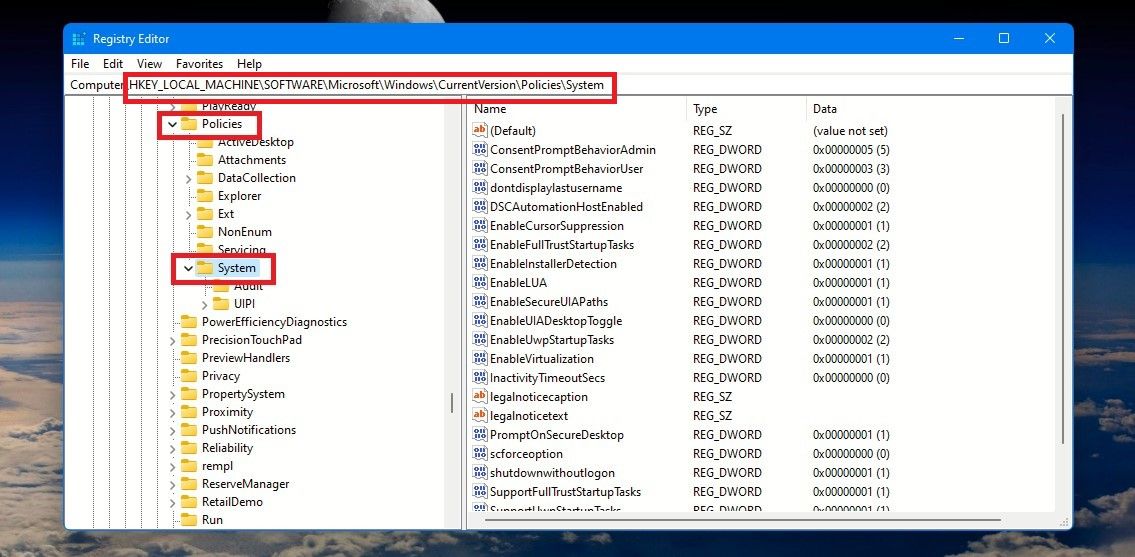
- bấm vào Hệ thống key ở khung bên trái và các thành phần của nó sẽ mở ra ở khung bên phải. Bây giờ hãy cuộn xuống để đến Không hoạt độngThời gian chờSecs DWORD.
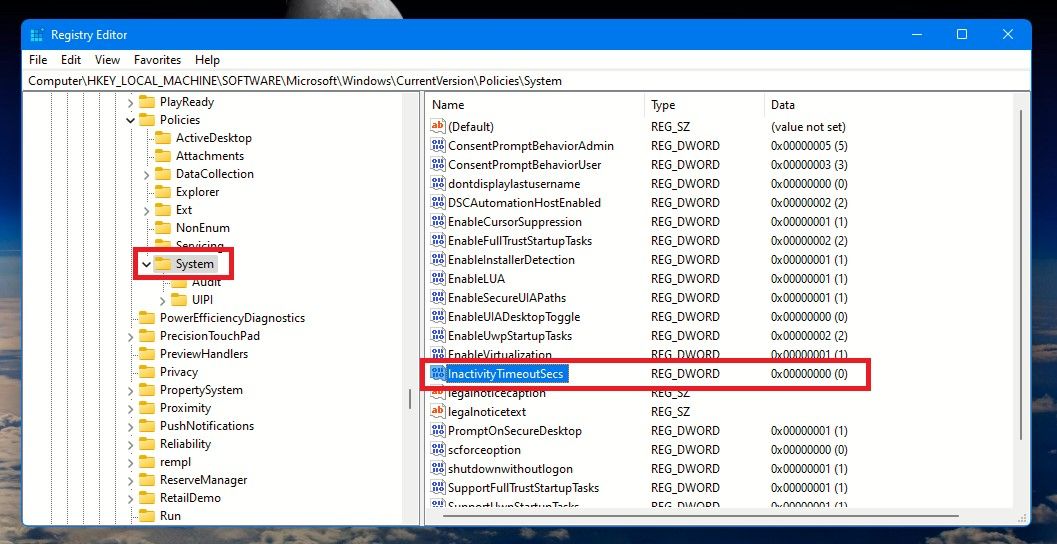
- Bấm đúp vào Không hoạt độngThời gian chờSecs DWORD để sửa đổi giá trị của nó. Lựa chọn Số thập phân Dưới Cơ sởvà dưới Dữ liệu giá trịnhập một số giữa 0 đến 599940—đây là thời gian tính bằng giây sau đó PC của bạn sẽ tự động bị khóa. Giống như trong phương pháp Chính sách bảo mật cục bộ, chúng tôi sẽ dành cho nó một khoảng thời gian 300 giây hoặc năm phút. Bây giờ hãy nhấn vào VÂNG.
- Trong trường hợp bạn không tìm thấy Không hoạt độngThời gian chờSecs DWORD trong sổ đăng ký của bạn, bạn có thể tạo nó. Nhấp chuột phải vào Hệ thống key trong ngăn bên trái hoặc nhấp chuột phải vào một khoảng trống trong ngăn bên phải của Hệ thống Chìa khóa. Lựa chọn Mớisau đó chọn Giá trị DWORD (32-bit).
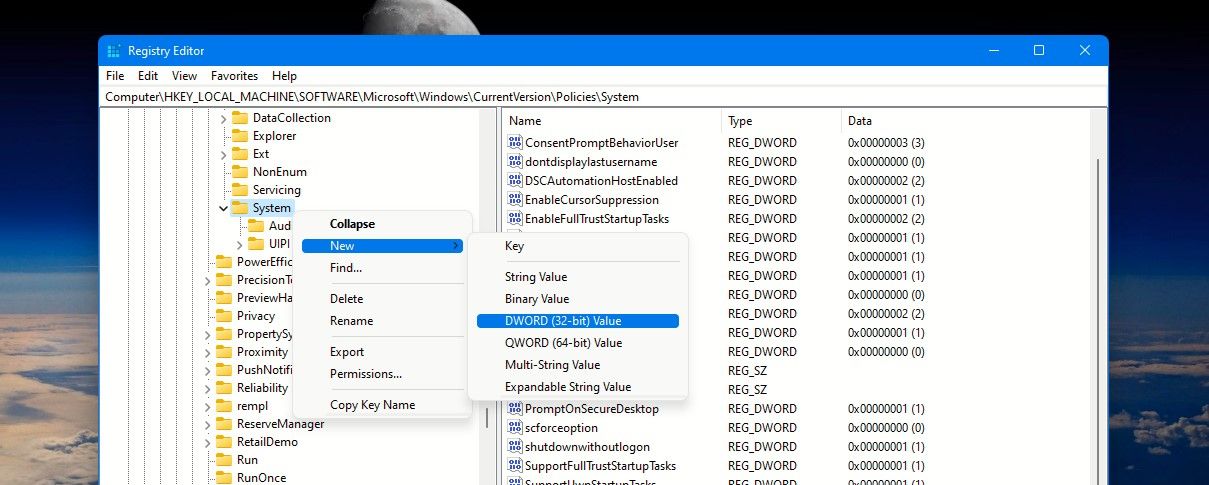
Một giá trị mới sẽ được tạo trong khung bên phải. Gọi tên nó Không hoạt độngThời gian chờSecs. Sau đó nhấn đi vào.
- Bây giờ bấm đúp vào Không hoạt độngThời gian chờSecs DWORD và nhập thời gian sau đó bạn muốn PC của mình bị khóa.
- Cuối cùng, đóng Registry Editor và khởi động lại PC của bạn để áp dụng các thay đổi.


Giờ đây, PC của bạn sẽ bị khóa nếu bạn không sử dụng hoặc rời khỏi PC sau khoảng thời gian bạn đã đặt trong Registry Editor. Nếu đang sử dụng máy Windows 11, bạn cũng có thể khám phá một vài cách khác để khóa PC của mình.
Để ngăn PC của bạn tự động bị khóa, hãy sửa đổi Không hoạt độngThời gian chờSecs Giá trị DWORD trong Registry Editor bằng cách thay đổi thời gian thành 0 giây.
Làm việc không lo lắng trên PC Windows của bạn với Khóa hết thời gian tùy chỉnh
Giờ đây, đừng bao giờ lo lắng về việc ai đó có quyền truy cập vào PC của bạn hoặc công việc của bạn bị đánh cắp khi bạn không sử dụng PC. Sử dụng một trong các phương pháp trên để tự động khóa PC của bạn sau một khoảng thời gian đã đặt.
Bạn cũng có thể khám phá cách thiết lập Dynamic Lock bằng điện thoại để tự động khóa PC khi bạn rời khỏi PC.