
Cách bắt đầu với MacroDroid
Điều khác biệt giữa Android với các hệ điều hành di động khác là mức độ linh hoạt vượt trội mà nó mang lại. Android là thứ tốt nhất bạn có thể hy vọng nếu bạn muốn tận hưởng khả năng kiểm soát chi tiết điện thoại thông minh của mình. Tuy nhiên, để tận dụng tối đa nó, bạn cần có các công cụ phù hợp để giúp bạn tận dụng tiềm năng linh hoạt và tùy chỉnh phong phú của nó.
Mạnh mẽ, đa chức năng và dễ sử dụng, MacroDroid giống như một ứng dụng toàn năng giúp bạn làm mọi thứ với điện thoại thông minh Android của mình. Nhưng nó tốt như thế nào và chính xác thì bạn có thể làm gì với MacroDroid? Hãy cùng tìm hiểu.
Mục Lục
MacroDroid là gì?
MacroDroid là một ứng dụng Android nhỏ tiện lợi có thể giúp bạn tự động hóa bất kỳ tác vụ nào trên thiết bị của mình.
Để hiểu rõ hơn những gì MacroDroid làm, hãy nghĩ về mọi thứ bạn có thể làm với điện thoại thông minh Android của mình. Bạn có thể thực hiện cuộc gọi, duyệt web, tải xuống tệp, tweet hoặc chia sẻ ảnh trên Facebook. MacroDroid giới thiệu tự động hóa cho tất cả các hoạt động hoặc nhiệm vụ đó.
Vì vậy, thay vì phải tự mình làm những việc này, bạn có thể lập trình để chúng xảy ra vào những thời điểm nhất định trong ngày hoặc khi một điều kiện nhất định được đáp ứng.
Cần điện thoại Android của bạn để nhắn tin cho đối tác của bạn bất cứ khi nào bạn không ở nhà trước 6 giờ chiều? MacroDroid có thể làm được. Làm thế nào về việc gửi email cho sếp của bạn mỗi khi bạn đi làm muộn? MacroDroid cũng có thể làm được. Còn việc giảm độ sáng màn hình của bạn vào lúc 8 giờ mỗi sáng thì sao? Không thành vấn đề.
MacroDroid giống như một trợ lý người máy mà bạn có thể cho biết phải làm gì và khi nào nên làm—và nó sẽ làm đúng việc đó.
Theo nguyên tắc thông thường, nếu bạn có thể tự thực hiện một tác vụ nhất định trên điện thoại thông minh Android của mình, thì rất có thể bạn có thể yêu cầu MacroDroid tự động thực hiện tác vụ đó cho bạn. Mặc dù MacroDroid không phải là ứng dụng tự động hóa duy nhất của Android, nhưng cho đến nay, đây là một trong những ứng dụng dễ sử dụng nhất, đặc biệt nếu bạn mới bắt đầu sử dụng tự động hóa Android.
Nếu bạn tò mò về những ứng dụng tự động hóa nào khác mà bạn có thể tải xuống, trước đây chúng tôi đã trình bày chi tiết một số ứng dụng Tự động hóa tốt nhất dành cho Android.
Tải xuống: MacroDroid (Miễn phí, có sẵn giao dịch mua trong ứng dụng)
Cách thiết lập và sử dụng MacroDroid
Thoạt nhìn có thể hơi khó khăn, nhưng sẽ khá dễ dàng để làm quen với MacroDroid khi bạn hiểu những điều cơ bản về cách thức hoạt động của MacroDroid. Vậy MacroDroid hoạt động như thế nào?
Ở cấp độ cơ bản, MacroDroid hoạt động dựa trên hai khái niệm cốt lõi: hành động và trình kích hoạt.
1. Thao tác MacroDroid
Hành động, nói một cách đơn giản, là những gì cần được thực hiện. Đó là điều mà thiết bị Android của bạn có thể thực hiện và có thể được tự động hóa bởi MacroDroid. Quay số, gửi SMS hoặc chụp ảnh là tất cả các ví dụ về hành động mà điện thoại thông minh Android của bạn có thể thực hiện, cũng có thể được MacroDroid tự động hóa.
2. Kích hoạt MacroDroid
Kích hoạt là các sự kiện phải xảy ra để kích hoạt một hành động. Vì sẽ vô nghĩa nếu các hành động xảy ra ngẫu nhiên, nên các yếu tố kích hoạt là điều kiện tiên quyết để một hành động xảy ra.
Nó có thể là một sự kiện hoặc tập hợp các sự kiện phải xảy ra trước khi một hành động được lập trình sẵn có thể được bắt đầu bởi MacroDroid. Mức pin của bạn giảm xuống dưới 50%, nhận cuộc gọi hoặc nhấn nút âm lượng là ví dụ về các sự kiện có thể được sử dụng làm trình kích hoạt.
Các hành động và trình kích hoạt của bạn được kết hợp thành các tác vụ nhỏ gọi là Macro.
Cách tạo một tác vụ tự động hóa đơn giản trên MacroDroid
Để tạo macro hoặc tác vụ tự động hóa đầu tiên của bạn, tất cả những gì bạn cần là một hành động và trình kích hoạt—việc cần làm và thời điểm thực hiện. Đối với hướng dẫn này, chúng tôi sẽ tạo một quy trình tự động hóa đơn giản để khởi chạy ứng dụng Spotify trên điện thoại thông minh Android của bạn mỗi khi bạn cắm tai nghe hoặc kết nối với tai nghe hoặc loa Bluetooth.
Để bắt đầu với MacroDroid, hãy đến Cửa hàng Play và cài đặt MacroDroid.
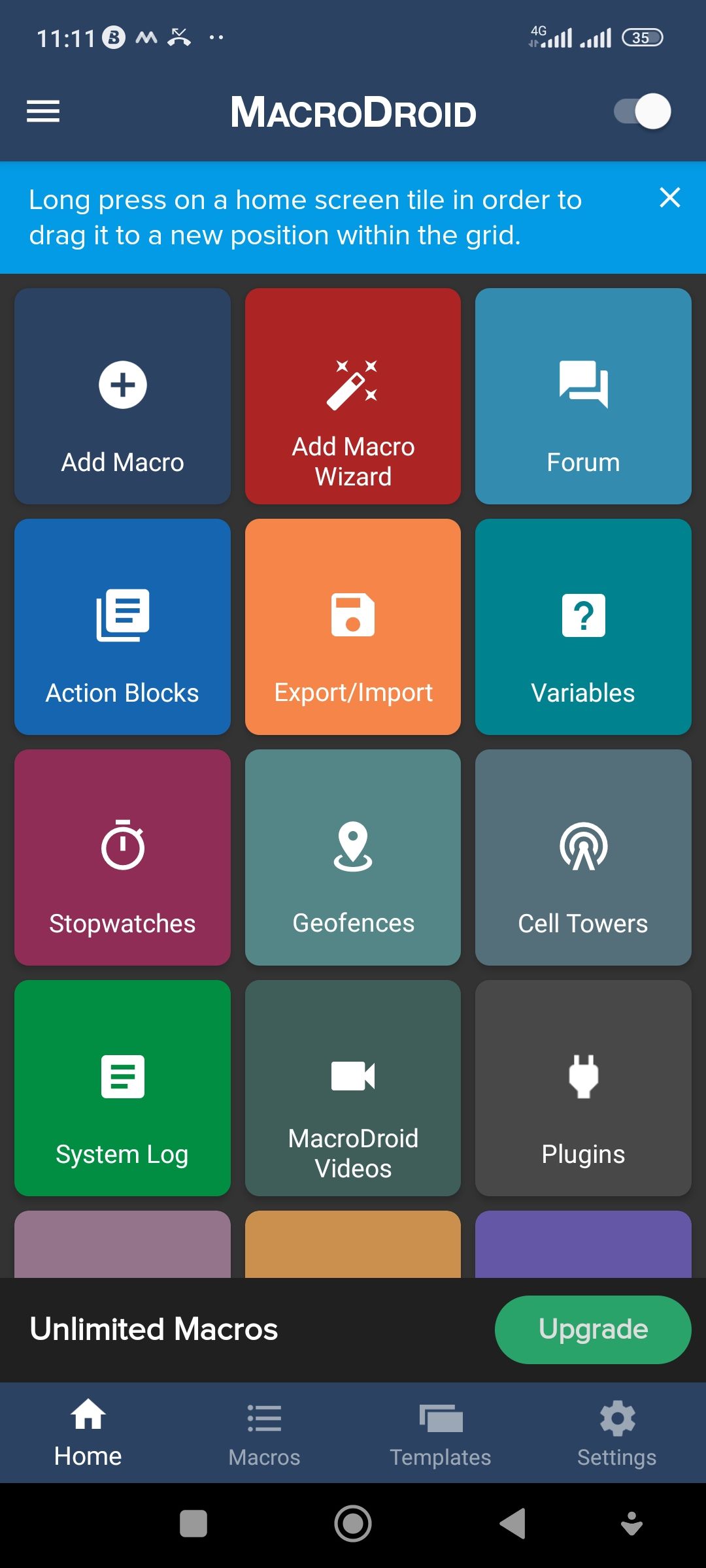
MacroDroid là một ứng dụng đồ sộ với rất nhiều bộ phận chuyển động. Sau khi khởi chạy ứng dụng, bạn sẽ được chào đón với màn hình chính MacroDroid chứa hàng chục thành phần giao diện người dùng. Mặc dù chúng đều quan trọng, nhưng bạn có thể không cần chúng cho hầu hết các tác vụ tự động hóa cơ bản mà bạn sẽ thực hiện với MacroDroid.
MacroDroid cũng yêu cầu nhiều quyền để hoạt động bình thường. Ứng dụng này an toàn để sử dụng, nhưng vui lòng xem phần giải thích về quyền của hệ điều hành Android của chúng tôi nếu bạn không rành về việc quản lý quyền trên thiết bị Android.
Bước 1: Tạo Macro
Đối với phần trình diễn của chúng tôi, chúng tôi sẽ làm việc với thành phần đầu tiên trên màn hình chính MacroDroid có nhãn Thêm vĩ mô. Để bắt đầu:
- Gõ vào Thêm vĩ mô.
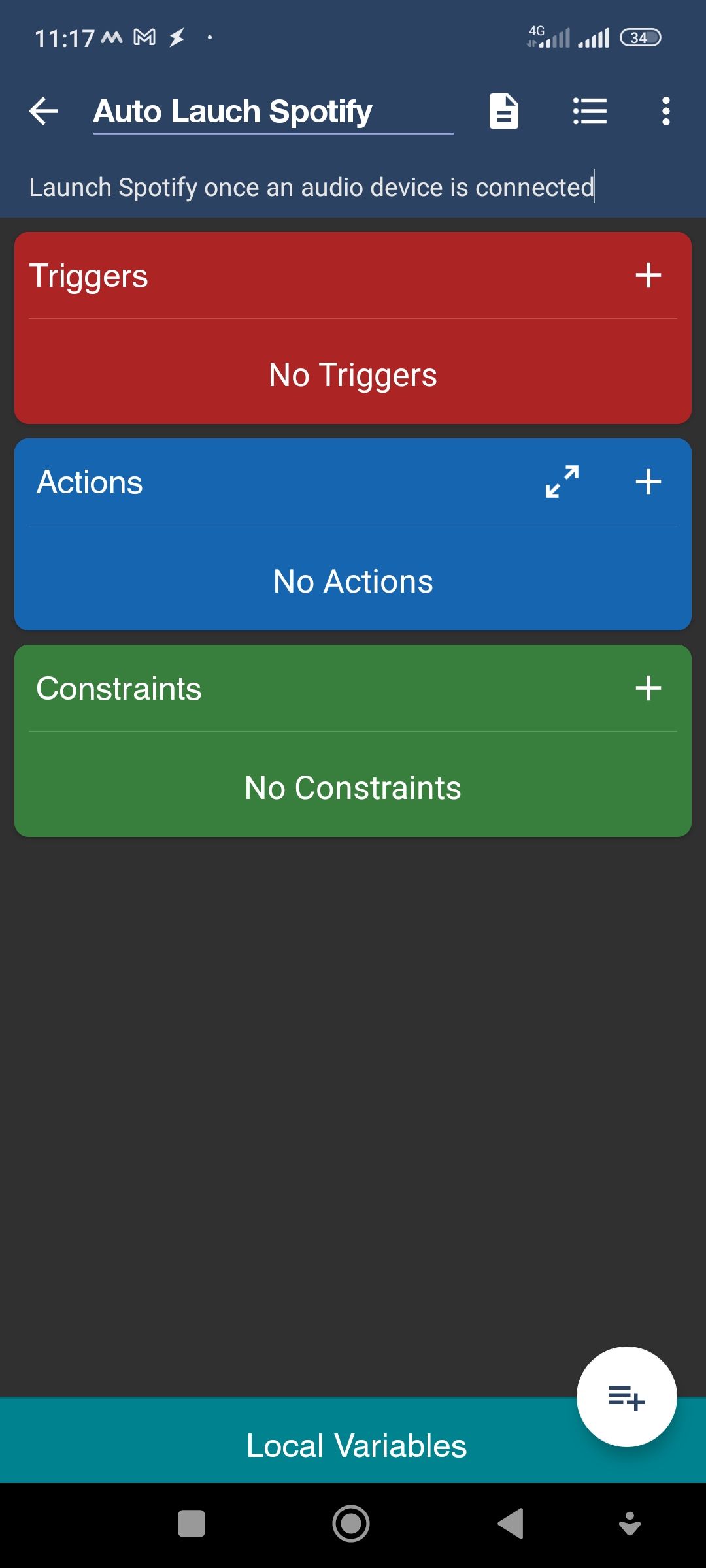
- Trên màn hình tiếp theo, hãy nhập tên và nhấn vào biểu tượng tệp nhỏ bên cạnh trường nhập tên macro.
- Nhập mô tả macro của bạn vào vùng văn bản xuất hiện dưới trường nhập tên macro.
- Bạn sẽ tìm thấy ba bảng được dán nhãn Gây nên, hành độngvà Hạn chế. Chúng tôi sẽ tập trung vào Gây nên và hành động bảng điều khiển cho trường hợp sử dụng của chúng tôi.


Bước 2: Thiết lập Trình kích hoạt
Hãy nhớ rằng, ý tưởng là tạo một quy trình tự động hóa được kích hoạt khi chúng ta cắm tai nghe hoặc kết nối với loa hoặc tai nghe Bluetooth. Vì vậy, trình kích hoạt để sử dụng ở đây là bất cứ khi nào xảy ra sự kiện “cắm tai nghe” hoặc bất cứ khi nào xảy ra sự kiện “kết nối với loa Bluetooth”.
Để lập trình sự kiện cụ thể này:
- Chạm vào Cộng (+) nút trên Gây nên bảng điều khiển.
- Vỗ nhẹ Kết nối > Chèn/Tháo tai nghe > Đã cắm tai nghe > OK > Bất kỳ > OK. Điều này xử lý sự kiện hoặc trình kích hoạt “cắm tai nghe”.
Tiếp theo là lập trình sự kiện hoặc trình kích hoạt “kết nối với loa Bluetooth”. Để làm điều này:
- Mở menu Cài đặt nhanh, bật Bluetooth của thiết bị và kết nối tai nghe Bluetooth hoặc loa Bluetooth.
- Sau khi kết nối, hãy quay lại ứng dụng MacroDroid và chạm vào biểu tượng Cộng (+) nút trên cùng của Gây nên bảng điều khiển một lần nữa.
- Bây giờ, hãy nhấn Kết nối > Sự kiện Bluetooth > Thiết bị đã kết nối > OK.
- Nhấn vào tên loa hoặc tai nghe Bluetooth của bạn rồi nhấn vào ĐƯỢC RỒI.
Như vậy, bạn đã hoàn tất việc thiết lập hai trình kích hoạt. Bạn có thể thêm bao nhiêu trình kích hoạt tùy thích.
Bước 3: Thiết lập hành động của bạn
Tiếp theo là thiết lập các hành động—hoặc các tác vụ thực tế—sẽ được thực thi khi được kích hoạt. Hãy nhớ rằng, hành động chúng tôi đang sử dụng là khởi chạy ứng dụng Spotify.
- trên Thêm vĩ mô màn hình, chạm vào Cộng (+) biểu tượng trên đầu bảng điều khiển có nhãn hành động.
- Gõ vào Ứng dụng > Khởi chạy ứng dụng > Chọn Ứng dụng > OK > Spotify > Buộc mới > OK.
- Khi đã xong, nhấn nút quay lại rồi nhấn Tiết kiệm để lưu macro của bạn.
Lần tới khi bạn kết nối điện thoại với loa Bluetooth hoặc cắm tai nghe, ứng dụng Spotify của bạn sẽ tự động khởi chạy. Tất nhiên, Spotify chỉ là một ví dụ về ứng dụng bạn có thể khởi chạy sau khi cắm tai nghe. Bạn có thể chọn sử dụng bất kỳ ứng dụng nào. Có thể là Apple Music, YouTube Music hoặc bất kỳ thứ gì.
Ví dụ của chúng tôi là một trong những thói quen tự động hóa đơn giản nhất mà bạn có thể lập trình với MacroDroid. Có một danh sách dài những điều phức tạp và thú vị mà bạn có thể đạt được. Nhưng bạn có thể làm những việc gì khác với MacroDroid?
Một số ý tưởng tự động hóa MacroDroid
Bây giờ bạn đã có một ý tưởng rõ ràng về cách thức hoạt động của MacroDroid, nếu bạn muốn tiến xa hơn một chút, đây là một số thói quen tự động hóa thú vị mà bạn có thể tự mình thử.
- Làm cho điện thoại của bạn reo to khi bạn nhận được email từ sếp của mình. (Gợi ý: sử dụng trình kích hoạt thông báo mà bạn có thể truy cập từ Kích hoạt > Sự kiện thiết bị > Thông báo > Thông báo đã nhận > Chọn (các) Ứng dụng > Gmail và nhập văn bản khớp với địa chỉ email của sếp bạn. Sau đó đi đến Thao tác > Phương tiện > Phát/Dừng âm thanh và chọn âm thanh để phát.)
- Tự động gửi tin nhắn sinh nhật đến các liên hệ của bạn vào ngày sinh nhật của họ. (Gợi ý: Kết hợp các Kích hoạt > Ngày/Giờ > Ngày trong tuần/tháng kích hoạt với Thao tác > Nhắn tin > Gửi SMS hoạt động.)
- Bí mật ghi lại âm thanh khi bạn lắc thiết bị Android của mình. (Gợi ý: Kết hợp các Kích hoạt > Cảm biến > Lắc thiết bị kích hoạt với Thao tác > Phương tiện > Micrô ghi âm hoạt động.)
- Gọi 911 một cách bí mật sau khi bạn vuốt qua màn hình theo một cách nhất định. (Gợi ý: Kết hợp các Kích hoạt > Đầu vào của người dùng > Vuốt màn hình kích hoạt với Thao tác > Điện thoại > Thực hiện cuộc gọi hoạt động.)
- Thêm các nút chuyển đổi tùy chỉnh vào menu Cài đặt nhanh của bạn để dễ dàng truy cập một số tính năng Android thường dùng.
MacroDroid chắc chắn là một trong những ứng dụng tốt nhất để tùy chỉnh điện thoại thông minh Android của bạn theo những cách sáng tạo, vì vậy đừng quên tận dụng nó.
MacroDroid: Một ứng dụng, khả năng vô tận
Mặc dù ban đầu MacroDroid có vẻ hơi kỹ thuật, nhưng khi bạn dành một ít thời gian để tìm hiểu các nguyên tắc cơ bản về cách thức hoạt động của nó, bạn chắc chắn sẽ có rất nhiều niềm vui với nó.
Hãy nghĩ về tất cả những nhiệm vụ mà bạn ước mình có một ứng dụng để thực hiện, nếu bạn dành chút thời gian mày mò với MacroDroid, rất có thể bạn sẽ có thể xây dựng một ứng dụng nào đó thực hiện được điều gì đó tương tự. Chúng tôi khuyến khích bạn khám phá.