
Cách chạy Trình kiểm tra tệp hệ thống (SFC) trong Windows
Máy tính Windows của bạn phụ thuộc vào các tệp hệ điều hành để nhận thông tin cần thiết để chạy trơn tru. Nhưng đôi khi, các tệp này có thể bị hỏng hoặc bị mất khỏi PC của bạn, ảnh hưởng tiêu cực đến hệ thống của bạn theo nhiều cách khác nhau. Ví dụ: khi xảy ra sự cố với tệp hệ thống quan trọng, máy tính của bạn có thể trở nên chậm hoặc thường xuyên gặp sự cố.
Một cách dễ dàng để khắc phục các tệp hệ thống có vấn đề là sử dụng Trình kiểm tra tệp hệ thống (SFC). Công cụ này sẽ quét máy tính của bạn, kiểm tra tính toàn vẹn của từng tệp hệ thống và sửa chữa những tệp bị hỏng hoặc bị thiếu.
Đây là những gì bạn cần biết về việc chạy công cụ SFC trên Windows.
Mục Lục
Cách chạy Quét kiểm tra tệp hệ thống trên Windows
Để sử dụng SFC, bạn cần chạy một lệnh duy nhất trong Dấu nhắc Lệnh. Đây là cách:
- Nhấn Thắng + S để mở Windows Search và gõ dấu nhắc lệnh trong hộp tìm kiếm.
- Điều này sẽ đưa lên Dấu nhắc lệnh trong kết quả tìm kiếm. bấm vào Chạy như quản trị viên Tùy chọn.
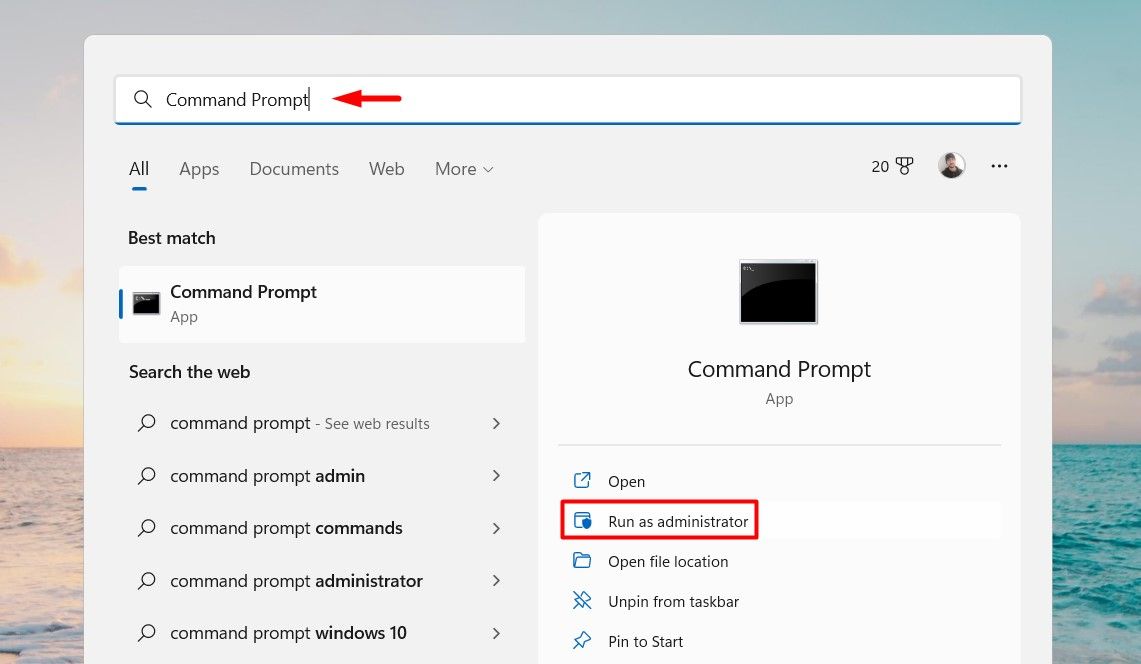
- Nhấp chuột Đúng trong dấu nhắc UAC để cho phép Dấu nhắc Lệnh thực hiện các thay đổi đối với máy tính của bạn.
- Trong Dấu nhắc Lệnh, nhập lệnh bên dưới, rồi nhấn phím đi vào Chìa khóa:
SFC /scannow

Nếu bạn không quen với các tệp hệ điều hành, vui lòng đọc hướng dẫn của chúng tôi về các tệp hệ thống trên Windows. Và để tìm hiểu mọi thứ bạn cần biết về Dấu nhắc Lệnh, bạn có thể xem hướng dẫn dành cho người mới bắt đầu của chúng tôi về Dấu nhắc Lệnh.
Điều gì xảy ra sau khi tôi chạy Trình kiểm tra tệp hệ thống?
Sau khi Trình kiểm tra Tệp Hệ thống hoàn tất quá trình quét, nó sẽ hiển thị một thông báo trong cửa sổ Dấu nhắc Lệnh với kết quả.
Nếu các tệp hệ thống của bạn vẫn ổn, bạn sẽ thấy thông báo cho biết “Bảo vệ tài nguyên Windows không tìm thấy bất kỳ vi phạm toàn vẹn nào”. Nếu SFC tìm thấy và sửa tất cả các tệp có vấn đề, thông báo sẽ có nội dung “Bảo vệ tài nguyên Windows đã tìm thấy các tệp bị hỏng và sửa chữa chúng thành công.”

Mặt khác, nếu nó tìm thấy các tệp bị hỏng nhưng không thể sửa bất kỳ hoặc tất cả chúng, thì thông báo sẽ có nội dung “Windows Resource Protection đã tìm thấy các tệp bị hỏng nhưng không thể sửa một số tệp”. Và nếu SFC gặp sự cố, thông báo sẽ cho biết “Bảo vệ tài nguyên Windows không thể thực hiện thao tác được yêu cầu.”
Các lệnh SFC khác mà bạn có thể chạy trên Windows
Các SFC /quét không phải là Lệnh kiểm tra tệp hệ thống duy nhất bạn có thể chạy. Dưới đây là một vài chi tiết và những gì họ làm:
|
Lệnh SFC |
Sự miêu tả |
|---|---|
|
/chỉ xác minh |
Chạy lệnh này nếu bạn muốn SFC kiểm tra các tệp hệ điều hành có vấn đề mà không sửa chúng. |
|
/quét dữ liệu |
Chạy lệnh này nếu bạn muốn SFC kiểm tra một tệp cụ thể để tìm sự cố và khắc phục sự cố nếu có. Ví dụ: Đây là lệnh đầy đủ để kiểm tra và sửa lỗi user32.dll tập tin: SFC /scanfile=c:windowssystem32user32.dll |
|
/xác minh tập tin |
Chạy lệnh này nếu bạn chỉ muốn kiểm tra một tệp hệ thống cụ thể để tìm sự cố. Ngay cả khi SFC tìm thấy sự cố với tệp, nó sẽ không sửa chữa nó. Ví dụ: Đây là lệnh đầy đủ để kiểm tra user32.dll tập tin: SFC /verifyfile=c:windowssystem32user32.dll |
|
/offbootdir |
Chạy lệnh này để cho SFC biết thư mục nào chứa phiên bản Windows có thể khởi động. Bạn cần làm điều này mỗi khi sử dụng công cụ bên ngoài Windows. Ví dụ, để chọn các E: lái xe trên PC của bạn, nhập /offbootdir=e: |
|
/offwindir |
Chạy lệnh này để cho SFC biết thư mục nào trong thư mục — thư mục bạn đã chỉ định với SFC/offbootdir lệnh – chứa Windows. Ví dụ: nhập /offwindir=e:windows để thông báo cho Trình kiểm tra Tệp Hệ thống rằng Windows đang bật E: lái xe. |
Cách chạy Quét SFC ngoại tuyến trên Windows
Có một số trường hợp đảm bảo việc sử dụng SFC mà không cần đăng nhập vào Windows. Một tình huống như vậy là nếu các tệp hệ điều hành bị hỏng đến mức Windows không thể khởi động.
Trong trường hợp đó, bạn có thể chạy SFC bằng cách tạo đĩa hoặc ổ đĩa Windows có khả năng khởi động và sử dụng nó để sửa các tệp hệ thống bị hỏng. Đây được gọi là quét ngoại tuyến.
Điều quan trọng cần nhớ về quét ngoại tuyến là bạn cần báo cho SFC biết nơi tìm Windows trên ổ đĩa có thể khởi động. Đây là những gì một /scannow lệnh sẽ trông như thế nào nếu bạn chạy ngoại tuyến:
SFC /scannow /offbootdir=d: /offwindir=d:windows
Lệnh trên sẽ yêu cầu SFC tìm kiếm Windows trong các cửa sổ thư mục trên D: lái xe. Nhưng hãy nhớ rằng phiên bản Windows trên phương tiện có thể khởi động phải giống với phiên bản được cài đặt trên PC của bạn để quá trình quét và sửa chữa thành công.
Cách tìm tệp nhật ký SFC trên Windows
Sau khi SFC thực hiện công việc của mình, nó sẽ ghi lại kết quả quét và mọi sửa chữa mà nó đã thực hiện vào một tệp văn bản có tên CBS.log. Để mở nó, nhấn Thắng + R để mở Windows Run, nhập văn bản bên dưới và nhấp vào VÂNG:
%windir%logscbscbs.log
Tệp CBS.log chứa các nhật ký khác ngoài các nhật ký từ Trình kiểm tra Tệp Hệ thống. Khi xem qua các mục, hãy tìm những mục có [SR] gắn thẻ vào chúng. Mỗi mục sẽ chứa ngày và thời gian quét, cùng với các chi tiết về những gì đã xảy ra.

Nếu bạn không muốn bận tâm với việc tìm kiếm thông qua CBS.log tập tin cho các mục với [SR] thẻ, bạn có thể trích xuất chúng thành một tệp có tên sfcdetails.txt. Để làm điều đó, hãy mở Command Prompt với tư cách quản trị viên và chạy lệnh bên dưới:
findstr /c:"[SR]" %windir%logscbscbs.log >sfcdetails.txt
Bạn có thể tìm sfcdetails.txt bằng cách hướng đến PC này > Đĩa cục bộ (C:) > Windows > System32.

Bạn sẽ thấy rằng tệp nhật ký chỉ chứa các mục nhập từ Trình kiểm tra Tệp Hệ thống.

Nếu bạn đang thực hiện quét ngoại tuyến, bạn có thể kích hoạt ghi nhật ký bằng cách chỉ định đường dẫn tệp bằng cấu trúc lệnh sau:
/offlogfile=[offline log file path]
Chỉ cần thay thế đường dẫn tệp nhật ký ngoại tuyến trong dấu ngoặc vuông với đường dẫn thực mà bạn muốn lưu trữ tệp nhật ký ngoại tuyến trong thư mục ngoại tuyến. Sau đó, chèn toàn bộ lệnh này sau /gió lệnh khi chạy quét SFC ngoại tuyến.
Chạy Trình kiểm tra tệp hệ thống, được làm sáng tỏ
Chúng tôi mới chỉ bắt đầu sơ lược về những gì bạn có thể làm với Trình kiểm tra tệp hệ thống trên Windows 10 và 11. Tuy nhiên, bây giờ bạn đã biết cách chạy SFC (cả trong và ngoài Windows), bạn có thể sử dụng công cụ này một cách hiệu quả để khắc phục sự cố với các tệp hệ điều hành.
Sử dụng SFC hiệu quả là kỹ năng cần thiết đối với mọi người dùng Windows và đây chỉ là một trong nhiều công cụ bạn có thể sử dụng để khắc phục sự cố trên máy tính Windows của mình.