
Cách chạy Command Prompt với tư cách là quản trị viên trong Windows
Command Prompt là một giao diện dựa trên văn bản trên Windows cho phép bạn ra lệnh để thực hiện các tác vụ khác nhau. Mọi người thường gọi nó như một dòng lệnh, trình bao hoặc thậm chí bằng tên tệp của nó. Và mặc dù Command Prompt có thể không thân thiện với người dùng như giao diện người dùng đồ họa của Windows, nhưng nó cung cấp cho bạn nhiều quyền kiểm soát hơn đối với hệ thống của mình.
Tuy nhiên, một số lệnh yêu cầu đặc quyền cấp quản trị viên để chạy đúng cách. Do đó, đây là một số cách nhanh chóng và dễ dàng để mở Command Prompt với tư cách quản trị viên trong Windows.
Để chạy Command Prompt với tư cách quản trị viên, bạn có thể sử dụng tính năng Tìm kiếm của Windows. Đây là cách thực hiện:
- Nhấn Thắng + Q trên bàn phím của bạn để mở Windows Search.
- Nhập “Command Prompt” vào hộp tìm kiếm.
- Lựa chọn Chạy như quản trị viên từ ngăn bên phải.
- Bạn có thể được nhắc xác nhận danh tính của mình; trong trường hợp đó, hãy nhấp vào Đúng.

Khi bạn đã hoàn thành việc đó, Command Prompt sẽ mở ra với các đặc quyền quản trị. Từ đó, bạn có thể nhập bất kỳ lệnh nào bạn thích; chỉ cần lưu ý rằng họ sẽ có toàn quyền truy cập hệ thống, vì vậy hãy sử dụng chúng một cách khôn ngoan!
Mục Lục
2. Cách chạy Command Prompt với tư cách là quản trị viên bằng hộp thoại Run
Nếu bạn cần chạy Command Prompt với tư cách quản trị viên trong Windows 11, bạn có thể thực hiện việc này bằng cách sử dụng hộp thoại Run. Các bước thực hiện như sau:
- Nhấn nút Thắng + R trên bàn phím của bạn.
- Trong hộp thoại Chạy, nhập “cmd” vào trường rồi nhấn Ctrl + Shift + Enter.
- Thao tác này sẽ mở Command Prompt với các đặc quyền quản trị. Từ đây, bạn có thể nhập bất kỳ lệnh nào bạn cần để chạy.

Nếu bạn cần đóng Command Prompt, chỉ cần gõ “exit” và nhấn Enter trên bàn phím. Thao tác này sẽ đóng chương trình và đưa bạn trở lại màn hình nền.
3. Cách chạy Command Prompt với tư cách là Quản trị viên qua Menu truy cập nhanh
Nếu bạn đang sử dụng Command Prompt thường xuyên, có nhiều khả năng bạn cần chạy nó với tư cách Quản trị viên đôi khi. May mắn thay, Microsoft đã giúp dễ dàng thực hiện điều này trong Windows 11.
Để chạy Command Prompt với tư cách là Quản trị viên, hãy làm như sau:
- Nhấn nút Thắng + X các phím trên bàn phím của bạn.
- Sau đó chọn Thiết bị đầu cuối (Quản trị viên) từ menu xuất hiện.
- Nếu bạn thấy thông báo Kiểm soát tài khoản người dùng, hãy nhấp vào Đúng.
- Tiếp theo, nhấn Ctrl + Shift + 2 để hiển thị trang Dấu nhắc lệnh nâng cao.

4. Cách chạy Command Prompt với tư cách là quản trị viên từ Start Menu
Đây là một trong những phương pháp phổ biến nhất để mở hầu hết các chương trình Windows. Để mở dấu nhắc lệnh với quyền truy cập quản trị, hãy làm theo các bước sau:
- Nhấn vào Bắt đầu ở góc dưới bên trái màn hình của bạn.
- Tiếp theo, nhấp vào “Tất cả ứng dụng” ở góc trên bên phải.
- Cuộn xuống dưới cùng và chọn Công cụ Windows từ danh sách.
- Bây giờ nhấp chuột phải vào Command Prompt và chọn Chạy như quản trị viên.
- Nếu UAC xuất hiện trên màn hình, hãy nhấp vào Đúng để tiếp tục.


5. Cách chạy Command Prompt với tư cách là quản trị viên thông qua trình quản lý tác vụ
Task Manager là một công cụ mà mọi người dùng Windows nên biết. Đó là một cách tuyệt vời để xem những chương trình nào đang chạy trên máy tính của bạn và bao nhiêu tài nguyên chúng đang sử dụng cùng một lúc. Nếu bạn cần chạy dấu nhắc lệnh với tư cách quản trị viên, bạn có thể làm như vậy bằng cách mở Trình quản lý tác vụ.
Tất cả những gì bạn cần làm là làm theo các bước sau:
- Mở Trình quản lý tác vụ (xem cách mở Trình quản lý tác vụ) và chọn Chạy nhiệm vụ mới.
- Trong cửa sổ “Tạo tác vụ mới”, chọn hộp “Tạo tác vụ này với đặc quyền quản trị”.
- Nhập “cmd” (không có dấu ngoặc kép) vào trường “Mở”.
- Nhấp chuột ĐƯỢC RỒI để khởi chạy dấu nhắc lệnh với tư cách quản trị viên.

6. Cách chạy Command Prompt với tư cách là quản trị viên bằng bảng điều khiển
Một cách khác để chạy Command Prompt với tư cách quản trị viên là sử dụng Control Panel. Bạn có thể thực hiện việc này bằng cách thực hiện các bước sau:
- Khởi động Bảng điều khiển. Đối với điều này, bạn có thể tìm kiếm nó và chọn kết quả từ đầu danh sách. Bạn cũng có thể tham khảo hướng dẫn của chúng tôi về các cách khác nhau để mở Control Panel trên thiết bị Windows của bạn.
- Khi bạn đang ở trong Bảng điều khiển, hãy đặt Chế độ xem theo Các biểu tượng lớn hoặc Biểu tượng nhỏ.
- Định vị Công cụ Windows và nhấp vào nó.
- Tiếp theo, nhấp chuột phải vào Dấu nhắc lệnh và chọn Chạy như quản trị viên.
7. Cách chạy Command Prompt với tư cách là quản trị viên qua File Explorer
Có một thanh địa chỉ trong cửa sổ File Explorer có thể được sử dụng để mở Command Prompt với tư cách quản trị viên. Để thực hiện việc này, hãy làm theo các bước sau:
- Nhấn nút Thắng + E để khởi chạy File Explorer (xem cách mở Windows File Explorer để biết thêm phương pháp.)
- Trong File Explorer, duyệt tới: C: Windows System32.
- Chuyển đến thanh tìm kiếm bên cạnh thanh địa chỉ và tìm kiếm “cmd”.
- Khi bạn tìm thấy tệp thực thi, hãy nhấp chuột phải vào tệp đó và chọn Chạy như quản trị viên.
- Khi UAC xuất hiện trên màn hình, hãy nhấp vào Đúng để tiếp tục.

8. Cách chạy Command Prompt với tư cách là quản trị viên bằng lối tắt trên màn hình
Tạo lối tắt dành riêng cho Command Prompt nâng cao là một bước đi thông minh nếu bạn thường chạy các lệnh yêu cầu đặc quyền quản trị. Để bắt đầu, hãy làm theo các bước sau:
- Nhấn nút Thắng + E phím tắt để mở cửa sổ Fire Explorer.
- Trong cửa sổ File Explorer, điều hướng đến C: Windows System32.
- Tiếp theo, gõ “cmd” vào thanh tìm kiếm và nhấn Enter.
- Nhấp chuột phải vào kết quả tìm kiếm và chọn Hiển thị thêm tùy chọn> Tạo lối tắt.
- Windows sẽ yêu cầu xác nhận của bạn trước khi tạo nó, vì vậy hãy nhấp vào Đúng.
- Sẽ có một phím tắt trên màn hình máy tính của bạn. Để mở dấu nhắc lệnh với quyền truy cập quản trị, hãy nhấp chuột phải vào dấu nhắc lệnh và chọn Chạy như quản trị viên.

Nếu muốn, bạn cũng có thể tạo lối tắt tùy chỉnh trên PC chạy Windows 11 của mình. Bạn có thể thực hiện việc này bằng cách nhấp chuột phải vào màn hình và chọn Mới> Lối tắt. Trong cửa sổ “Tạo lối tắt”, nhập “cmd.exe” và nhấp vào Tiếp theo.
Chỉ định tên phím tắt và nhấp vào Kết thúc. Khi bạn đã tạo xong, hãy nhấp chuột phải vào nó và chọn Chạy như quản trị viên để khởi chạy dấu nhắc lệnh với quyền của quản trị viên. Nếu UAC xuất hiện trên màn hình và yêu cầu quyền, hãy nhấp vào Đúng.
9. Cách ghim Command Prompt vào thanh Taskbar và mở nó bằng quyền quản trị
Nếu bạn đang tìm cách giúp cuộc sống của mình dễ dàng hơn một chút khi sử dụng Command Prompt, hãy nhớ thử phương pháp này trong Windows 11.
- Mở menu Bắt đầu và tìm kiếm “cmd”.
- Nhấp chuột phải vào Command Prompt và chọn Ghim vào thanh tác vụ.
- Bây giờ, hãy chuyển đến thanh tác vụ và nhấp chuột phải vào biểu tượng Command Prompt.
- Nhấp chuột phải vào Dấu nhắc lệnh một lần nữa và chọn Chạy như quản trị viên.

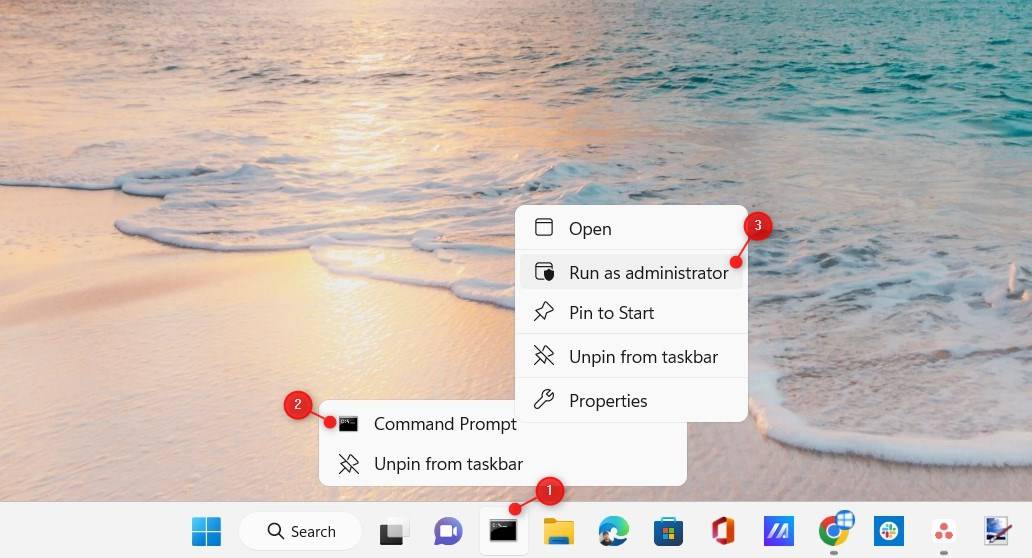
Bằng cách này, bạn sẽ không bao giờ phải lo lắng về việc tìm lại nó.
Chạy các lời nhắc lệnh nâng cao giống như một chuyên gia
Chạy một dấu nhắc lệnh khá đơn giản, nhưng một số tác vụ yêu cầu các đặc quyền cao hơn. Hướng dẫn này sẽ chỉ cho bạn các phương pháp khác nhau để mở Command Prompt với tư cách quản trị viên mà không gặp khó khăn. Vì vậy, hãy kiểm tra chúng và cho chúng tôi biết phương pháp nào bạn thấy hữu ích nhất.