
Cách cài đặt VirtualBox trên Apple Silicon Mac
VirtualBox hiện hỗ trợ bộ xử lý silicon Apple dựa trên ARM. Vì vậy, nếu bạn có máy Mac hỗ trợ M1 hoặc M2, hãy làm theo hướng dẫn này để thiết lập VirtualBox.

Trong nhiều năm, VirtualBox là lựa chọn hàng đầu của hầu hết người dùng Mac để chạy ảo Windows, Linux và các hệ điều hành khác trên thiết bị của họ.
Tuy nhiên, sau quá trình chuyển đổi từ Intel sang Apple silicon, nó đã trở nên phức tạp một chút vì VirtualBox đã không chạy nguyên bản trên chip M1 và M2 trong một thời gian. Mọi người phải dựa vào Rosetta 2, điều này không tốt cho hiệu suất ảo hóa tối ưu.
Tuy nhiên, nhờ có đội ngũ ấn tượng đằng sau VirtualBox, mọi thứ đã thay đổi. Tại đây, chúng tôi sẽ hướng dẫn bạn cách cài đặt VirtualBox trên máy Mac silicon của Apple.
Mục Lục
VirtualBox có hỗ trợ máy Mac M1 và M2 không?
Có, phiên bản xem trước dành cho nhà phát triển của VirtualBox vốn hỗ trợ tất cả các máy Mac dựa trên silicon của Apple.
Hỗ trợ riêng cho chip dựa trên ARM của Apple có nghĩa là bạn có thể sử dụng Oracle VirtualBox để tận dụng tốc độ và hiệu suất tốt nhất trên máy Mac hỗ trợ M1 và M2 của mình.
Cách cài đặt VirtualBox trên máy Mac M1 hoặc M2
Bạn có thể làm theo các bước sau để tải xuống và cài đặt phiên bản gốc của VirtualBox trên MacBook, iMac hoặc Mac mini M1 hoặc M2.
Hỗ trợ VirtualBox dành cho máy Mac silicon Apple dựa trên ARM đang trong giai đoạn phát triển ban đầu, nghĩa là bạn sẽ gặp một số lỗi và sự cố khi sử dụng.
Trước tiên, hãy truy cập trang Tải xuống VirtualBox và nhấp vào Bản xem trước dành cho nhà phát triển cho máy chủ macOS/Arm64 (M1/M2) để tải xuống phiên bản Apple silicon của ứng dụng ảo hóa. Máy Mac của bạn sẽ tải xuống tệp DMG sẽ hiển thị trong Tải xuống thư mục.

Bây giờ, bạn mở tệp DMG và làm theo hướng dẫn trên màn hình để tiến hành cài đặt. Bấm đúp vào VirtualBox.pkg để khởi chạy trình cài đặt và cài đặt chương trình trong Các ứng dụng thư mục.

Máy Mac của bạn có thể yêu cầu bạn cung cấp mật khẩu trong quá trình này. Trình cài đặt VirtualBox cũng có thể đề nghị di chuyển tệp DMG vào Thùng rác sau khi quá trình cài đặt hoàn tất.
Thì đấy! Bạn đã cài đặt thành công VirtualBox trên Apple silicon Mac của mình. Bạn có thể sử dụng tìm kiếm Spotlight, Launchpad hoặc thư mục Ứng dụng để khởi chạy VirtualBox.
Thiết lập máy ảo đầu tiên của bạn trên máy Mac M1 hoặc M2 với VirtualBox
Chúng tôi sẽ nhanh chóng thảo luận về việc thiết lập máy ảo đầu tiên của bạn trong VirtualBox cho Mac. Trong trường hợp này, chúng tôi đã tạo một máy ảo Linux chạy Ubuntu.
Trước khi bắt đầu, bạn phải tải xuống tệp ISO cho hệ điều hành mà bạn muốn cài đặt. Nếu bạn cũng dự định bắt đầu với Ubuntu, bạn có thể tải xuống từ trang tải xuống Ubuntu. Tiếp theo, hãy làm theo các bước sau:
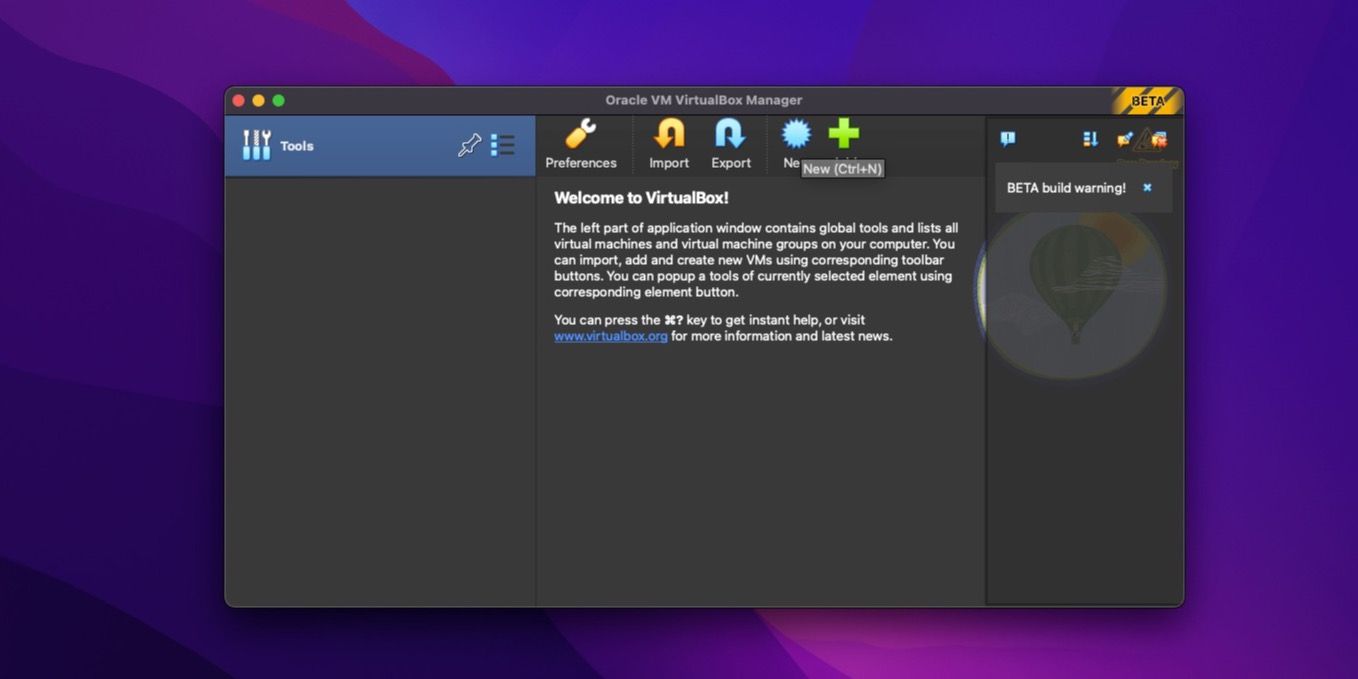
- Để tạo máy ảo đầu tiên, hãy mở VirtualBox và nhấp vào nút Mới.
- Tiếp theo, cung cấp tên cho VM, chọn vị trí lưu trữ và mở tệp ISO. Nếu bạn đang sử dụng một hệ điều hành phổ biến như Ubuntu, VirtualBox sẽ tự động phát hiện nó và điền vào các chi tiết khác.
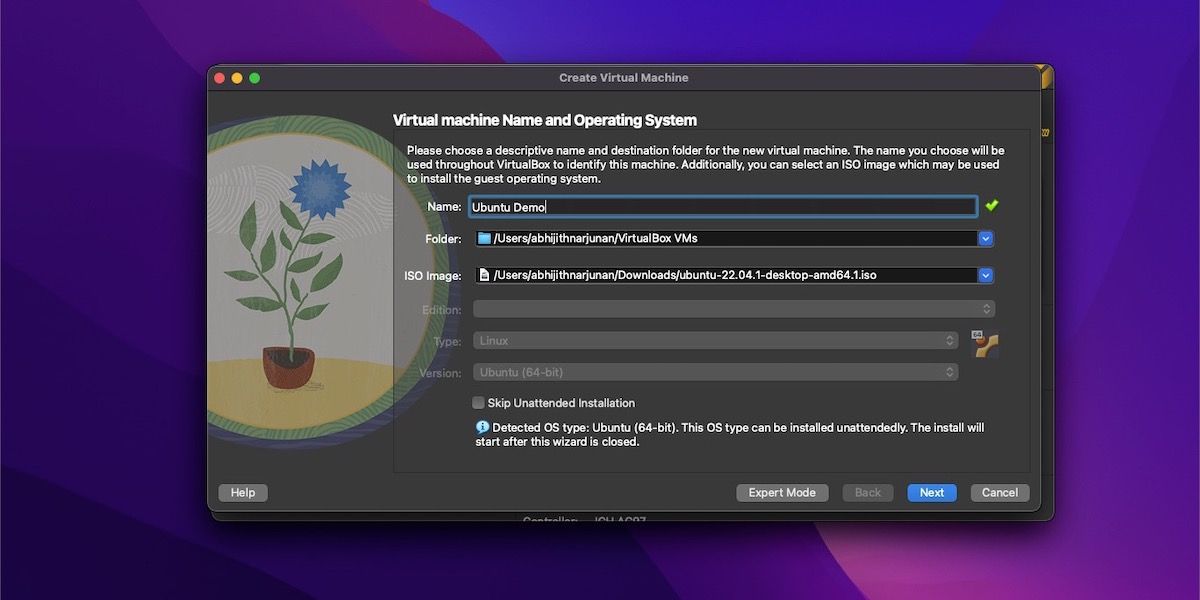
- Bạn cũng có tùy chọn Bỏ qua cài đặt không giám sát. Ví dụ: nếu bạn muốn thực hiện các thay đổi tùy chỉnh đối với HĐH, bạn có thể bật tùy chọn bỏ qua cài đặt không giám sát. Bây giờ bạn có thể Bấm tiếp tiến hành với.
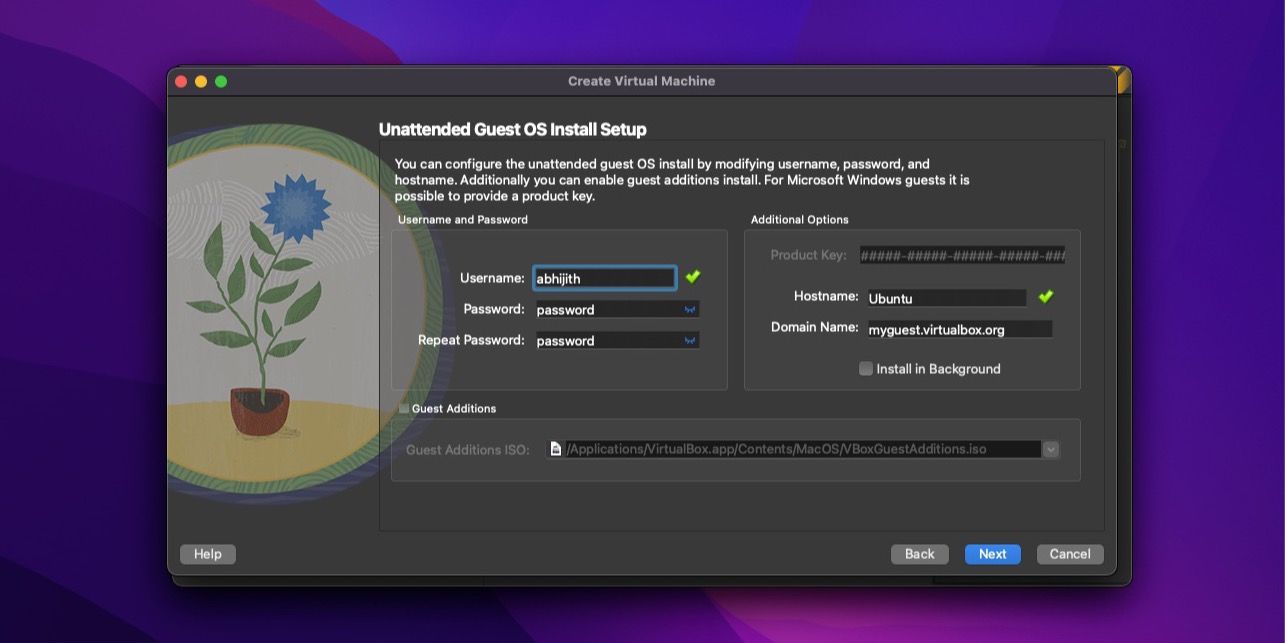
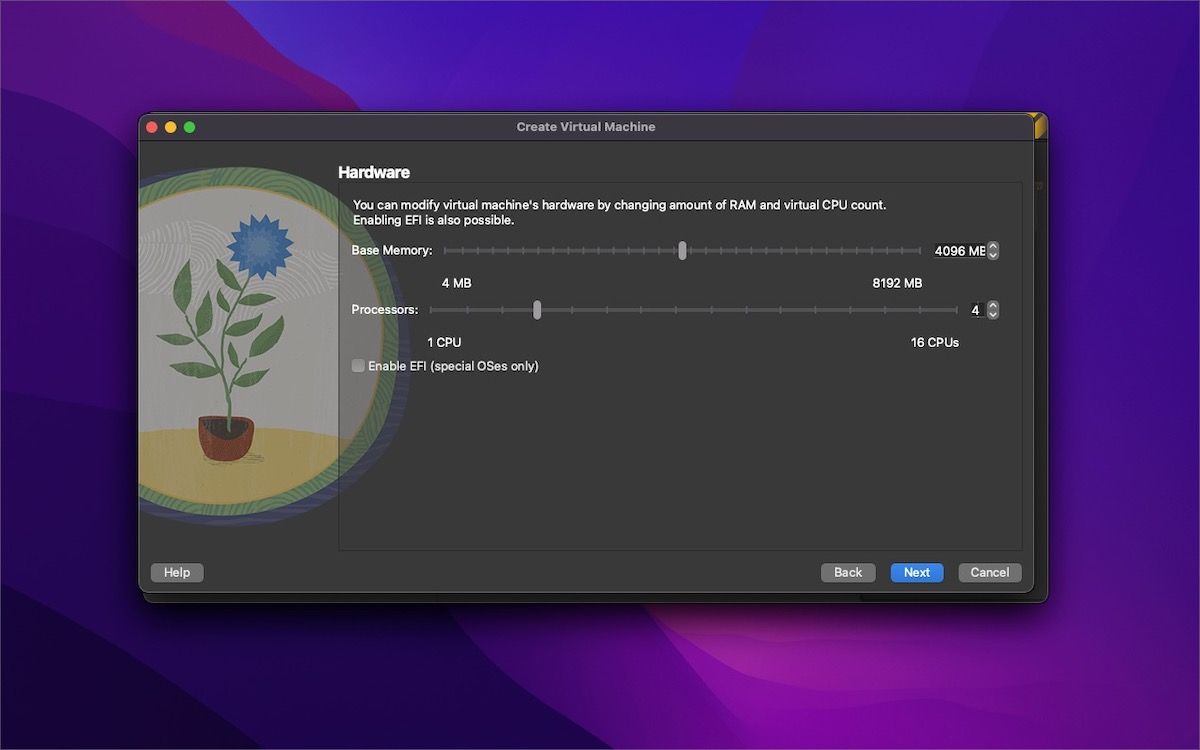
- Khi bạn cung cấp chi tiết đăng nhập cho tài khoản người dùng HĐH, bạn có thể chọn tài nguyên của VM như RAM và bộ xử lý. Chọn theo các tác vụ bạn định thực hiện với HĐH, nhưng ý tưởng hay là phân bổ một nửa số lượng lõi RAM và CPU của máy Mac cho VM.
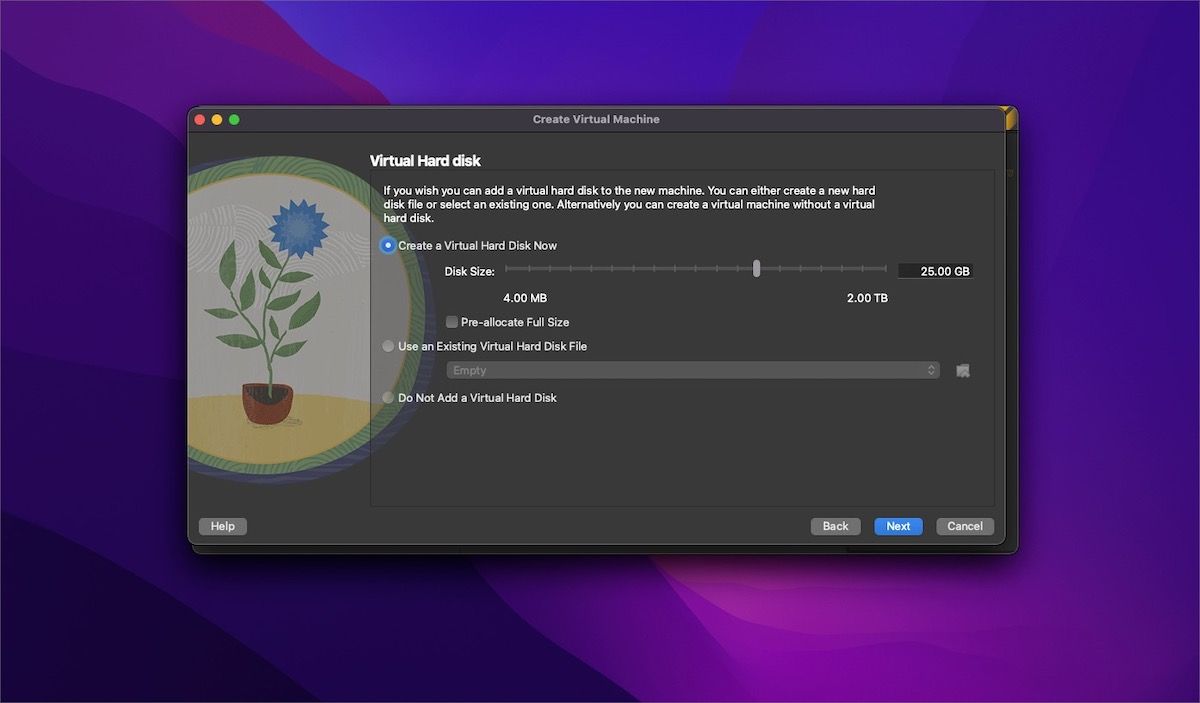
- Tiếp theo, bạn cần chọn các tùy chọn lưu trữ cho VM. Tham khảo các yêu cầu cơ bản của HĐH và sau đó xem xét dung lượng bạn cần trên đó để lựa chọn một cách khôn ngoan. Trong trường hợp của Ubuntu, nên sử dụng dung lượng lưu trữ ảo tối thiểu là 25 GB.
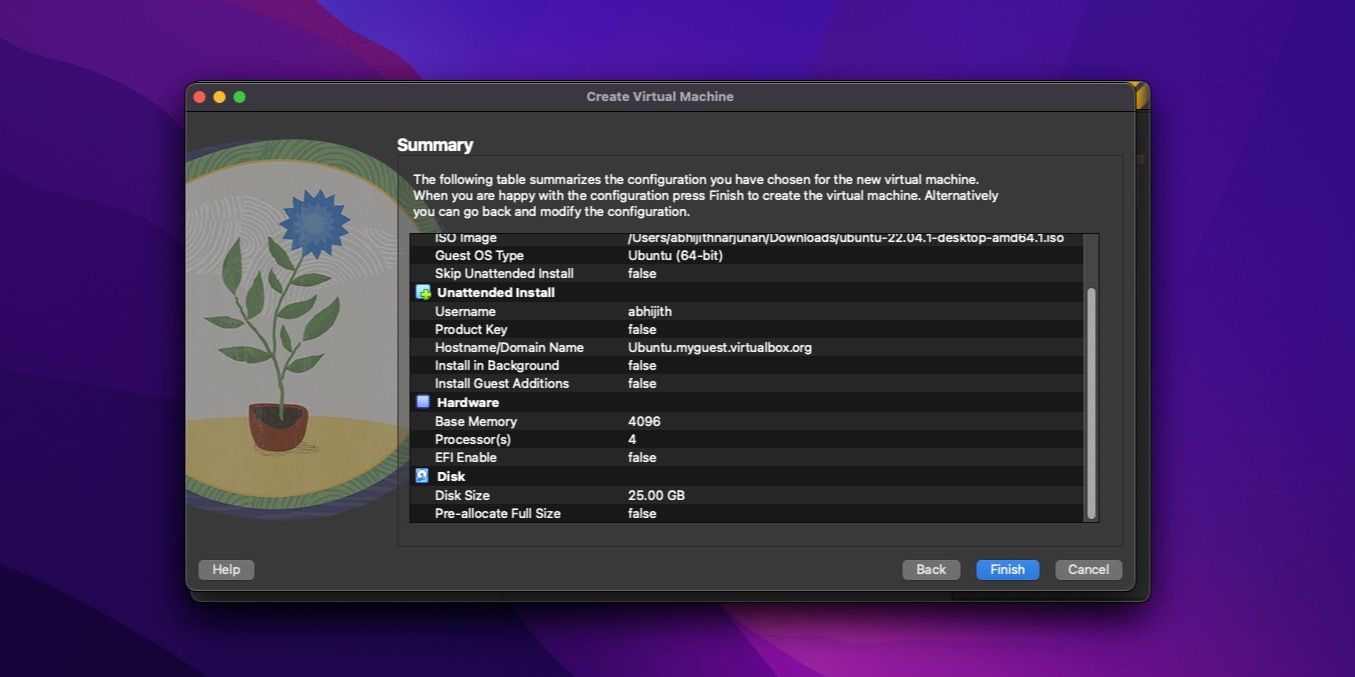
- Bây giờ, VirtualBox sẽ hiển thị tóm tắt toàn bộ cấu hình của bạn. Vì vậy, hãy tận dụng cơ hội này để kiểm tra lại lựa chọn của bạn trước khi tạo VM. Khi bạn đã sẵn sàng, bạn có thể nhấp vào Hoàn thành.
- VirtualBox có thể mất vài phút để hoàn tất cài đặt hệ điều hành. Sau khi hoàn tất, bạn có thể tìm thấy VM mới trên menu thanh bên VirtualBox. Bây giờ bạn có thể chọn VM và nhấp vào Bắt đầu để bắt đầu sử dụng VM.
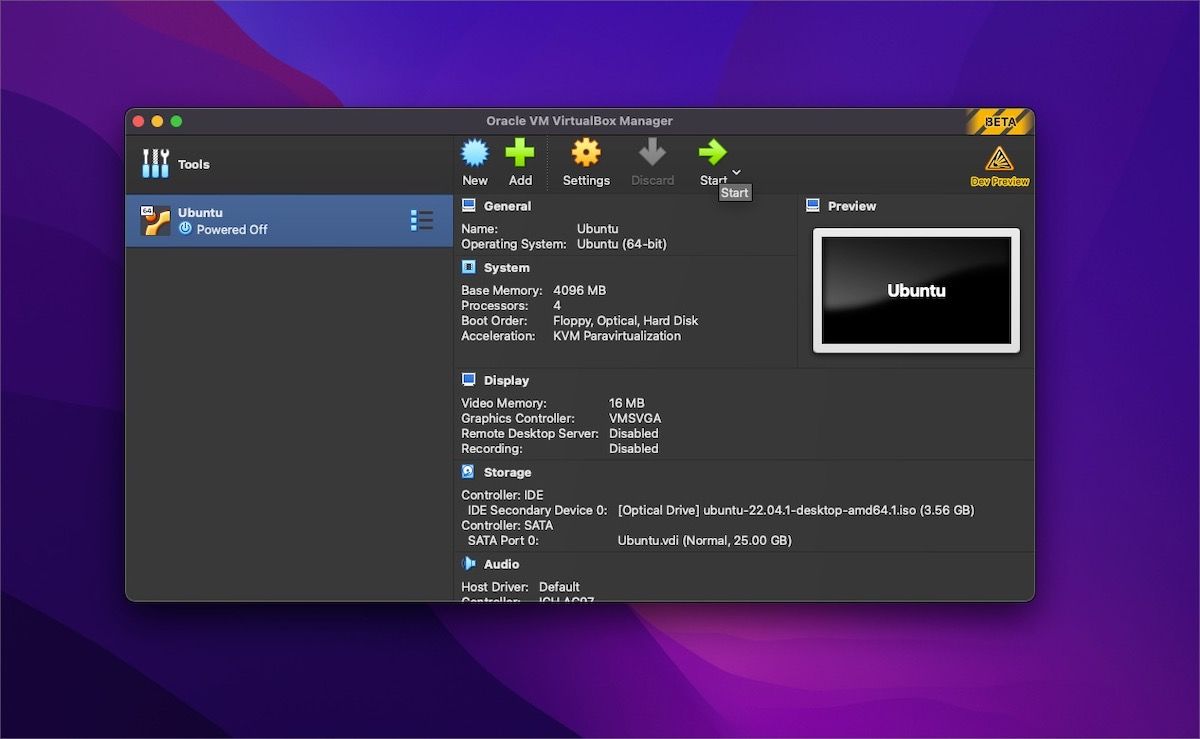


Chúc mừng! Bạn đã tạo VM đầu tiên bằng VirtualBox trên Mac.
Chạy máy ảo với VirtualBox cho máy Mac M1 và M2
Trong thế giới phần mềm ảo hóa và máy ảo, Oracle VirtualBox chỉ là điểm khởi đầu. Tuy nhiên, công cụ miễn phí này có thể giúp bạn bắt đầu và học tốt những điều cơ bản.
Nhưng hãy chắc chắn rằng bạn khám phá các tùy chọn khác như VMWare hoặc Parallels Desktop, tùy thuộc vào những gì bạn muốn từ các máy ảo này.