
Cách biến Oculus Quest 2 thành Tai nghe VR PC Windows
Nhiều người chọn Oculus Quest 2 vì đây là tai nghe thực tế ảo (VR) độc lập không yêu cầu PC mạnh để chạy. Tuy nhiên, bạn vẫn có thể biến Quest 2 thành tai nghe Oculus Rift Windows PC VR một cách hiệu quả và mở ra một thế giới thực tế ảo hoàn toàn mới.
Biến Oculus Quest 2 thành tai nghe Windows PC VR sẽ cho phép bạn truy cập vào thư viện ứng dụng Oculus Rift đầy đủ và quản lý chúng từ máy tính của bạn. Đây là cách bạn có thể biến Oculus Quest 2 thành tai nghe Windows PC VR.
Mục Lục
Những gì bạn cần để sử dụng Oculus Link trên Windows
Oculus Link là một ứng dụng tiện dụng cho phép bạn kết nối và cấp nguồn cho tai nghe Oculus Quest 2 với PC của bạn. Công cụ này cho phép người dùng cài đặt ứng dụng Oculus VR trên ổ lưu trữ của PC. Các ứng dụng VR đã cài đặt sử dụng bộ xử lý của PC thay vì bộ xử lý của Oculus Quest 2, vì vậy bạn có thể thưởng thức phần mềm PC VR trong Oculus Quest 2 giống như Oculus Rift.
Tuy nhiên, không phải PC nào cũng tương thích với tai nghe Oculus Quest 2. Bạn sẽ cần một PC có hỗ trợ VR để sử dụng Oculus Link. Hầu hết các PC sẵn sàng cho VR đều được quảng cáo như vậy và một số có nhãn dán trên chúng để làm nổi bật tính sẵn sàng cho VR của chúng.
Nếu bạn không chắc chắn về khả năng tương thích VR của máy tính, hãy xem trang PC của bạn trên trang web của nhà sản xuất để biết thêm chi tiết. Trang web tương thích Liên kết Meta Quest này cũng bao gồm thông tin yêu cầu hệ thống PC tối thiểu.
Bạn cũng sẽ cần một cáp liên kết dài để kết nối Oculus Quest 2 với máy tính để bàn hoặc máy tính xách tay của mình. Có một tùy chọn Air Link không dây thay thế, nhưng ở đây chúng tôi đang xem cách kết nối tai nghe bằng cáp.
Cách tải xuống và cài đặt phần mềm Oculus Windows
Thứ khác duy nhất bạn cần ngoài PC hỗ trợ VR và cáp Oculus Link là phần mềm Oculus Desktop dành cho Windows. Oculus Desktop là phần mềm có sẵn miễn phí mà bạn có thể kết nối tai nghe Oculus và quản lý các ứng dụng PC VR của mình trong Windows 11/10. Đó là phần mềm lớn tiêu tốn khoảng 9,26 gigabyte dung lượng ổ đĩa. Bạn có thể tải xuống và cài đặt ứng dụng Oculus như sau:
- Mở trang Meta Quest 2 trong trình duyệt.
- Nhấn vào Tải chương trinh tùy chọn cho Oculus Quest 2.
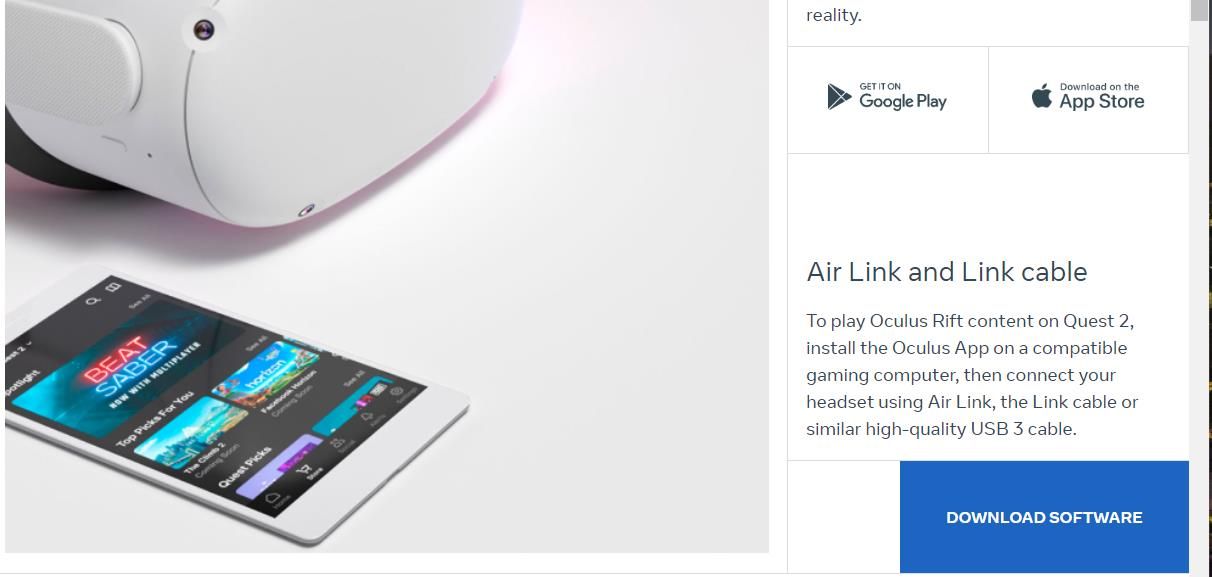
- Bấm đúp vào OculusCài đặt tệp sau khi được tải xuống.
- Nhấn vào Bắt đầu Và Đồng ý nút.
- Lựa chọn Cài đặt ngay để thêm Oculus vào thư viện phần mềm của bạn.
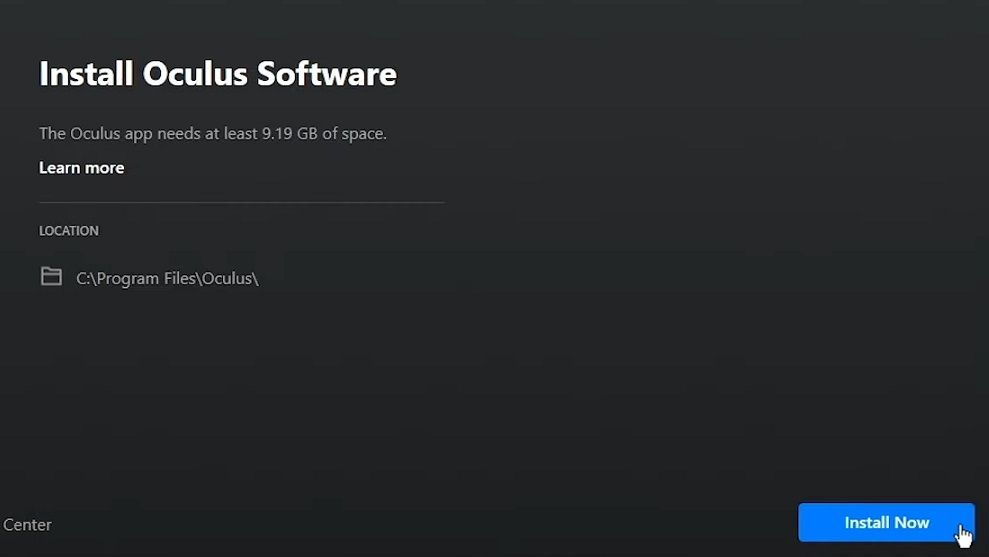
- Bạn sẽ được nhắc thiết lập tài khoản Oculus hoặc đăng nhập bằng tài khoản hiện có. Chọn để đăng nhập bằng tài khoản bạn sử dụng cho tai nghe Oculus Quest 2 của mình.


Cách thiết lập liên kết Oculus
Khi bạn đã cài đặt phần mềm Oculus như đã nêu ở trên, bạn có thể kết nối tai nghe Oculus Quest 2 của mình với PC Windows. Đây là các bước để thêm thiết bị bằng phần mềm Oculus.
- Mở phần mềm Oculus mà bạn đã cài đặt bằng cách nhấp vào phím tắt trên màn hình hoặc chọn phần mềm đó từ menu Bắt đầu.
- Nhấn vào thiết bị chuyển hướng.
- chọn Thêm tai nghe lựa chọn.
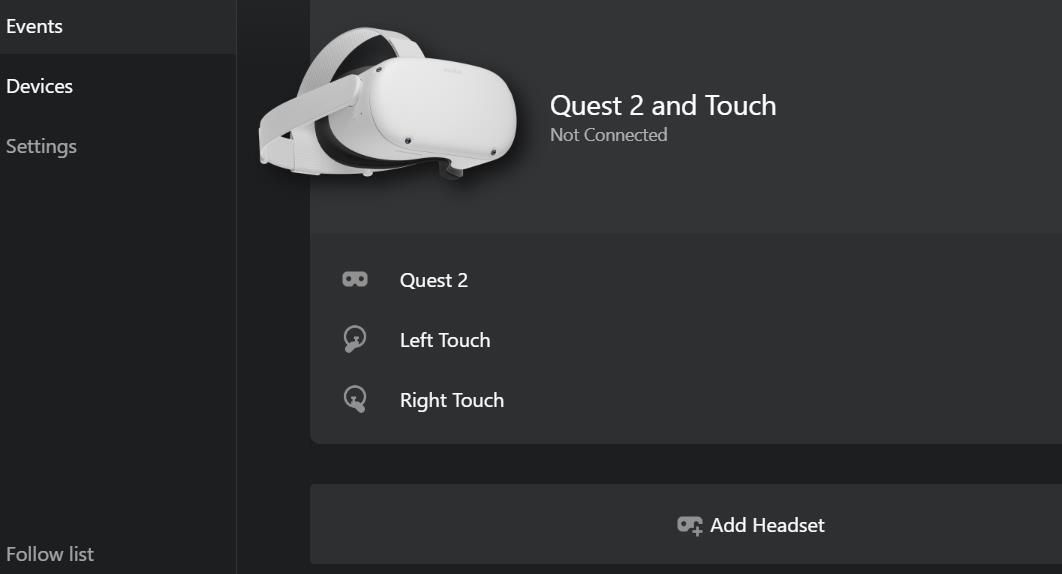
- Nhấp vào tùy chọn Oculus Quest 2 và nhấn nút Tiếp tục cái nút.
- Lựa chọn Liên kết (Cáp) và bấm vào Tiếp tục.
- Sau đó, bạn sẽ được yêu cầu kết nối tai nghe với PC. Cắm cáp Oculus Link của bạn vào khe cắm USB 2.0/3.0 để kết nối PC với Oculus Quest 2, sau đó bật tai nghe VR.
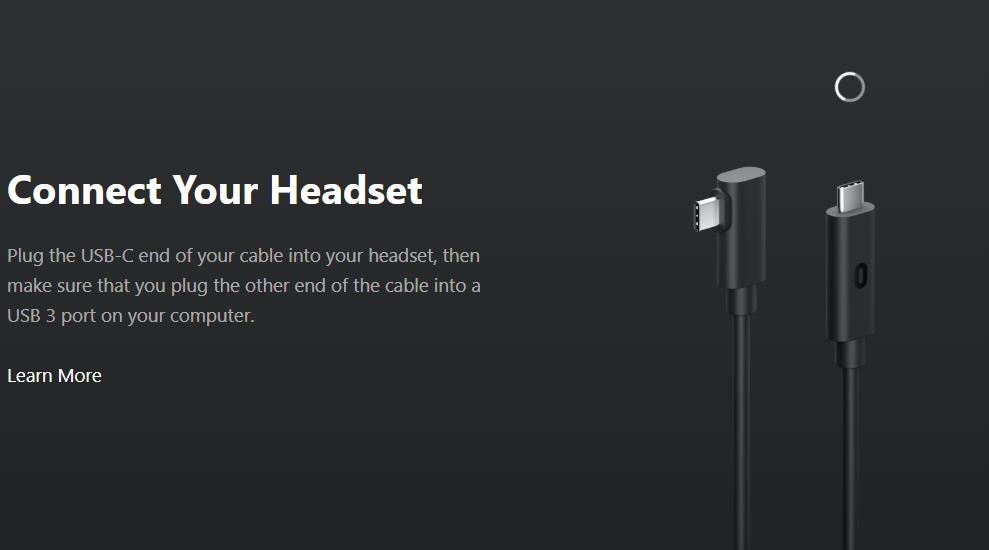
- Nhấn Tiếp tục sau khi kết nối tai nghe.
- Nhấn vào Bài kiểm tra để kiểm tra kết nối và chọn Tiếp tục. Lưu ý rằng nên sử dụng kết nối USB 3.0 vì tốc độ truyền dữ liệu nhanh hơn.
- Lựa chọn Đóng tại thông báo hoàn tất thiết lập.
- Bây giờ Oculus Quest 2 của bạn sẽ được kết nối với PC. Đeo tai nghe vào và nhập hình mở khóa như bình thường để vào môi trường gia đình.
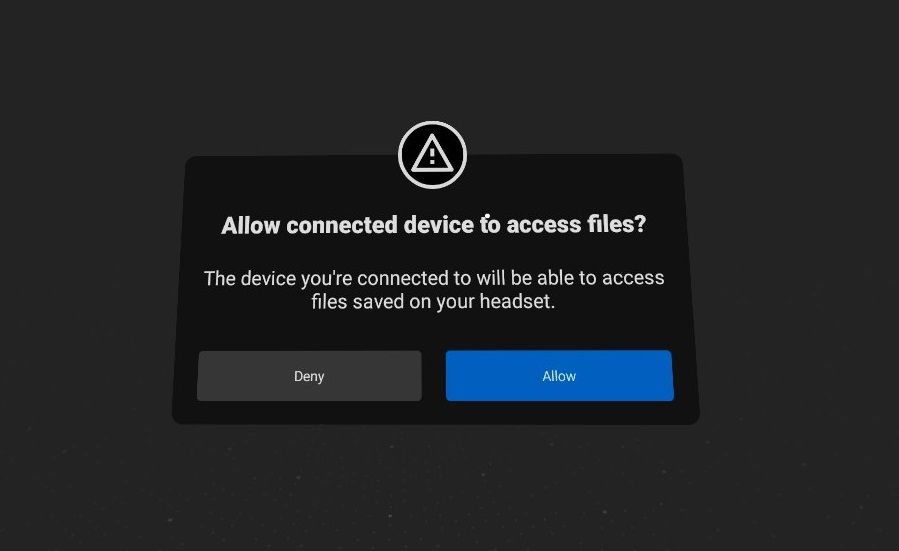
- chọn Cho phép tùy chọn để cho phép PC của bạn truy cập dữ liệu trên Oculus Quest 2. Sau đó, bạn có thể chuyển các tệp từ Oculus Quest 2 sang PC của mình.
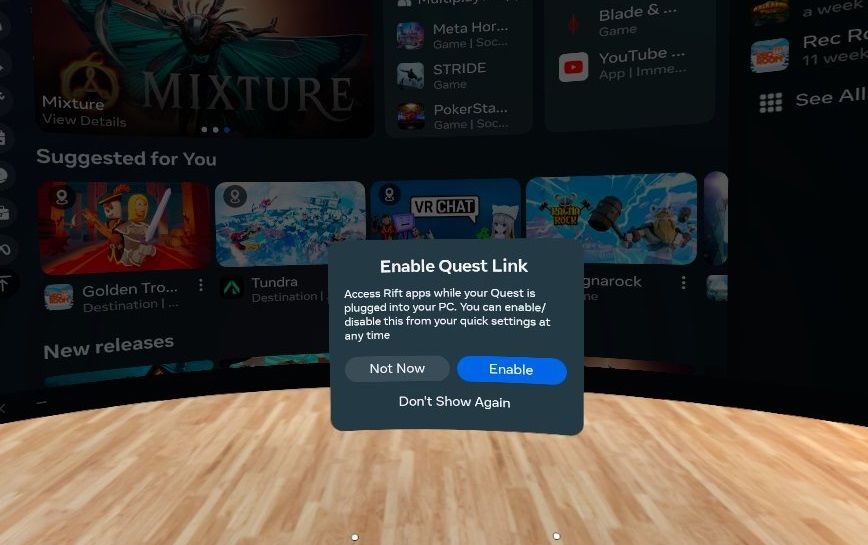
- Lời nhắc thứ hai yêu cầu bạn bật Oculus Quest Link. chọn Cho phép lựa chọn.


Cách vào Oculus Dash trên Oculus Quest 2
Khi bạn đã bật Quest Link trong tai nghe của mình, bạn sẽ bước vào môi trường gia đình Oculus Dash mới. Về cơ bản, đó là một giao diện người dùng mới, trong đó bạn có thể duyệt qua cửa hàng Oculus Rift để tải xuống/cài đặt ứng dụng cho Quest 2 của mình. Nhấn nút Cửa hàng để hiển thị mặt tiền cửa hàng Oculus Rift.

Giờ đây, bạn sẽ có cửa hàng Oculus Rift trong tầm tay trên Oculus Quest 2. Ở đó, bạn có thể tải xuống và cài đặt các ứng dụng VR sẽ được lưu trữ trên ổ cứng PC của bạn. Tải xuống một ứng dụng giải trí có sẵn miễn phí từ đó để bắt đầu.
Đây là một số ứng dụng và trò chơi giải trí trên PC VR đáng chú ý hơn trong cửa hàng Oculus Rift mà bạn có thể dùng thử trên Oculus Quest 2 của mình:
Tuy nhiên, có nhiều ứng dụng VR hơn là trò chơi. Ví dụ: các ứng dụng thực tế ảo Windows tốt nhất để tăng năng suất có thể giúp bạn tận dụng tối đa tai nghe của mình.
Bạn có thể chạy một ứng dụng bằng cách nhấn nút Thư viện cái nút. Sau đó chọn ứng dụng tab để xem những cái bạn đã tải xuống. Chọn một ứng dụng để khởi chạy từ đó với bộ điều khiển Quest 2 của bạn.

Oculus Dash cũng có tính năng Home VR. Đó là một phòng khách ảo có thể tùy chỉnh mà bạn có thể vui chơi. Ở đó, bạn có thể nhặt đồ vật và sắp xếp lại phòng khách khi bạn thấy phù hợp.

Bạn có thể truy cập môi trường ảo đó bằng cách nhấn Trang chủ trên thanh Dấu gạch ngang. Nhấn nút Thực đơn trên thanh điều khiển bên trái để hiển thị menu tùy chỉnh môi trường. Sau đó chọn Hàng tồn kho để thêm những thứ mới vào môi trường từ Căn cứ, Các đối tượngVà đồ trang trí các tab trên menu đó.

Virtual Desktop là một tính năng đáng chú ý khác của Dash cho phép bạn xem và truy cập màn hình nền Windows của mình trong tai nghe Quest 2 – khi nó hoạt động bình thường. Tuy nhiên, nhiều người dùng đã báo cáo rằng họ nhìn thấy một màn hình đen, trống khi họ cố gắng sử dụng tính năng đó.
Khi bạn muốn quay lại môi trường chính của Quest 2 mặc định, hãy chọn Vô hiệu hóa liên kết nhiệm vụ tùy chọn trên thanh tác vụ Dash. Bạn có thể quay lại môi trường Dash bất cứ lúc nào từ bảng điều khiển Cài đặt. Chọn đồng hồ bằng bộ điều khiển của bạn để bật Quest Link từ đó.

Quản lý thư viện ứng dụng PC VR của bạn từ Windows
Bạn cũng có thể sử dụng phần mềm Oculus trên PC Windows của mình để quản lý thư viện ứng dụng Rift của Quest 2. chọn Cửa hàng trong cửa sổ Oculus để duyệt mặt tiền cửa hàng trên PC của bạn. Sau đó, bạn có thể chọn tải xuống các ứng dụng mới từ đó.

Để xóa ứng dụng, hãy nhấp vào Thư viện trong phần mềm Oculus Windows; chọn ứng dụng tab để xem thư viện của bạn. Nhấp vào nút menu cho một ứng dụng để chọn Gỡ cài đặt.

Phần mềm Oculus cũng bao gồm các tùy chọn vị trí thư viện mà bạn có thể đặt đường dẫn mặc định để cài đặt ứng dụng Rift Store. Để truy cập các tùy chọn đó, hãy nhấp vào Cài đặt > Tổng quan. Sau đó nhấn nút Biên tập nút cho Vị trí thư viện.

Bạn có thể thêm thư mục cài đặt mặc định mới cho các ứng dụng bằng cách nhấn nút Thêm vào nút định vị. Chọn một thư mục mới trong cửa sổ và nhấp vào nút Chọn thư mục cái nút. Nhấn nút ba chấm cho vị trí mới bằng cách chọn Làm mặc định.
Bạn có thể định cấu hình một số tùy chọn cho tai nghe từ thiết bị chuyển hướng. Nhấp vào tai nghe bạn đã thêm trong tab đó để hiển thị cài đặt tùy chọn đồ họa, tai nghe và micrô của Quest 2. nhấp chuột Tùy chọn đồ họa ở đó sẽ cho phép bạn chọn các tùy chọn tốc độ làm mới Quest 2 thay thế và định cấu hình độ phân giải hiển thị.

Nâng cấp Oculus Quest 2 với PC Windows của bạn
Kích hoạt Oculus Link là một cách tuyệt vời để nâng cấp tai nghe Oculus Quest 2. Bằng cách kết hợp máy tính Windows 10 hoặc 11 của bạn với tai nghe Oculus, bạn có thể tận hưởng tất cả các ứng dụng PC VR Rift tốt nhất trên Oculus Quest 2. Bạn cũng có thể tận hưởng nhiều niềm vui VR với tính năng Oculus Home và các sự kiện trực tiếp trong Dash.