
Cách bật hoặc tắt Giờ yên tĩnh trong Windows 11
Nếu bạn muốn làm việc hiệu quả và không bị phân tâm, Giờ yên tĩnh là công cụ Windows thích hợp dành cho bạn. Với tính năng tuyệt vời này, tất cả những thông báo khó chịu trên màn hình máy tính của bạn sẽ bị tắt tiếng để bạn có thể tập trung vào công việc của mình mà không bị gián đoạn.
Nhưng làm thế nào để bạn bật nó lên? Bạn có thể thử bất kỳ phương pháp nào trong hai phương pháp này—Trình chỉnh sửa chính sách nhóm hoặc Trình chỉnh sửa sổ đăng ký. Hãy xem làm thế nào:
Mục Lục
Cách bật Giờ yên tĩnh bằng Trình chỉnh sửa chính sách nhóm trong Windows 11
Bật Giờ yên tĩnh khá đơn giản và có thể được thực hiện với sự trợ giúp của Trình chỉnh sửa chính sách nhóm hoặc Trình chỉnh sửa sổ đăng ký. Nhưng một điều ở đây bạn cần lưu ý là trình chỉnh sửa chính sách nhóm chỉ khả dụng trên các phiên bản Windows Pro và Enterprise.
Vì vậy, nếu bạn đang chạy phiên bản Home, trước tiên bạn phải kích hoạt Local Group Policy Editor trong Windows Home của mình. Để bật Giờ yên tĩnh trên thiết bị Windows của bạn, hãy làm theo các bước sau:
- Nhấn Thắng + R trên bàn phím của bạn để mở hộp thoại Run Command.
- Trong hộp văn bản, gõ gpedit.msc và sau đó bấm ĐƯỢC RỒI.
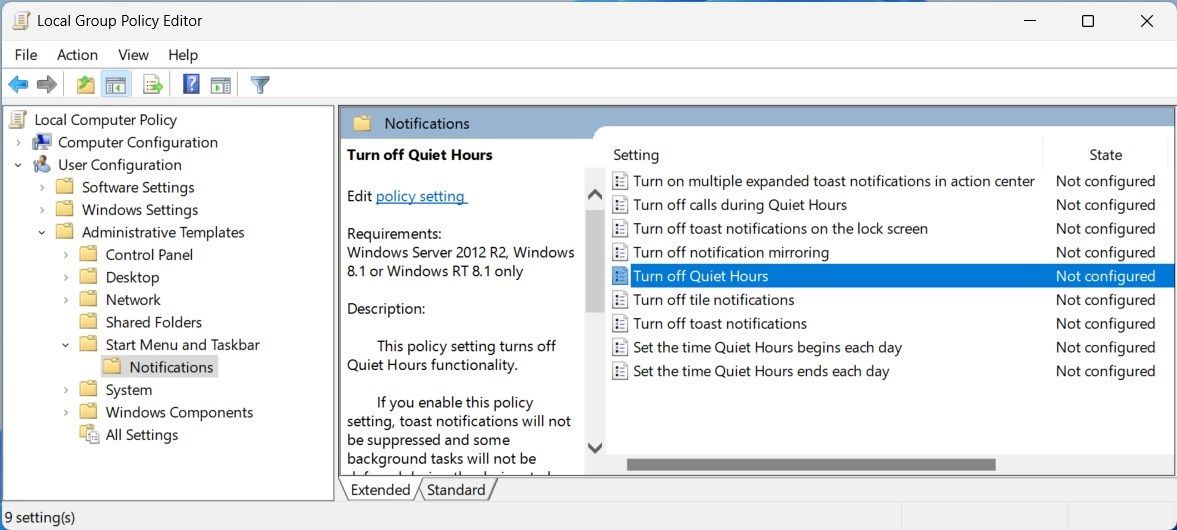
- Khi bạn đang ở trong cửa sổ Trình chỉnh sửa chính sách nhóm, hãy điều hướng đến đường dẫn sau:
User Configuration > Administrative Templates > Start Menu and Taskbar
- Bây giờ đi đến phía bên phải của cửa sổ và nhấp đúp vào Tắt giờ yên tĩnh.
- đánh dấu Đã bật hộp kiểm trong cửa sổ mới xuất hiện.
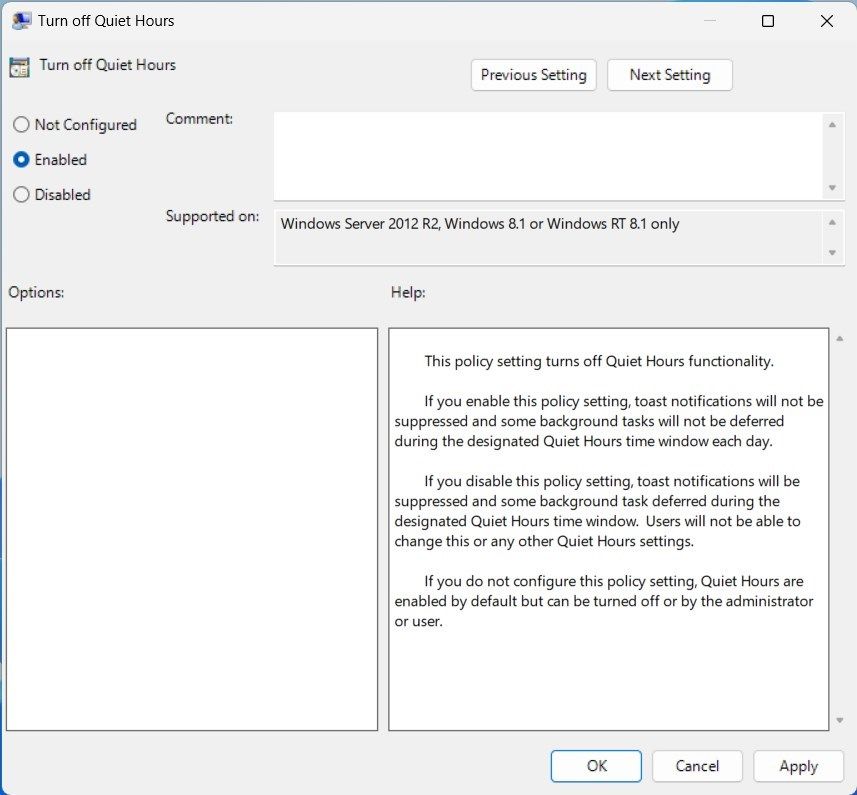
- Nhấp chuột Áp dụng và sau đó bấm ĐƯỢC RỒI.


Bằng cách này, bạn có thể bật Giờ yên tĩnh trên PC chạy Windows 11 của mình. Nếu bạn muốn tắt nó, hãy làm theo các bước tương tự, nhưng thay vì chọn Đã bật ở bước 5, hãy chọn Tàn tật và sau đó bấm Áp dụng> OK. Đó là nó! Giờ yên tĩnh sẽ bị vô hiệu hóa.
Người dùng Windows 10 có thể bật hoặc tắt tính năng này trực tiếp từ Trung tâm hành động. Tất cả những gì bạn cần là nhấp vào biểu tượng Giờ yên tĩnh để bật hoặc tắt.
Cách bật Giờ yên tĩnh bằng Registry Editor trong Windows 11
Registry Editor là một phương pháp khác để bật Giờ yên tĩnh trên thiết bị Windows 11 của bạn. Quá trình này rất phức tạp vì nó liên quan đến việc chỉnh sửa Windows Registry và một thao tác sai có thể làm hỏng hệ thống của bạn.
Do đó, chúng tôi khuyên bạn nên sao lưu các tệp đăng ký của mình trước khi thực hiện bất kỳ thay đổi nào. Thực hiện theo các hướng dẫn bên dưới để bật hoặc tắt Giờ yên tĩnh bằng trình chỉnh sửa sổ đăng ký:
Để bắt đầu, trước tiên hãy mở Registry Editor. Đối với điều này, hãy mở hộp thoại Run, gõ chỉnh sửa lại trong hộp văn bản và nhấp vào ĐƯỢC RỒI. Để tìm hiểu thêm về nó, hãy xem hướng dẫn của chúng tôi về cách mở Windows Registry Editor.
Nếu lời nhắc UAC xuất hiện trên màn hình, hãy nhấp vào Đúng để xác nhận hành động của bạn. Khi bạn đang ở trong cửa sổ Registry Editor, hãy đi tới đường dẫn sau:
ComputerHKEY_CURRENT_USERSoftwareMicrosoftWindowsCurrentVersionNotificationsQuietHours
Bây giờ chọn Giờ yên tĩnh thư mục và sau đó đi đến ngăn bên phải. Tiếp theo, nhấp chuột phải vào một khoảng trống và chọn Mới > Giá trị DWORD (32-bit) từ trình đơn ngữ cảnh.
Đặt tên cho giá trị mới này Kích hoạt Giờ yên tĩnh và sau đó bấm đúp vào nó. Trong cửa sổ bật lên nhỏ, đặt Dữ liệu giá trị thành 1 và bấm vào ĐƯỢC RỒI.

Khi bạn đã hoàn tất, hãy đóng Registry Editor và khởi động lại máy tính của bạn. Bây giờ, Giờ yên tĩnh sẽ được bật trên thiết bị Windows của bạn.
Nếu bạn cần tắt nó, hãy thực hiện các bước tương tự, nhưng nhập 0 trong hộp Dữ liệu giá trị. Bằng cách này, bạn có thể bật hoặc tắt Giờ yên tĩnh trên Windows 11 bằng Registry Editor.
Giờ yên tĩnh giúp bạn làm việc hiệu quả hơn
Giờ yên tĩnh cho phép bạn tắt tiếng thông báo và các gián đoạn khác để bạn có thể tập trung vào công việc của mình mà không bị phân tâm. Nhưng nếu bạn không muốn trải qua tất cả những rắc rối này, tại sao không kiểm tra tính năng Hỗ trợ lấy nét của Windows?