
Cách bắt đầu sử dụng ứng dụng phím tắt cho macOS
Ứng dụng Phím tắt khá phổ biến đối với người dùng iPhone và iPad. Nó được cài đặt sẵn trên các thiết bị iOS và iPadOS và nó cho phép bạn thực hiện các tác vụ phức tạp với các ứng dụng trên thiết bị của mình. Kể từ macOS Monterey, Phím tắt hiện cũng có trên Mac.
Ngoài hàng trăm phím tắt dựng sẵn mới dành riêng cho Mac, bạn cũng có thể chạy các phím tắt tương thích trên iPhone và iPad. Và nếu vẫn chưa đủ, bạn có thể tạo lối tắt tùy chỉnh từ đầu. Tại đây, chúng tôi sẽ xem xét cách bạn có thể sử dụng ứng dụng Phím tắt để tìm, cài đặt và tạo các phím tắt mới trên máy Mac của mình.
Mục Lục
Cách tìm và chạy phím tắt cho macOS
Khi bạn khởi chạy ứng dụng Phím tắt trên máy Mac của mình lần đầu tiên, bạn sẽ không tìm thấy bất kỳ thứ gì khác ngoài một vài phím tắt khởi động trên trang chủ. Tuy nhiên, ứng dụng sẽ hiển thị các phím tắt tiện dụng mà bạn đã cài đặt trên iPhone hoặc iPad. Nếu bạn muốn thêm các phím tắt dựng sẵn, bạn có thể làm như vậy từ Thư viện phím tắt.
Thực hiện theo các hướng dẫn đơn giản sau để tìm và cài đặt lối tắt mới:
- Khởi chạy ứng dụng Phím tắt trên máy Mac của bạn và nhấp vào Phòng trưng bày từ ngăn bên trái.
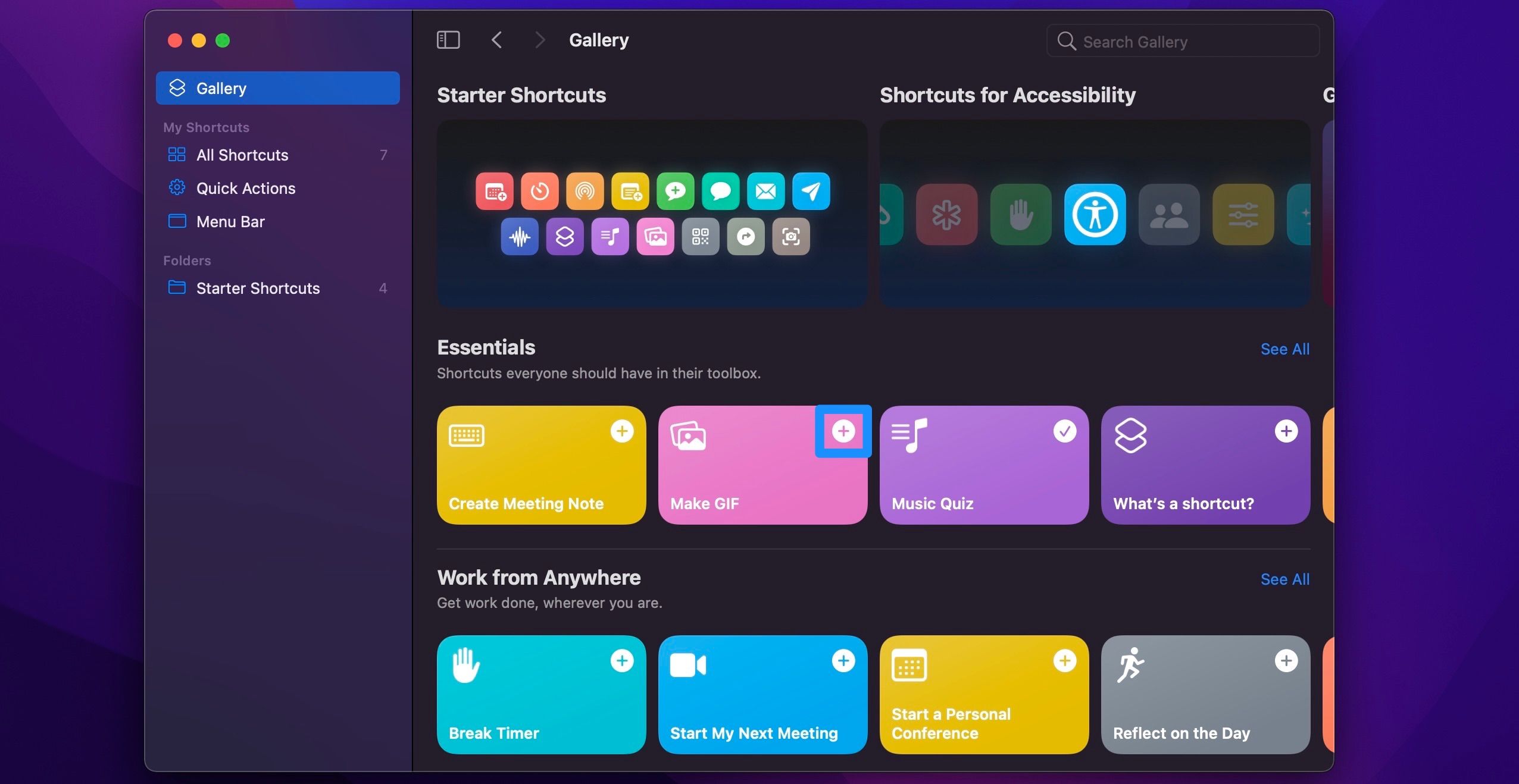
- Bạn có thể sử dụng trường tìm kiếm ở góc trên bên phải để tìm lối tắt mà bạn thích. Hoặc, bạn có thể chỉ cần cuộn qua Thư viện.
- Khi bạn đã tìm thấy một lối tắt, hãy nhấp vào cộng (+) để thêm nó vào máy Mac của bạn.
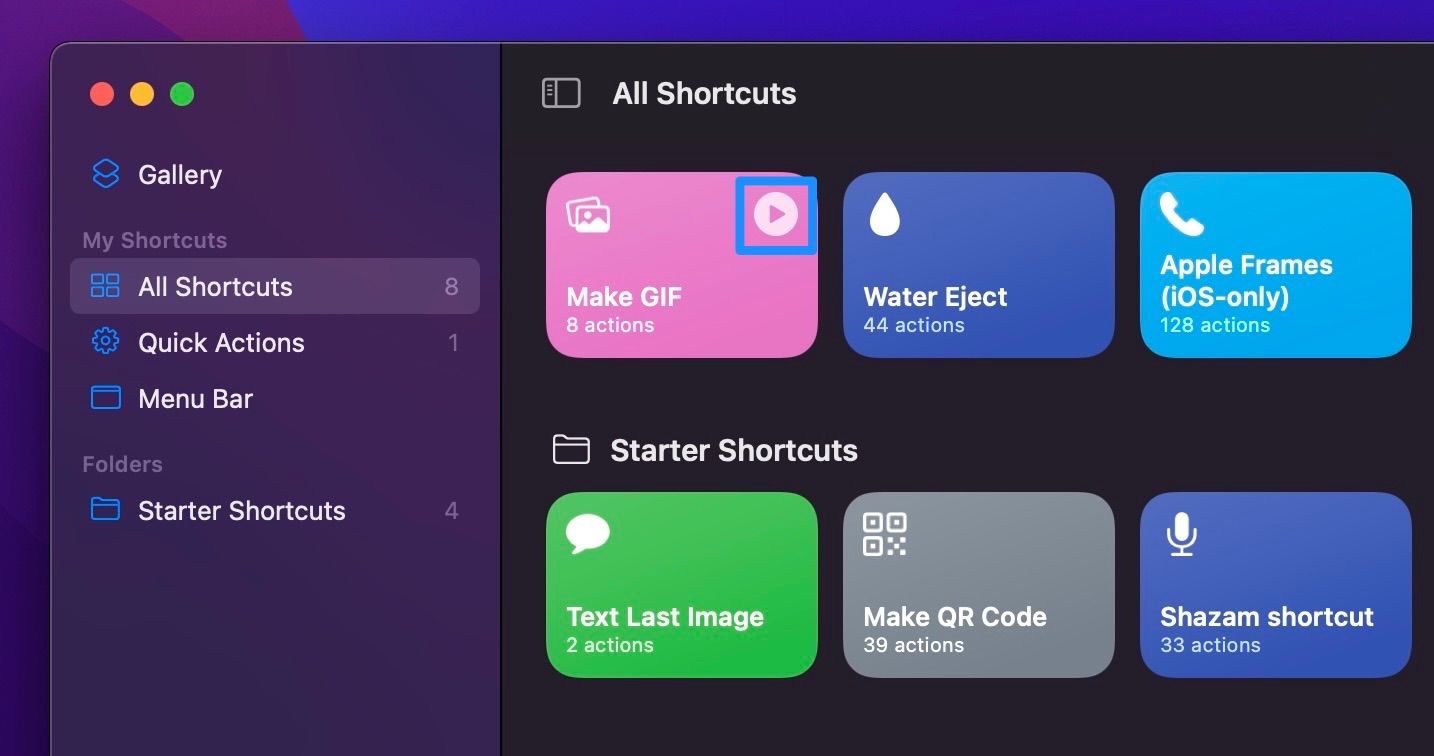
- Bây giờ, đi đến Tất cả phím tắt phần trên ngăn bên trái.
- Nhấn vào chơi trên phím tắt để chạy tác vụ trên hệ thống của bạn.


Bên cạnh cách tiếp cận trường học cũ này, bạn cũng có thể sử dụng Siri để chạy các phím tắt trên máy Mac của mình. Nói “Hey Siri”, theo sau là tên của phím tắt để thực hiện các tác vụ chỉ bằng giọng nói của bạn. Tùy thuộc vào lối tắt, bạn có thể nhận được thông báo khi ứng dụng đã thực hiện tác vụ.
Bạn cũng có thể gán một phím tắt macOS cho một phím tắt và chạy nó dễ dàng hơn nhiều. Để thực hiện việc này, hãy nhấp đúp vào phím tắt và nhấp vào biểu tượng ba thanh trượt, sau đó nhấp vào Thêm phím tắt. Nhấn tổ hợp phím bạn muốn làm phím tắt (hãy nhớ rằng ánh xạ lại các phím chức năng của máy Mac có thể thực sự hữu ích) và bạn sẽ thấy ổn.
Bạn có thể lặp lại các bước chúng tôi đã liệt kê ở trên để tìm và cài đặt các phím tắt macOS khác từ phần Thư viện. Tuy nhiên, nếu bạn không ấn tượng với bộ sưu tập, bạn có thể chọn cài đặt các phím tắt không đáng tin cậy do người dùng khác tạo trực tiếp từ web. Và nếu bạn không chắc nên bắt đầu từ đâu, hãy xem các phím tắt macOS này sẽ giúp tăng năng suất của bạn.
Cuối cùng, nếu bạn không cần một phím tắt nữa và muốn xóa nó khỏi hệ thống của mình, chỉ cần nhấp chuột phải vào nó và chọn Xóa bỏ từ trình đơn ngữ cảnh.
Cách tạo lối tắt mới cho macOS
Tìm và cài đặt các phím tắt dựng sẵn khá đơn giản, nhưng nếu bạn muốn cải thiện mọi thứ, bạn luôn có thể tạo một phím tắt mới từ đầu, miễn là bạn có đủ kiên nhẫn cho nó.
Tạo lối tắt trên máy Mac cũng giống như tạo lối tắt trên iPhone của bạn. Tùy thuộc vào tác vụ mà bạn muốn phím tắt thực hiện, các bước có thể trở nên phức tạp.
Tại đây, chúng tôi sẽ đơn giản hóa và giúp bạn những kiến thức cơ bản về cách tạo lối tắt mới trong ứng dụng Phím tắt. Bắt đầu nào:
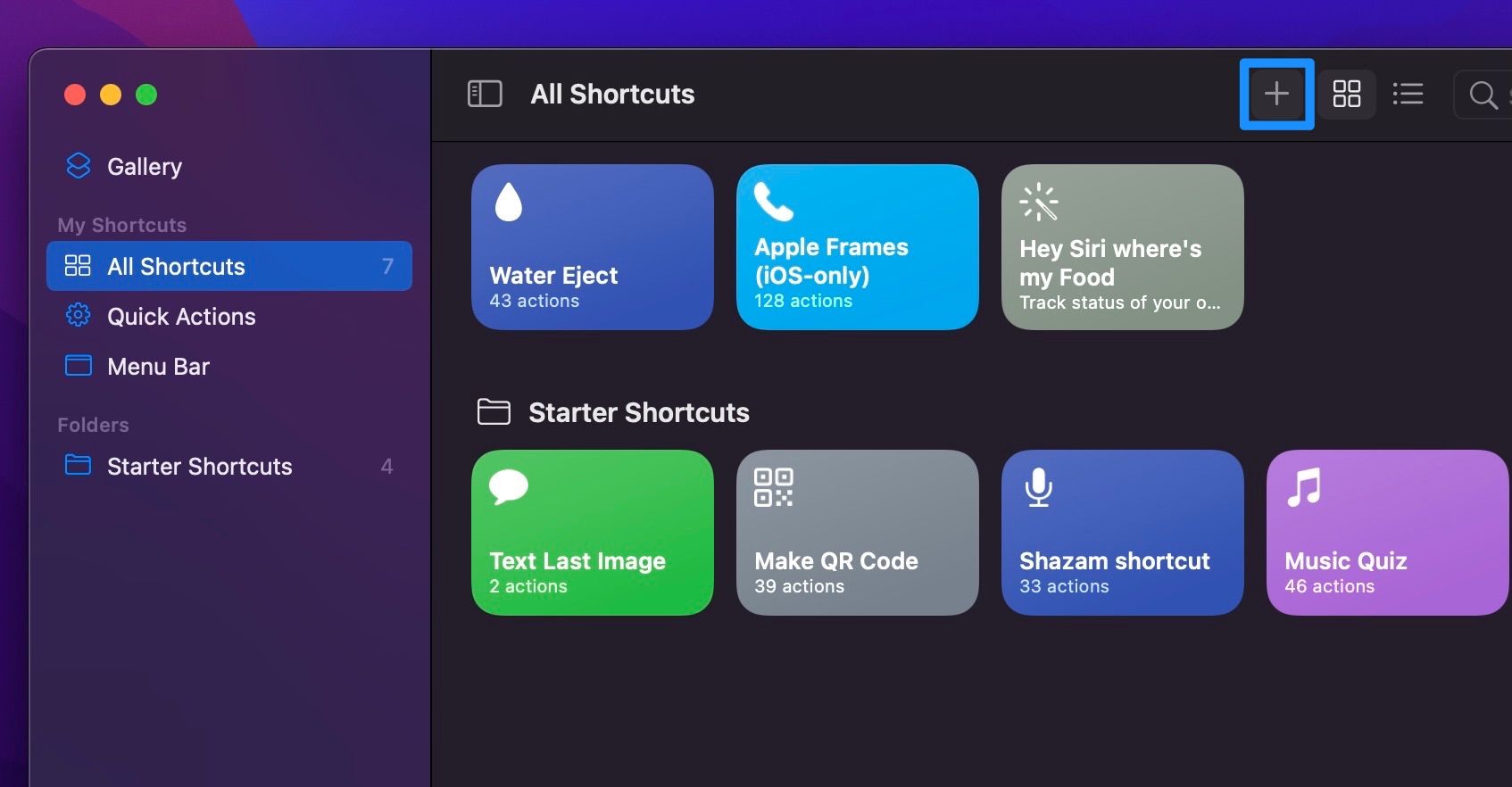
- Khởi chạy ứng dụng Phím tắt và đảm bảo rằng bạn đang ở trong Phím tắt của tôi tiết diện.
- Bây giờ, bấm vào cộng (+) biểu tượng ở góc trên bên phải của cửa sổ.
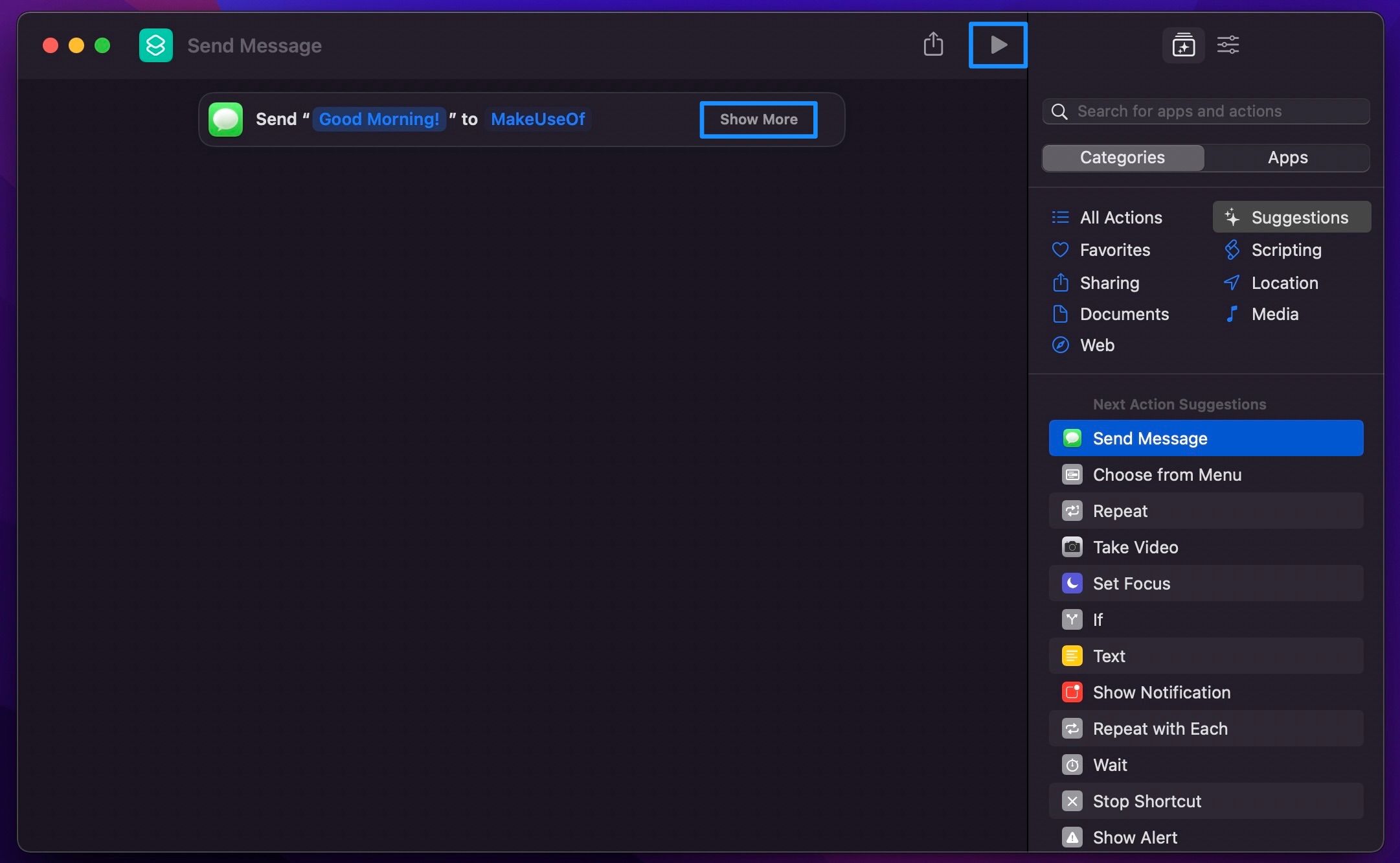
- Bây giờ, bạn sẽ thấy trình chỉnh sửa phím tắt trên màn hình của mình, với danh sách các hành động khác nhau ở khung bên phải. Bạn có thể kéo và thả các hành động bạn muốn vào trình chỉnh sửa.
- Tùy thuộc vào hành động bạn đã thêm, bạn có thể có tùy chọn để tùy chỉnh thêm hành động đó. Ví dụ: hành động Gửi tin nhắn sẽ cho phép bạn nhập tin nhắn và chọn liên hệ mà bạn muốn gửi tin nhắn đó.
- Nếu bạn muốn phím tắt tự động hóa các tác vụ mà không cần xin phép bạn, hãy nhấp vào Cho xem nhiều hơn bên cạnh một hành động và sau đó bỏ chọn Hiển thị khi chạy.
- Khi bạn đã sẵn sàng kiểm tra xem phím tắt có hoạt động hay không, hãy nhấp vào biểu tượng chơi ở góc trên bên phải của cửa sổ để chạy nó.


Nếu ứng dụng thực thi tất cả các tác vụ một cách chính xác, thì có thể nói rằng bạn đã làm rất tốt khi tạo phím tắt đầu tiên của mình. Và nếu không, hãy dành thời gian xem qua tất cả các thao tác để xem bạn có bỏ sót điều gì không. Mặc dù đây chỉ là một ví dụ cơ bản, nhưng bạn có vô số cách để sáng tạo với các phím tắt tùy chỉnh trên máy Mac của mình.
Lưu ý về Tự động hóa trong Phím tắt cho macOS
Nếu bạn đã quen với ứng dụng Phím tắt trên iPhone và iPad, bạn có thể nhận thấy tab Tự động hóa không khả dụng trong ứng dụng Phím tắt trên máy Mac.
Về mặt kỹ thuật, tất cả các phím tắt bạn tạo trong ứng dụng Phím tắt macOS sẽ tự động hóa các tác vụ trên máy tính của bạn. Tuy nhiên, tính năng Tự động hóa trong ứng dụng Phím tắt dành cho iPhone/iPad cho phép kích hoạt các phím tắt từ các thay đổi về điều kiện bên cạnh việc kích hoạt thủ công.
Chẳng hạn, bạn có thể đặt lối tắt iPhone tự động chạy khi bạn rời khỏi nhà hoặc khi bạn nhận được tin nhắn từ một số liên lạc cụ thể. Khá tuyệt, phải không?
Rất tiếc, phiên bản Phím tắt dành cho Mac không có các tính năng tự động hóa tương tự này được tích hợp sẵn. Tuy nhiên, macOS có công cụ Automator tích hợp sẵn mà bạn có thể sử dụng theo nhiều cách để đạt được cùng một mục tiêu, nhưng trải nghiệm giống như iPhone/iPad đơn giản hơn là điều chúng tôi muốn thấy được tích hợp vào ứng dụng Phím tắt.
Hãy để ứng dụng phím tắt phát huy khía cạnh sáng tạo của bạn
Mặc dù những người mới bắt đầu sẽ hoàn toàn hài lòng với việc tìm và chạy các phím tắt từ Thư viện, nhưng những người dùng nâng cao có thể kích hoạt tính tương thích của AppleScript và shell script trong ứng dụng Phím tắt. Và nếu bạn đã quen thuộc với Automator, bạn sẽ hài lòng khi biết rằng bạn có thể nhanh chóng chuyển đổi tất cả quy trình làm việc của mình thành phím tắt.
Với tính năng quản lý thiết bị chéo và đồng bộ hóa tự động, bạn có thể quản lý và chỉnh sửa lối tắt bạn tạo từ iPhone, iPad hoặc máy Mac.