
Các ứng dụng Windows của bạn có đang gặp khó khăn khi kết nối với Internet không? Hãy thử các bản sửa lỗi này
Hầu hết các ứng dụng và chương trình trên máy tính của bạn đều yêu cầu truy cập internet để hoạt động. Do đó, khi các ứng dụng không thể kết nối với internet trên Windows, chúng sẽ ít được sử dụng. May mắn thay, có thể khắc phục vấn đề khó chịu này.
Dưới đây là một vài giải pháp hiệu quả để thử nếu các ứng dụng trên Windows không thể kết nối với internet.
Mục Lục
1. Vô hiệu hóa Tường lửa của Bộ bảo vệ Windows
Tường lửa của Bộ bảo vệ Windows theo dõi tất cả các ứng dụng và chương trình kết nối với internet. Như một biện pháp phòng ngừa, đôi khi nó có thể chặn quyền truy cập internet của một ứng dụng và hiển thị cảnh báo bảo mật “Tường lửa của Bộ bảo vệ Windows đã chặn một số tính năng của ứng dụng này”. Đây là một trong những lý do phổ biến nhất khiến ứng dụng có thể không kết nối được với internet trên Windows.
Bạn có thể tạm thời tắt Tường lửa của Bộ bảo vệ Windows để xem nó có khắc phục được sự cố không.
- Nhấn Thắng + S để mở menu tìm kiếm.
- Loại bảng điều khiển trong hộp và chọn kết quả đầu tiên xuất hiện.
- Trong cửa sổ Bảng điều khiển, sử dụng trình đơn thả xuống ở góc trên cùng bên phải để thay đổi loại chế độ xem thành Các biểu tượng lớn.
- Bấm vào Tường lửa bảo vệ Windows.
- Lựa chọn Bật hoặc tắt Tường lửa của Bộ bảo vệ Windows từ ngăn bên trái.
- Trong Cài đặt mạng riêng và mạng công cộng, hãy chọn Tắt Tường lửa của Bộ bảo vệ Windows (không khuyến nghị) Tùy chọn.
- Nhấp chuột VÂNG để lưu các thay đổi.
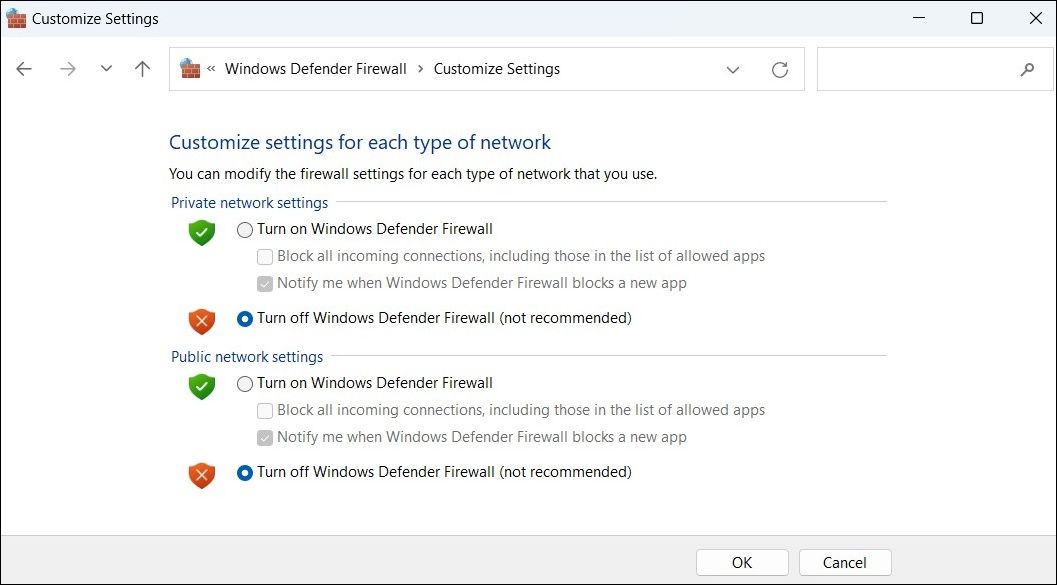

Kiểm tra xem ứng dụng của bạn có thể kết nối với Internet ngay bây giờ không. Nếu điều này giải quyết được sự cố của bạn, bạn có thể phải cho phép các ứng dụng của mình thông qua Tường lửa của Windows. Nếu bạn cần trợ giúp, hãy xem hướng dẫn của chúng tôi về cách cho phép ứng dụng thông qua Tường lửa của Windows và làm theo các bước được nêu ở đó.
2. Vô hiệu hóa chương trình chống vi-rút của bạn
Cũng như tường lửa, phần mềm chống vi-rút của bạn cũng có thể gây ra sự cố kết nối. Để loại trừ khả năng này, bạn nên tạm thời tắt chương trình chống vi-rút của mình. Chỉ cần nhấp chuột phải vào biểu tượng trên thanh tác vụ của chương trình chống vi-rút và chọn Tắt > Tắt cho đến lần khởi động lại tiếp theo.
3. Chạy Trình khắc phục sự cố Windows
Windows 10 và 11 bao gồm một số trình khắc phục sự cố có thể tự động phát hiện và giải quyết các sự cố phổ biến ở cấp hệ thống. Chạy trình khắc phục sự cố Ứng dụng Windows Store sẽ giải quyết mọi sự cố với ứng dụng của bạn và khôi phục khả năng kết nối với internet của chúng.
Để chạy trình khắc phục sự cố Ứng dụng Windows Store:
- Mở menu bắt đầu và nhấp vào biểu tượng hình bánh răng để khởi chạy ứng dụng Cài đặt.
- bên trong Hệ thống tab, bấm vào khắc phục sự cố.
- Lựa chọn Trình khắc phục sự cố khác.
- Nhấn vào Chạy nút bên cạnh Ứng dụng cửa hàng Windows và làm theo lời nhắc trên màn hình để chạy trình khắc phục sự cố.
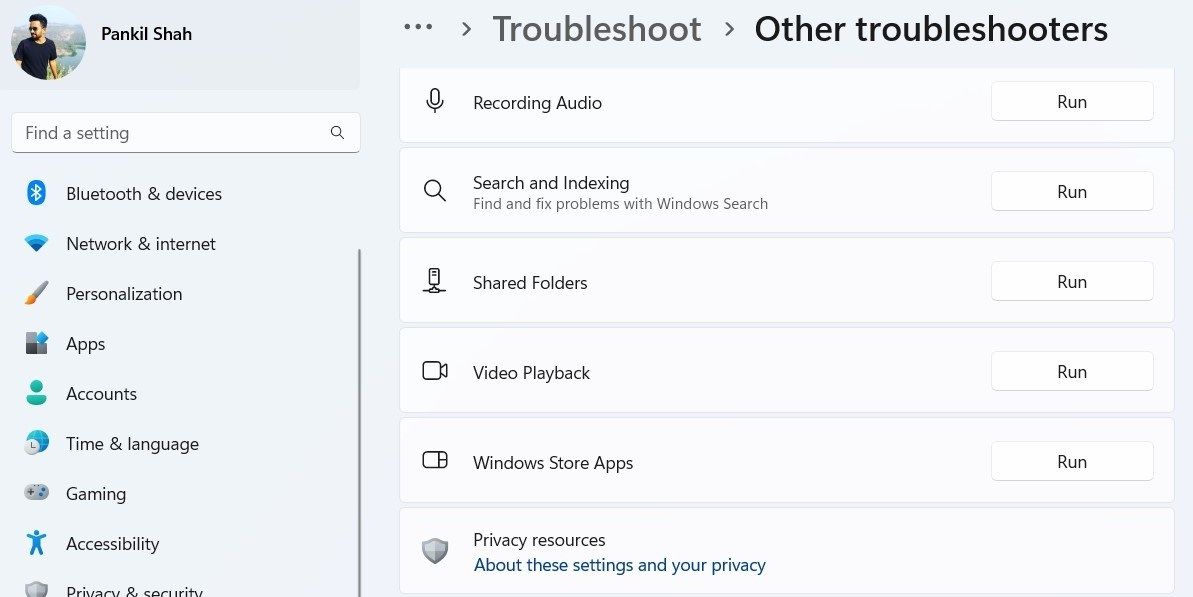

Tiếp theo, chạy Kết nối mạng trình khắc phục sự cố từ cùng một menu. Nó sẽ chẩn đoán hệ thống của bạn để tìm bất kỳ sự cố nào liên quan đến internet và cố gắng giải quyết chúng. Sau đó, các ứng dụng trên PC của bạn sẽ kết nối với internet.
4. Đặt lại bộ nhớ cache của Microsoft Store
Bộ đệm Microsoft Store bị hỏng có thể ảnh hưởng đến các ứng dụng Windows và khiến chúng không hoạt động bình thường. Khi điều này xảy ra, bạn sẽ phải đối mặt với tất cả các loại vấn đề với ứng dụng của mình, kể cả vấn đề được thảo luận ở đây.
Rất may, khá dễ dàng để đặt lại bộ nhớ cache của Microsoft Store trên Windows. Đây là cách để làm điều đó.
- Nhấn Thắng + R để mở hộp thoại Chạy.
- Loại wsreset.exe trong trường Mở.
- Nhấp chuột VÂNG.
Một cửa sổ lệnh trống sẽ xuất hiện trên màn hình của bạn và thực hiện lệnh. Khi quá trình hoàn tất, Microsoft Store sẽ tự khởi chạy. Sau đó, hãy thử sử dụng lại các ứng dụng của bạn và kiểm tra xem sự cố có còn không.
5. Vô hiệu hóa phát hiện proxy tự động
Khi bạn sử dụng máy chủ proxy để kết nối với internet, lưu lượng truy cập sẽ đi qua máy chủ proxy thay vì trực tiếp từ PC của bạn. Có thể ứng dụng của bạn đang sử dụng máy chủ proxy không còn hoạt động. Bạn có thể thử tắt máy chủ proxy để xem cách đó có giải quyết được sự cố không.
- Nhấp chuột phải vào biểu tượng Bắt đầu hoặc nhấn Thắng + X để mở menu Power User.
- Lựa chọn Cài đặt từ danh sách.
- chọn Mạng & internet tab từ ngăn bên trái.
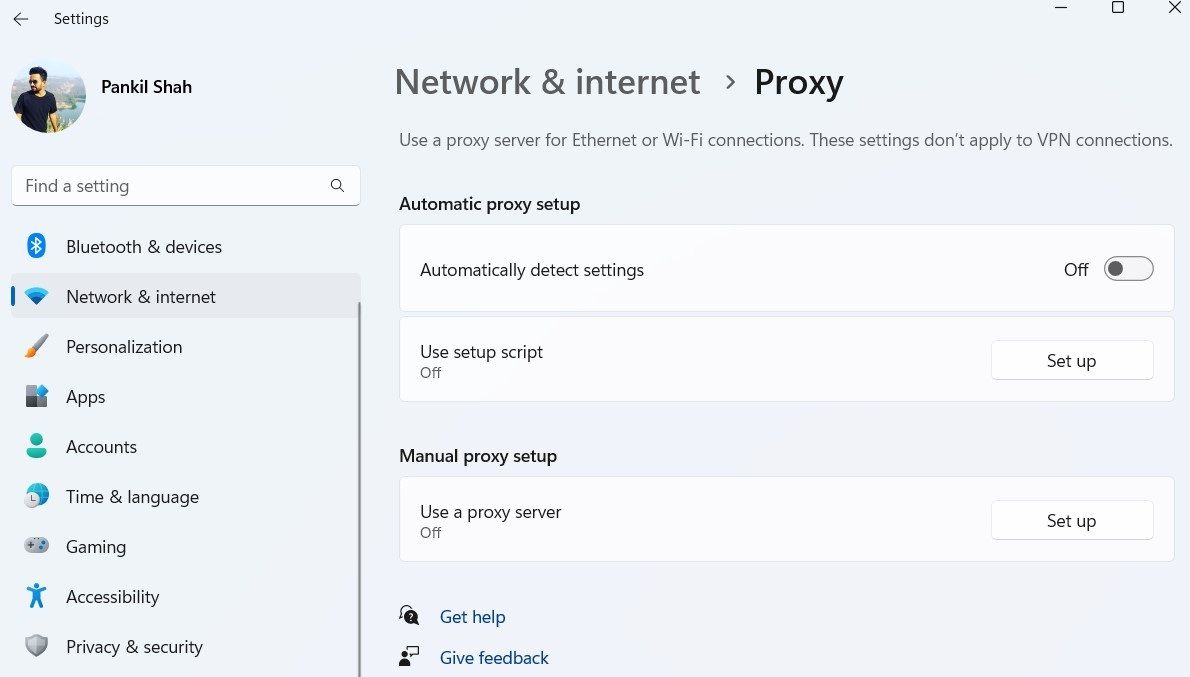
- Bấm vào Ủy quyền.
- Vô hiệu hóa Tự động phát hiện các thiết lập Tùy chọn.

6. Đặt lại Cài đặt Winsock
Winsock là một chương trình cho phép các ứng dụng kết nối với internet thông qua Transmission Control Protocol/Internet Protocol (TCP/IP). Đương nhiên, nếu có sự cố với chương trình này, các ứng dụng trên Windows của bạn sẽ gặp sự cố khi truy cập internet. Trong hầu hết các trường hợp, bạn có thể khắc phục các sự cố như vậy bằng cách đặt lại dữ liệu Winsock. Đây là cách để làm điều đó.
- Nhấn Thắng + S để mở menu tìm kiếm.
- Loại dấu nhắc lệnh trong hộp và chọn Chạy như quản trị viên.
- Lựa chọn Đúng khi lời nhắc Kiểm soát tài khoản người dùng (UAC) xuất hiện.
- Nhập lệnh sau vào bảng điều khiển và nhấn đi vào.
netsh winsock reset
Khởi động lại PC của bạn (sử dụng một trong nhiều phương pháp để khởi động lại PC Windows) và xem sự cố đã được giải quyết chưa.
7. Đặt lại cài đặt mạng
Nếu sự cố vẫn tiếp diễn, bạn có thể thực hiện thiết lập lại toàn bộ cấu hình mạng trên Windows. Có khả năng một trong các cài đặt mạng trên Windows xung đột với các ứng dụng của bạn và ngăn chúng truy cập internet.
Để đặt lại cài đặt mạng trên Windows:
- Nhấn Thắng + tôi để mở ứng dụng Cài đặt.
- Điều hướng đến Mạng & Internet tab bên trái của bạn.
- Cuộn xuống và nhấp vào Cài đặt mạng nâng cao.
- Trong phần Cài đặt khác, hãy chọn Đặt lại mạng.
- Nhấn vào Đặt lại ngay bây giờ cái nút.
- Lựa chọn Đúng xác nhận.
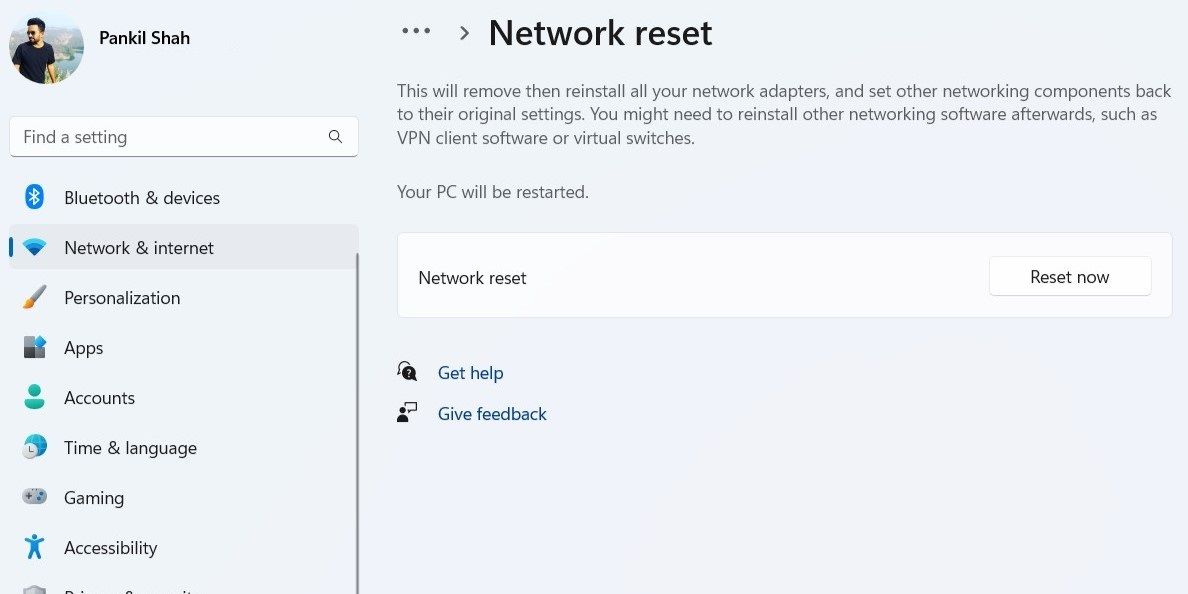

Sau khi thiết lập lại hoàn tất, PC của bạn sẽ khởi động lại. Sau đó, vấn đề của bạn sẽ được giải quyết.
8. Khắc phục sự cố bằng Khởi động sạch
Đôi khi, các chương trình và dịch vụ của bên thứ ba chạy trên PC của bạn có thể làm gián đoạn các quy trình của Windows và dẫn đến các sự cố như vậy. Để kiểm tra khả năng này, bạn cần khởi động PC của mình ở chế độ khởi động sạch.
Ở trạng thái khởi động sạch, Windows chỉ chạy với các chương trình và trình điều khiển thiết yếu. Điều này có thể giúp bạn xác định xem ứng dụng hoặc dịch vụ của bên thứ ba có đang gây ra sự cố hay không.
Nếu bạn muốn tìm hiểu thêm về chủ đề này, hãy xem hướng dẫn của chúng tôi về cách thực hiện khởi động sạch trên Windows và làm theo các bước được liệt kê ở đó. Nếu bạn thực hiện khởi động sạch và sự cố không còn nữa, điều đó có nghĩa là thủ phạm là một trong các dịch vụ bị vô hiệu hóa. Giờ đây, bạn có thể từ từ kích hoạt lại các dịch vụ cho đến khi sự cố xuất hiện lại và thì đấy: bạn biết nguyên nhân gây ra sự cố.
Đưa các ứng dụng Window của bạn trực tuyến trở lại
Bây giờ bạn đã biết phải làm gì khi các ứng dụng trên Windows không thể kết nối với internet. Một trong những giải pháp được liệt kê ở trên sẽ giúp giải quyết mọi sự cố tiềm ẩn và đưa ứng dụng của bạn trực tuyến trở lại.
Bây giờ các ứng dụng của bạn đã được kết nối với internet, bạn có thể muốn giới hạn lượng dữ liệu mà PC Windows của mình tiêu thụ.