
Cách bật Chủ đề Giáo dục trên Windows 11
Mang lại cảm giác giáo dục cho Windows 11 với một chủ đề đặc biệt.

Bạn đang muốn mang đến cho PC Windows của mình cảm giác giáo dục hơn? Chủ đề Giáo dục là cách hoàn hảo để làm điều đó! Với những hình ảnh sống động và hấp dẫn này, bạn có thể dễ dàng chuyển đổi giao diện của máy tính thành thứ gì đó thuận lợi hơn cho việc học.
Trong bài viết này, chúng tôi sẽ hướng dẫn bạn cách bật Chủ đề giáo dục trên Windows để PC của bạn trông đẹp mắt và hỗ trợ các hoạt động giáo dục.
Mục Lục
Chủ đề Windows có ảnh hưởng đến hiệu suất không?
Thiết kế máy tính của bạn có thể có tác động rất lớn đến cách bạn tiếp cận công việc và giải trí. Môi trường máy tính gọn gàng, ngăn nắp có thể giúp bạn tập trung và làm việc hiệu quả. Vì vậy, điều này có ảnh hưởng đến hiệu suất? Theo một cách nào đó, vâng.
Các chủ đề thay đổi giao diện và hoạt động của máy tính, nhưng chúng không thực sự làm chậm máy tính như các chương trình khác. Thay vào đó, chúng chỉ là một cách để tùy chỉnh giao diện máy tính của bạn mà không cần nỗ lực thêm. Trên thực tế, một số người dùng nhận thấy rằng việc thay đổi chủ đề giúp họ gắn bó hơn với công việc.
Tuy nhiên, một số chủ đề nhất định có thể yêu cầu nhiều bộ nhớ hoặc sức mạnh bộ xử lý hơn để chạy chính xác hơn những chủ đề khác. Do đó, nếu bạn đang tìm kiếm hiệu quả tối đa từ thiết bị của mình, bạn nên chọn một tùy chọn có trọng lượng nhẹ hơn, chẳng hạn như Chủ đề Giáo dục do Windows cung cấp.
Cách bật Chủ đề Giáo dục trên Windows 11
Để bật Chủ đề giáo dục trên máy tính, bạn cần chỉnh sửa sổ đăng ký của mình. Tuy nhiên, hãy nhớ rằng việc chỉnh sửa sổ đăng ký có thể phức tạp và một sai sót có thể khiến máy tính của bạn ngừng hoạt động. Vì lý do này, bạn phải luôn sao lưu sổ đăng ký của mình trước khi thực hiện bất kỳ thay đổi nào.
- Nhấn Thắng + R trên bàn phím của bạn để mở hộp thoại lệnh Run.
- Trong hộp văn bản, gõ chỉnh sửa lại va đanh đi vào.
- Nhấp chuột Đúng trong cửa sổ bật lên UAC khi nó xuất hiện trên màn hình của bạn.
- Trong Registry Editor, điều hướng đến đường dẫn sau. Ngoài ra, bạn có thể chuyển trực tiếp đến vị trí bằng thanh địa chỉ trong trình chỉnh sửa Sổ đăng ký. Đối với điều này, dán đường dẫn đã cho vào thanh địa chỉ và nhấn đi vào.
HKEY_LOCAL_MACHINESOFTWAREMicrosoftPolicyManagercurrentdevice
- Trong ngăn bên trái, nhấp chuột phải vào Thiết bị thư mục.
- Sau đó chọn Mới và chọn Chìa khóa tùy chọn từ menu ngữ cảnh.
- Đặt tên cho khóa mới này Giáo dục.
- Tiếp theo, nhấp chuột phải vào Giáo dục khóa bạn vừa tạo.
- Sau đó chọn Mới và lựa chọn Giá trị DWORD (32-bit) từ trình đơn ngữ cảnh.
- Sau khi tạo khóa, hãy đặt tên cho nó BậtEduTheme.
- Bấm đúp vào BậtEduTheme và thao tác này sẽ mở một cửa sổ bật lên.
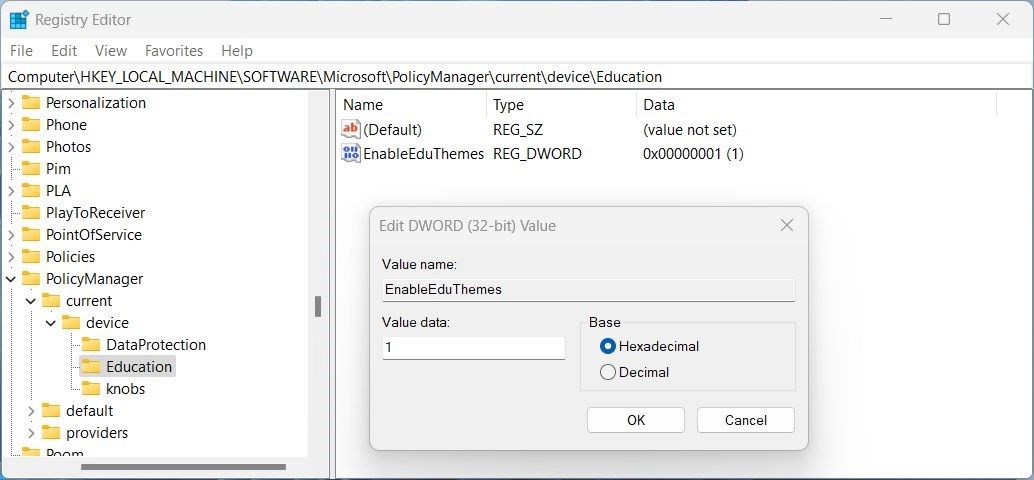
- Thay đổi giá trị của nó từ 0 đến 1.
- Để lưu các thay đổi, hãy nhấp vào nút VÂNG cái nút.
- Đóng cửa sổ Registry và khởi động lại máy tính của bạn.

Khi bạn đã hoàn thành các bước trên, hệ điều hành Windows của bạn sẽ bắt đầu tải xuống các chủ đề mới cho bạn. Về cách áp dụng, bạn chỉ cần làm theo các bước sau:
- Nhấn Thắng + tôi trên bàn phím của bạn để mở cửa sổ Cài đặt Hệ thống.
- Trong ngăn bên trái, bạn sẽ tìm thấy một tab có tên Cá nhân hóa. Nhấn vào nó.
- Đi đến phía bên phải của màn hình, sau đó chọn chủ đề. Bạn sẽ thấy tất cả các chủ đề mới được tải xuống ở đây trên trang này.
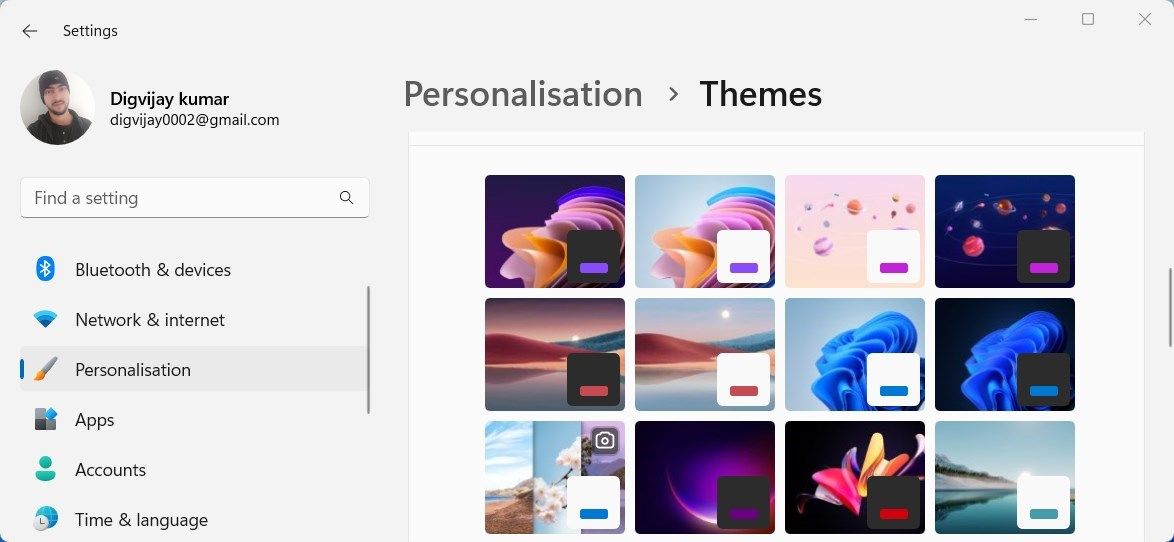
- Chọn chủ đề bạn thích cho thiết bị của mình và chủ đề đó sẽ được áp dụng.

Nếu bạn cần tắt Chủ đề Giáo dục trên máy tính của mình, bạn chỉ cần mở BậtEduTheme mã đăng kí. Sau đó, thay đổi giá trị của nó từ 1 thành 0.
Khi bạn hoàn tất, hãy nhấp vào VÂNG, sau đó khởi động lại máy tính của bạn. Bạn sẽ không còn thấy Chủ đề giáo dục trong Chủ đề trong cửa sổ Cài đặt.
Nhận chủ đề giáo dục trên Windows thật dễ dàng
Giáo dục là một phần quan trọng của cuộc sống và việc có các công cụ phù hợp có thể tạo nên sự khác biệt trong thành công trong học tập. Windows cung cấp Chủ đề giáo dục giúp người dùng có trải nghiệm giáo dục hấp dẫn. Hướng dẫn này hướng dẫn bạn các bước bạn cần thực hiện trong sổ đăng ký để bật chủ đề trong Windows 11.