
Cách bật Chế độ tiết kiệm năng lượng của Google Chrome để tiết kiệm pin của bạn
Bạn đã bao giờ thấy pin của mình sắp hết sau khi duyệt chưa? Chế độ tiết kiệm năng lượng mới của Chrome có thể giúp giảm bớt sự căng thẳng này. Đây là cách kích hoạt tính năng này.
Mặc dù là một trong những trình duyệt phổ biến nhất, nhưng Chrome cũng được biết đến là một trình duyệt ngốn tài nguyên khét tiếng, dẫn đến hao pin và giật lag đáng chú ý, trong số những trình duyệt khác. Để giải quyết tình trạng hao pin, Google đã phát hành tính năng Chế độ tiết kiệm năng lượng, cho phép bạn kéo dài thời lượng pin của thiết bị.
Tại đây, chúng tôi sẽ đề cập đến chức năng của tính năng này cũng như cách bật tính năng này trên thiết bị của bạn và bắt đầu tận hưởng thời gian sử dụng lâu hơn.
Mục Lục
Chế độ tiết kiệm năng lượng của Chrome là gì?
Chế độ Tiết kiệm năng lượng của Chrome sẽ cho phép bạn sử dụng thiết bị nhiều hơn trong khi sử dụng trình duyệt Chrome. Đây là tin tốt nếu bạn sử dụng Chrome làm trình duyệt duy nhất hoặc ưa thích của mình.
Hiện tại, Chế độ tiết kiệm năng lượng là một tính năng chọn tham gia thử nghiệm. Điều này có nghĩa là nó chưa được triển khai ra công chúng và do đó không được bật theo mặc định. Nó tương tự như một cờ Chrome khác giúp giảm mức sử dụng bộ nhớ của Chrome.
Bằng cách chọn tham gia dùng thử các tính năng thử nghiệm mới như chế độ Tiết kiệm năng lượng, người dùng giúp Google thu thập phản hồi quan trọng của người dùng về cờ Chrome. Ngoài ra còn có các cờ Chrome quan trọng khác mà bạn nên sử dụng.
Những gì bạn cần để bật Chế độ tiết kiệm năng lượng của Chrome
Để bật chế độ Tiết kiệm năng lượng của Chrome trên thiết bị Windows, Mac, Linux hoặc Chromebook, bạn cần chạy Chrome 108 trở lên. Chrome 108 được phát hành vào tháng 11 năm 2022.
Để kiểm tra xem trình duyệt Chrome của bạn đã được cập nhật hay chưa, chỉ cần khởi chạy Chrome, nhấp vào biểu tượng nút ba chấm > Cài đặt > Giới thiệu về Chrome. Trình duyệt Chrome của bạn sẽ tự động cập nhật sau đó
Cách bật Chế độ tiết kiệm năng lượng của Chrome
Nếu thiết bị của bạn đáp ứng các yêu cầu, bạn sẽ có thể bắt đầu sử dụng tính năng tiết kiệm năng lượng. Đây là cách kích hoạt nó:
- Mở Chrome, gõ chrome://flags và nhấn enter.
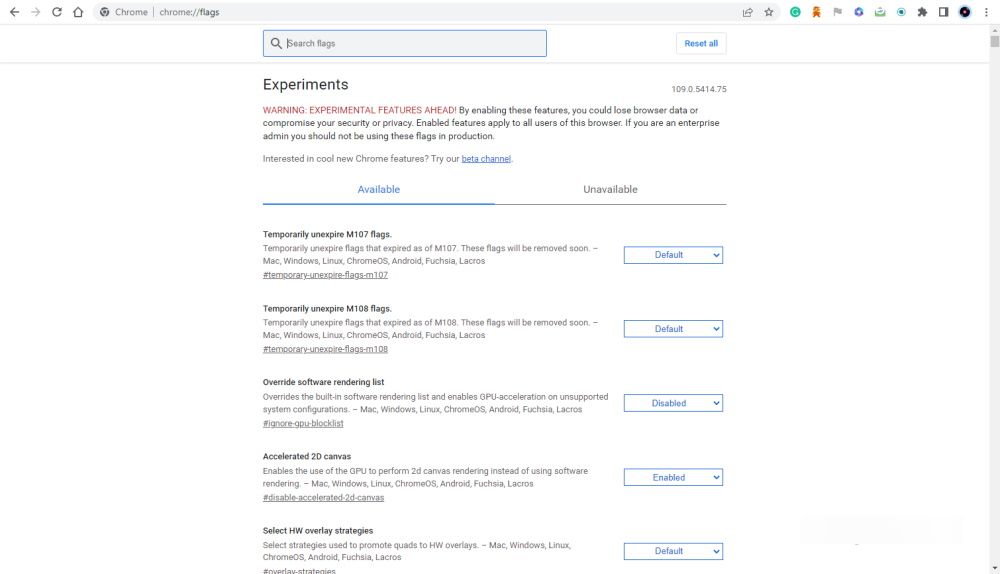
- Xem lại thông tin cảnh báo ở đầu trang trước khi tiếp tục.
- Tìm kiếm các từ “battery”, “battery saver” hoặc “battery saver mode” bằng cách sử dụng Cờ tìm kiếm hộp trên đầu trang.

- đi đến Kích hoạt tính năng chế độ tiết kiệm pin trong cài đặt phần và bấm vào Vỡ nợ.
- Lựa chọn Đã bật từ trình đơn thả xuống.

- Sau đó bấm vào khởi chạy lại ở góc dưới cùng bên phải để các thay đổi của bạn có hiệu lực.


Nếu bạn sử dụng Chrome trên nhiều thiết bị, bạn sẽ cần bật tính năng tiết kiệm năng lượng này theo cách thủ công trên từng thiết bị khác đó.
Cách tinh chỉnh cài đặt Chế độ tiết kiệm năng lượng của Chrome
Sau khi khởi chạy lại, trình duyệt Chrome của bạn sẽ hiển thị một giao diện mới Hiệu suất đặc tính. Bạn có thể sử dụng điều đó để điều chỉnh cài đặt cho Chế độ tiết kiệm năng lượng. Làm như vậy:
- Nhấp vào ba nút ở đầu Chrome.
- Cuộn xuống các tùy chọn menu và nhấp vào Cài đặt.
- Bây giờ bạn sẽ thấy Hiệu suất tab giữa Quyền riêng tư và bảo mật và Vẻ bề ngoài.
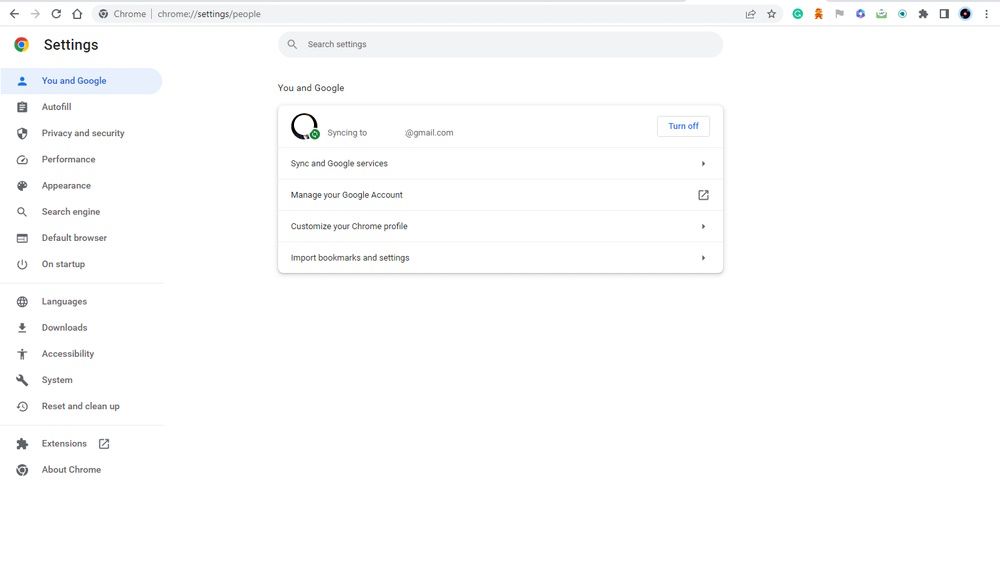
- Bấm vào Hiệu suất. Lưu ý rằng trang sẽ trống Nếu bạn đang sử dụng máy tính để bàn tất cả trong một không có pin dự phòng tích hợp.
- Ở dưới cái Quyền lực tùy chọn, hãy chọn thời điểm bạn muốn Chế độ tiết kiệm năng lượng khởi động. Bạn có thể chọn giữa thời điểm pin ở mức 20% trở xuống hoặc khi rút phích cắm máy tính.

Nếu vì lý do nào đó, bạn muốn hoàn tác các thay đổi bạn vừa thực hiện và thoát khỏi chế độ Tiết kiệm năng lượng của Chrome, bạn có thể thực hiện điều đó một cách dễ dàng. Chỉ cần vào thanh địa chỉ của Chrome, nhập chrome://flags/#battery-saver-mode-availablenhấp vào menu thả xuống và chọn Tàn tật. Bạn cũng có thể tăng tốc Chrome bằng cách thay đổi các cờ này.
Tiết kiệm năng lượng khi sử dụng Chrome
Mặc dù không rõ chính xác Chế độ tiết kiệm năng lượng của Chrome sẽ tiết kiệm được bao nhiêu năng lượng, nhưng mọi cải tiến về mức sử dụng pin đều được hoan nghênh, dù nhỏ. Với tính năng thân thiện với năng lượng mới, bạn có thể hưởng lợi từ việc sử dụng pin kéo dài trong khi chạy Chrome. Đây là một lý do thú vị khác để coi Chrome là một trong những tùy chọn trình duyệt hàng đầu của bạn.