
Cách bật Camera và micrô trong Bảo vệ ứng dụng cho Edge trong Windows 11
Application Guard của Microsoft dành cho Edge là một công cụ tuyệt vời để bảo vệ trình duyệt của bạn khỏi sự can thiệp có hại. Để bảo vệ thêm, cả máy ảnh và micrô đều bị tắt theo mặc định trong môi trường này; tuy nhiên, có thể đôi khi bạn cần kích hoạt các tính năng này để sử dụng một số ứng dụng web nhất định.
Nếu đúng như vậy, hãy làm theo hướng dẫn này. Hướng dẫn này sẽ chỉ cho bạn cách bật camera và micrô trong Application Guard for Edge trên Windows 11.
Mục Lục
1. Cách bật Camera và Micrô thông qua Cài đặt Windows
Để bật camera và micrô trong Application Guard for Edge, hãy làm theo các bước bên dưới:
- Bấm vào Bắt đầu, gõ Cài đặt và hãy nhấn Đi vào.
- Ở phía bên trái của màn hình, chọn Quyền riêng tư & bảo mật.
- Nhấn vào Bảo mật Windows tùy chọn bên phải.
- Sau đó, trên màn hình tiếp theo, chọn Kiểm soát ứng dụng và trình duyệt.
- Trong cửa sổ mới mở ra, nhấp vào Thay đổi cài đặt Bảo vệ ứng dụng trong Trình duyệt bị cô lập.
- Tìm kiếm Máy ảnh và micrô tùy chọn, rồi bật nó lên.
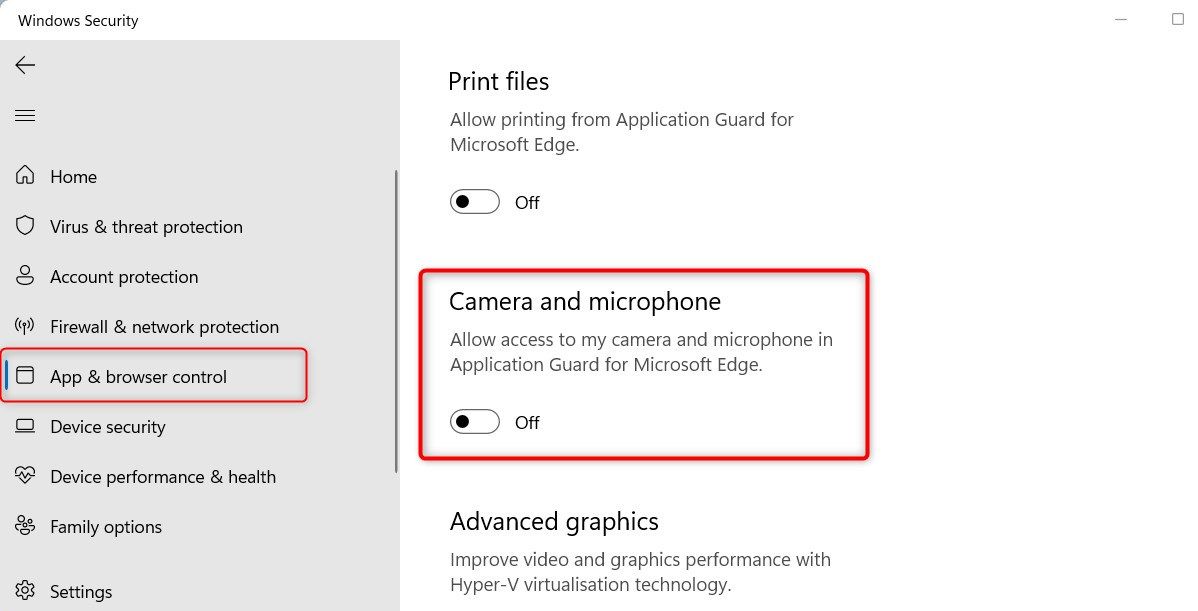
- Nếu lời nhắc UAC xuất hiện, hãy nhấp vào Đúng để tiếp tục.

Sau khi bạn thực hiện thao tác trên, hãy khởi động lại máy tính của bạn để các thay đổi có hiệu lực. Sau khi khởi động lại, tất cả các cài đặt máy ảnh và micrô của bạn giờ đây sẽ được áp dụng cho Bảo vệ ứng dụng cho Edge.
Trong trường hợp bạn cần tắt lại tính năng này, chỉ cần làm theo các bước tương tự và chuyển tùy chọn Máy ảnh và micrô sang Tắt. Thats tất cả để có nó.
2. Cách bật Camera và Micrô bằng Registry Editor
Nếu cảm thấy thoải mái hơn khi sử dụng trình chỉnh sửa sổ đăng ký, bạn có thể bật camera và micrô của mình cho Application Guard for Edge. Tất cả những gì bạn cần làm là mở thư mục đăng ký, thực hiện một số sửa đổi dễ dàng và khởi động lại máy tính để chúng có hiệu lực.
Tuy nhiên, trước khi bạn thực hiện bất kỳ thay đổi nào, điều cần thiết là bạn phải tạo một bản sao lưu của tệp đăng ký đề phòng có sự cố xảy ra.
Để bật micrô và máy ảnh của bạn với sự trợ giúp của công cụ này, hãy làm theo các bước sau:
- Tìm kiếm chỉnh sửa lại trong thanh tìm kiếm của Windows và nhấp vào kết quả để mở trình chỉnh sửa sổ đăng ký. Để tìm hiểu thêm, hãy xem cách mở sổ đăng ký.
- Khi lời nhắc UAC xuất hiện, nhấp vào Đúng xác nhận.
- Trong cửa sổ Registry Editor, đi đến vị trí sau:
ComputerHKEY_LOCAL_MACHINESOFTWAREMicrosoftHvsi
Sao chép và dán vị trí đã cho vào thanh địa chỉ ở đầu cửa sổ sổ đăng ký và nhấn Enter để nhanh chóng chuyển đến thư mục.
- Nếu bạn không nhìn thấy hvsi key ở đó, bạn cần tạo nó trước. Để làm điều này, nhấp chuột phải vào Microsoft thư mục và chọn Mới > Khóa.
- Đặt tên cho tệp hvsisau đó đánh Đi vào để lưu nó.
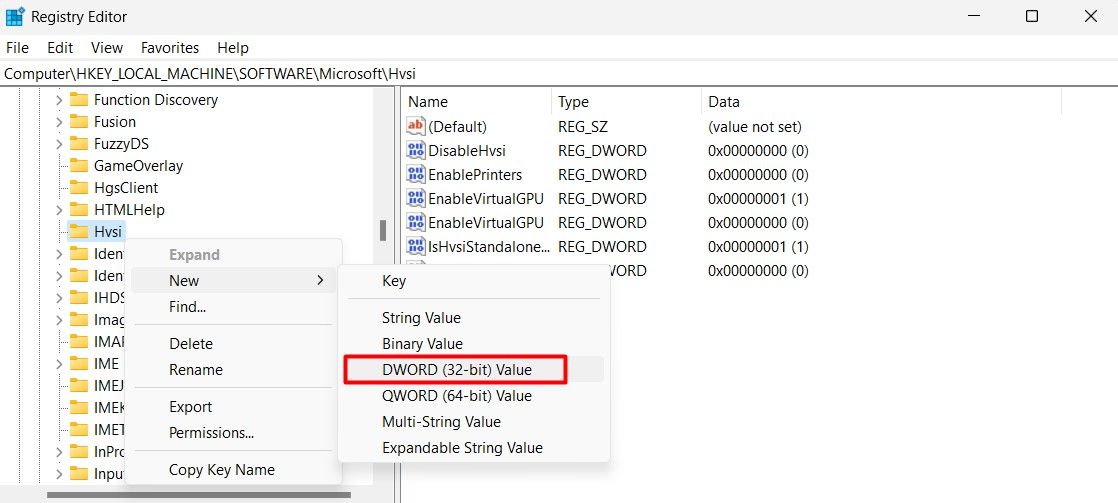
- Nhấp chuột phải vào Hvsi, chọn Mới > Giá trị DWORD (32-bit), sau đó đặt tên cho nó EnableCameraMicrophoneRedirection.
- Bây giờ, nhấp đúp vào khóa DWORD vừa tạo và bạn sẽ thấy một cửa sổ bật lên xuất hiện.
- Hãy chắc chắn rằng thập lục phân cơ sở được chọn và đặt Dữ liệu giá trị thành 1.
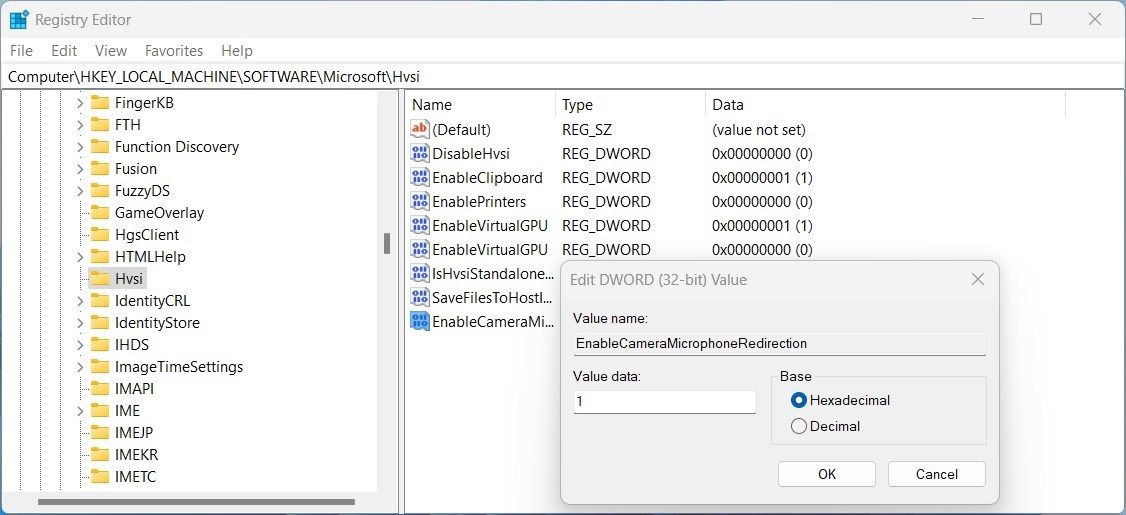
- Sau đó nhấn vào ĐƯỢC RỒI để lưu các thay đổi.


Khi bạn đã chỉnh sửa sổ đăng ký xong, hãy khởi động lại máy tính của bạn để áp dụng các thay đổi. Sau khi khởi động lại, Application Guard của Edge sẽ có thể truy cập phần cứng máy ảnh và micrô của bạn cho các trang web yêu cầu.
Nếu bạn muốn hoàn nguyên các thay đổi, chỉ cần đặt lại giá trị của khóa EnableCameraMicrophoneRedirection thành 0 và khởi động lại máy tính của bạn.
Camera và Mic của bạn hiện được hỗ trợ trong Edge Application Guard
Application Guard for Edge là một công cụ phục vụ như một lớp bảo vệ bổ sung khỏi các trang web độc hại và các mối đe dọa khác. Theo mặc định, máy ảnh và micrô của bạn bị tắt để đảm bảo bảo mật tối đa. Trong hướng dẫn này, chúng tôi đã giải thích hai cách nhanh chóng để bạn có thể dễ dàng kích hoạt các tính năng này – thông qua Cài đặt Windows hoặc Trình chỉnh sửa sổ đăng ký.