
Các tính năng Power BI mới cho PowerPoint mà bạn không muốn bỏ lỡ
Hãy để dữ liệu của bạn kể câu chuyện của họ. Tận dụng khả năng tích hợp của Power BI với PowerPoint, cho phép bạn sử dụng dữ liệu trực tiếp trong bản trình bày của mình.
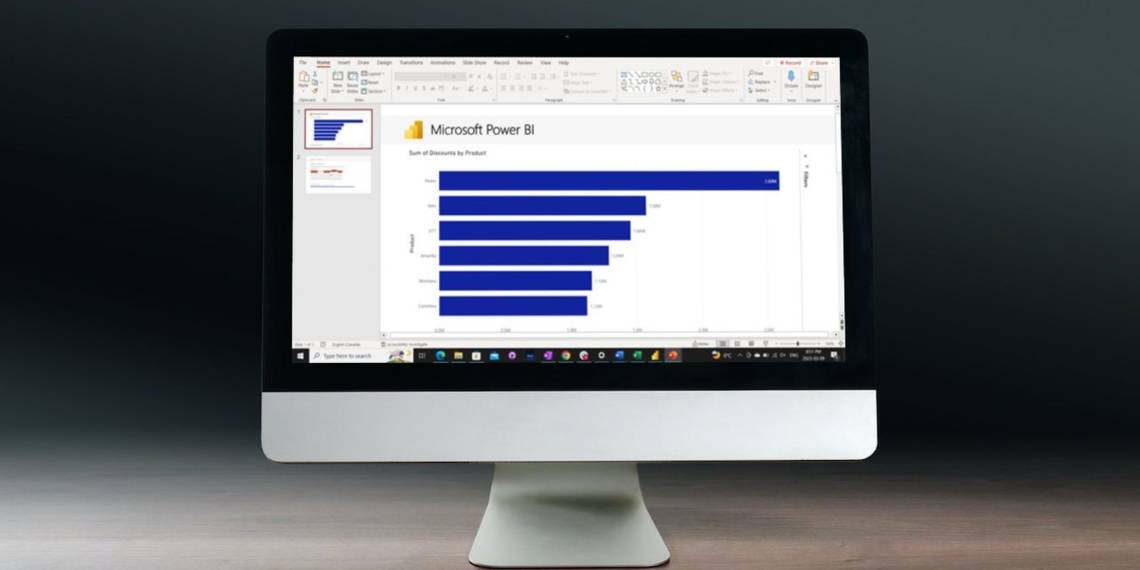
Tìm kiếm một cách tốt hơn để hiển thị dữ liệu trong bản trình bày PowerPoint của bạn và đưa các trang chiếu của bạn lên một tầm cao mới? Giờ đây, bạn có thể làm được với các tích hợp Power BI mới này.
Vào ngày 6 tháng 3 năm 2023, Microsoft đã phát hành một phần bổ trợ mới cho PowerPoint sẽ kết nối với các báo cáo Power BI của bạn. Giờ đây, bạn có thể thêm các hình ảnh đơn lẻ vào báo cáo của mình và sử dụng công cụ Thông tin chi tiết thông minh để làm cho bản trình bày của bạn có nhiều thông tin hơn và tăng năng suất.
Mục Lục
Chèn hình ảnh vào slide PowerPoint của bạn
Tính năng mới này cho phép bạn đặt một hình ảnh riêng lẻ hoặc toàn bộ trang từ báo cáo Power BI của bạn vào trang chiếu PowerPoint. Có rất nhiều phần bổ trợ để làm cho bài thuyết trình của bạn có tính tương tác cao hơn. Trong trường hợp này, việc kết hợp một trong những công cụ trực quan hóa dữ liệu mạnh mẽ nhất với PowerPoint sẽ giúp bản trình bày của bạn có nhiều thông tin và hấp dẫn hơn.

Dưới đây là những lợi ích chính của nó:
- Dữ liệu Power BI đang hoạt động và sẽ luôn được cập nhật.
- Bạn có thể xem chi tiết và lọc dữ liệu từ PowerPoint, giúp trả lời các câu hỏi trong khi thuyết trình dễ dàng hơn.
- Không cần tạo lại biểu đồ hoặc sử dụng ảnh chụp màn hình; nhập chúng trực tiếp vào các trang chiếu từ báo cáo đã tạo của bạn.
- Nhập các hình ảnh riêng lẻ hoặc các trang báo cáo đầy đủ

Cách thêm báo cáo hoặc hình ảnh Power BI:
- Trong PowerPoint, bên dưới tab Chèn, bấm vào Nhận bổ trợ. Trong thanh tìm kiếm của cửa sổ bật lên, hãy nhập “Power BI” để tìm phần bổ trợ. Thêm cái có tiêu đề “Microsoft Power BI.”
- Để truy cập bổ trợ này, hãy sử dụng Bổ trợ của tôi trên tab Chèn.
- Khi bạn chọn nút này, nó sẽ yêu cầu liên kết đến báo cáo hoặc sơ đồ mà bạn muốn thêm vào trang chiếu. Để có được điều này, hãy truy cập Power BI, chọn ba dấu chấm trên hình ảnh hoặc trang cụ thể và chọn Chia sẻ trong PowerPoint. Sau đó, sao chép URL báo cáo và dán nó vào slide thuyết trình. Bạn cũng có thể chia sẻ báo cáo trực tiếp hoặc hình ảnh trực quan từ dịch vụ Power BI sang PowerPoint bằng nút Chia sẻ.

Tăng năng suất với tính năng Smart Insights.
Công cụ này phân tích các biểu đồ và cung cấp cho bạn thông tin chi tiết về dữ liệu. Không chắc chắn những gì để gọi ra? Tính năng Thông tin chi tiết thông minh sẽ làm điều đó cho bạn. Để thêm, nhấp vào biểu tượng ba thanh trên hình ảnh và chọn Thông tin chi tiết về dữ liệu. Dưới đây là một số lợi ích chính:
- Tạo văn bản để tóm tắt dữ liệu một cách nhanh chóng.
- Dễ dàng tạo ra những câu chuyện hấp dẫn.
- Nó giúp giải thích dữ liệu và làm nổi bật những hiểu biết chính.
- Nó có thể được sử dụng trên các hình ảnh cá nhân và các trang báo cáo đầy đủ.
- Tiết kiệm thời gian cho bài thuyết trình của bạn.

Các tính năng tích hợp sắp có trên Power BI
Ngoài các tính năng trên, Microsoft hiện đang phát triển các tính năng này cho PowerPoint & Power Bi:
- Trình bày tệp trong PowerPoint trực tiếp trong nhóm từ ứng dụng PowerPoint.
- Tích hợp Power BI vào các cuộc họp Microsoft Teams.
- Tối ưu hóa cài đặt sẵn trong Power BI Desktop.
Cải thiện bản trình bày PowerPoint của bạn với Power BI
Từ việc linh hoạt lọc dữ liệu trong khi trình bày đến nhanh chóng tạo thông tin chuyên sâu và giải thích dữ liệu, các trang trình bày của bạn sẽ tương tác và cung cấp nhiều thông tin hơn với Power BI. Khi dữ liệu của bạn được lập bảng tốt, bạn có thể tập trung vào việc làm cho bản trình bày của mình có sức ảnh hưởng hơn với dữ liệu đó.