
Các biểu tượng trên màn hình Windows của bạn có chồng chéo lên nhau không? Dưới đây là một số giải pháp
Là người dùng, bạn mong muốn màn hình nền của mình là một không gian gọn gàng, nơi bạn có thể nhanh chóng truy cập các tệp, thư mục và ứng dụng thường dùng. Nhưng theo thời gian, màn hình nền trở nên lộn xộn và một vấn đề phổ biến là các biểu tượng chồng chéo.
Điều này có thể gây khó chịu, đặc biệt khi bạn cần nhanh chóng định vị tệp hoặc chương trình. Tin vui là việc khắc phục sự cố này tương đối đơn giản và trong hướng dẫn này, chúng tôi sẽ cung cấp cho bạn các giải pháp chi tiết để giúp bạn giải quyết vấn đề.
Mục Lục
Tìm hiểu nguyên nhân đằng sau các biểu tượng chồng chéo
Nếu các biểu tượng trên màn hình của bạn chồng lên nhau, điều đó có thể xảy ra do một hoặc nhiều lý do sau:
- Cài đặt hiển thị không chính xác – độ phân giải màn hình có thể quá thấp hoặc quá cao khiến các biểu tượng trên màn hình chồng lên nhau.
- Kích cỡ biểu tượng – nếu bạn đã thay đổi kích thước biểu tượng thành trung bình hoặc lớn, điều đó có thể dẫn đến sự cố hiện tại.
- vấn đề tham nhũng – bản thân hệ thống có thể đang xử lý một số loại lỗi tham nhũng đang gây ra các sự cố liên quan đến hiển thị trong hệ thống.
- Tính năng tự động sắp xếp – tính năng tự động sắp xếp (tự động định vị và sắp xếp các biểu tượng) có thể bị tắt.
- Sự can thiệp của bên thứ ba – ứng dụng của bên thứ ba được cài đặt trên hệ thống của bạn có thể gây xung đột với các biểu tượng trên màn hình, khiến chúng chồng lên nhau.
Bất kể điều gì có thể gây ra sự cố, các giải pháp chúng tôi đã thảo luận bên dưới sẽ giúp bạn khắc phục sự cố chồng lấp các biểu tượng trên màn hình vĩnh viễn. Tiếp tục với phương pháp phù hợp nhất với tình huống của bạn.
1. Thay đổi Kích thước Biểu tượng
Điều đầu tiên mà chúng tôi khuyên bạn nên làm là thay đổi kích thước biểu tượng và xem điều đó có tạo ra sự khác biệt nào không. Nếu kích thước biểu tượng trên màn hình của bạn được đặt thành lớn hoặc trung bình, hãy cân nhắc thay đổi thành nhỏ. Tương tự, nếu nó được đặt thành nhỏ, hãy chọn kích thước trung bình hoặc lớn.
Đây là cách bạn có thể làm điều đó:
- Nhấp chuột phải vào một khoảng trống trên màn hình nền.
- Nhấp chuột Xem > Biểu tượng nhỏ.
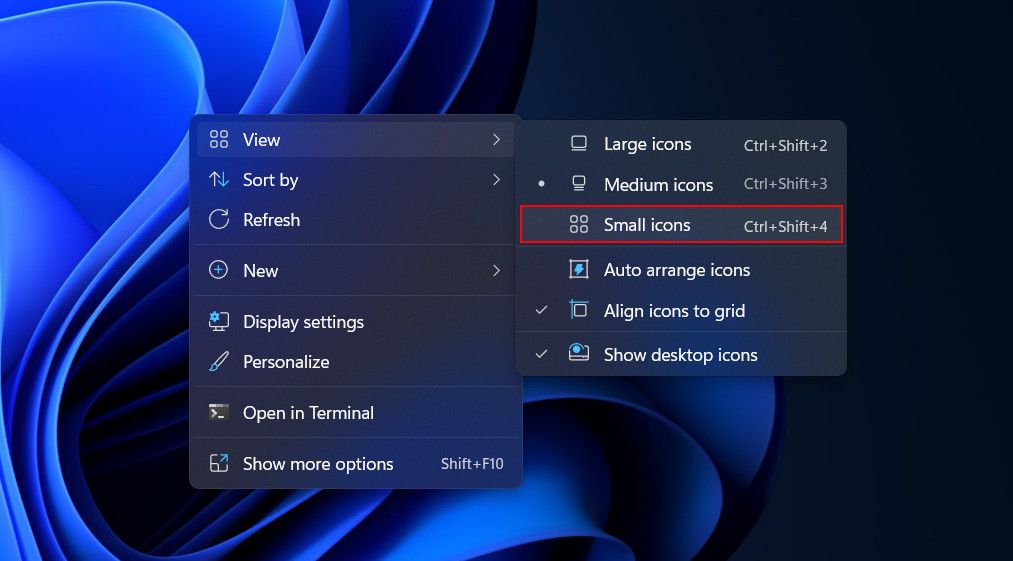

Bây giờ bạn có thể kiểm tra xem sự cố đã được khắc phục chưa.
2. Chỉnh sửa các khóa đăng ký có liên quan
Như chúng tôi đã đề cập ở trên, bạn cũng có thể gặp phải sự cố này do các giá trị không chính xác của các khóa Registry có liên quan. Đây là một lỗi đã biết và bạn có thể khắc phục sự cố bằng cách khôi phục khoảng cách biểu tượng mặc định trong Sổ đăng ký. Tuy nhiên, chúng tôi khuyên bạn nên tạo một bản sao lưu Registry trước khi tiếp tục, để đảm bảo an toàn.
Đây là tất cả những gì bạn cần làm:
- Nhấn nút Thắng + R các phím với nhau để mở Run.
- Nhập regedit trong Run và nhấn Đi vào.
- Nhấp chuột Đúng trong lời nhắc Kiểm soát tài khoản người dùng.
- Khi bạn đã ở trong Registry Editor, hãy điều hướng đến vị trí sau bên dưới:
HKEY_CURRENT_USERControl PanelDesktopWindowMetrics
- Di chuyển sang bên phải và nhấp đúp vào Khoảng cách biểu tượng.
- Trong Dữ liệu giá trị, nhập -1125 và bấm ĐƯỢC RỒI.
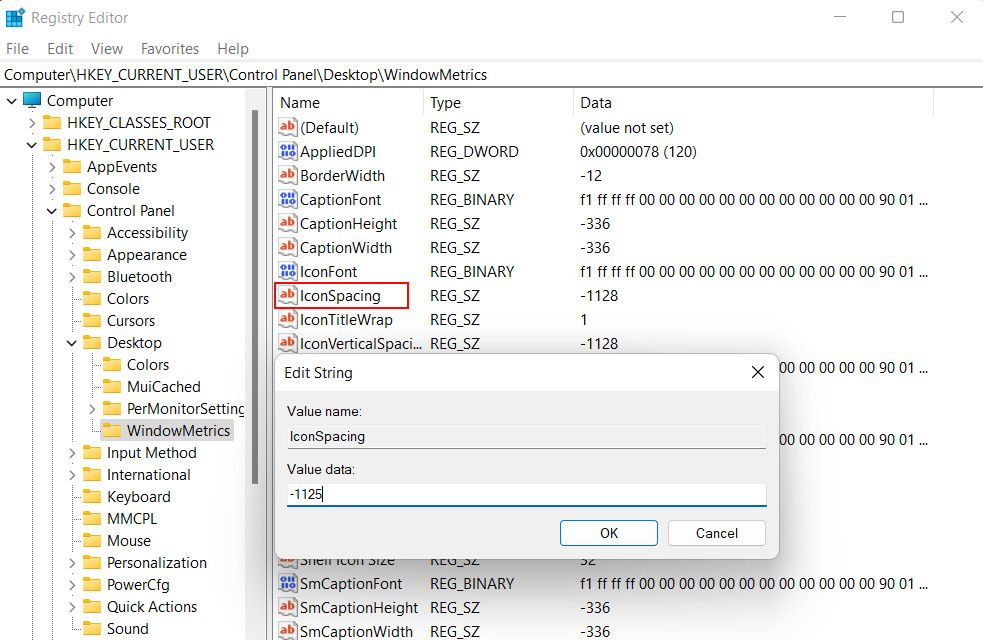
- Thay đổi giá trị của Biểu TượngDọcKhoảng Cách đến -1125 theo cách tương tự.

Khi bạn đã hoàn tất, hãy đóng Registry Editor và khởi động lại máy tính của bạn. Khi khởi động lại, các biểu tượng trên màn hình sẽ trở lại vị trí của chúng.
3. Kích hoạt các tính năng liên quan
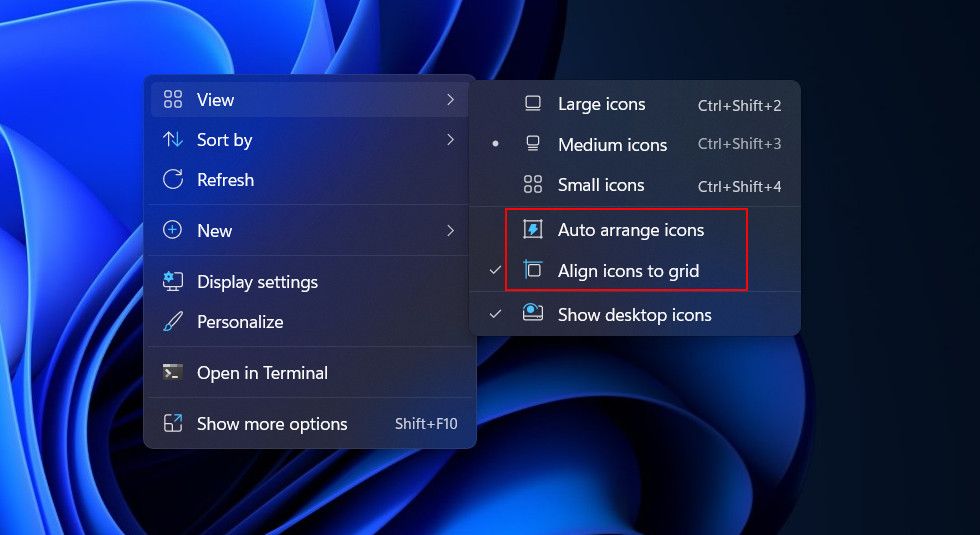
Hai tính năng chính có liên quan, “Căn chỉnh biểu tượng thành lưới” và “Tự động sắp xếp biểu tượng” có thể bị tắt, điều này khiến các biểu tượng trên màn hình chồng lên nhau.
Cái trước đảm bảo rằng các biểu tượng được căn chỉnh với nhau và có khoảng cách thích hợp để chúng không chồng lên nhau. Mặt khác, tính năng tự động sắp xếp sẽ tự động sắp xếp và sắp xếp các biểu tượng trên màn hình nền. Điều này có nghĩa là khi bạn thêm một biểu tượng mới vào màn hình nền, tính năng này sẽ sắp xếp biểu tượng đó vào vị trí có sẵn tiếp theo và các khoảng trống còn lại sau khi xóa bất kỳ biểu tượng nào sẽ được sắp xếp lại.
Chúng tôi khuyên bạn trước tiên nên khởi động lại quy trình Windows Explorer trong Trình quản lý tác vụ vì nó quản lý các cài đặt liên quan đến máy tính để bàn và tương tác của người dùng.
Khi đã xong, đây là cách bạn có thể kích hoạt các tính năng này trong cả Windows 10 và 11:
- Nhấp chuột phải vào một khoảng trống trên màn hình nền.
- Chọn Xem và đánh dấu cả hai tính năng trong menu ngữ cảnh.

4. Cập nhật Windows
Một số sự cố, chẳng hạn như sự cố hiển thị, sự cố hệ thống và lỗi ứng dụng có thể xảy ra nếu bạn đang sử dụng phiên bản Windows lỗi thời. Hầu hết các sự cố này phát sinh do sự cố tương thích trong hệ thống và các quy trình của nó, trong khi một số cũng có thể xảy ra do bất kỳ lỗi tham nhũng nào có thể xâm nhập vào hệ thống do hệ thống dễ bị tấn công.
Giải pháp trong trường hợp này rất đơn giản, vì việc cài đặt các bản cập nhật đang chờ xử lý có thể khắc phục các sự cố như vậy cho bạn. Để xem danh sách các bản cập nhật có sẵn, chỉ cần khởi chạy ứng dụng Cài đặt và đi tới Cập nhật Windows phần.
Tại đây, bạn sẽ có thể xem danh sách tất cả các bản cập nhật trình điều khiển và hệ thống có sẵn. Dành thời gian của bạn để cài đặt từng cái một bằng cách nhấp vào Tải xuống cài đặt nút bên cạnh mỗi. Nếu bạn chỉ muốn cài đặt các bản cập nhật cần thiết vào lúc này, bạn cũng có thể làm điều đó.

Để hiểu rõ hơn về bản cập nhật nào cần thiết cho hệ thống của bạn, bạn có thể tham khảo hướng dẫn toàn diện của chúng tôi về tên và số Windows. Điều này sẽ cho phép bạn đưa ra các quyết định sáng suốt liên quan đến các bản cập nhật quan trọng mà hệ thống của bạn yêu cầu.
Một cách khác để khắc phục sự cố là khôi phục hệ thống trở lại trạng thái không có sự cố này. Điều này có thể được thực hiện bằng tiện ích Khôi phục Hệ thống, tiện ích này tạo ảnh chụp nhanh hệ thống theo định kỳ (còn được gọi là điểm khôi phục).
Bạn có thể sử dụng những điểm này để quay lại trạng thái khi chụp ảnh nhanh. Làm như vậy sẽ không ảnh hưởng đến bất kỳ tệp cá nhân nào của bạn, nhưng bạn sẽ mất mọi chương trình đã cài đặt hoặc cài đặt hệ thống được thực hiện sau khi tạo điểm khôi phục.
Nếu các phương pháp khắc phục sự cố khác được đề cập trong hướng dẫn này không giải quyết được sự cố của bạn, thì bạn có thể tiếp tục với phương pháp này.
Tận hưởng một màn hình ít lộn xộn hơn trên Windows
Đối phó với một màn hình nền bừa bộn, lộn xộn có thể thực sự khiến bạn đau đầu và có thể cản trở đáng kể khả năng truy cập ứng dụng của bạn một cách nhanh chóng. Tuy nhiên, các giải pháp mà chúng tôi đã thảo luận trong hướng dẫn này có thể giúp bạn khắc phục vấn đề chồng lấp các biểu tượng và sắp xếp gọn gàng màn hình nền của bạn. Cho dù bạn chọn sử dụng các tính năng tích hợp sẵn của Windows hay phần mềm của bên thứ ba, thì vẫn có một tùy chọn phù hợp với bạn.