
Bí danh thực thi ứng dụng là gì và bạn sử dụng chúng như thế nào?
Tìm hiểu tất cả về bí danh Thực thi ứng dụng trên Windows.

Nếu bạn đang cố mở một ứng dụng như Microsoft Paint trong Hộp thoại Chạy và thấy thông báo lỗi, thì nguyên nhân có thể là do bí danh ứng dụng của bạn. Nhưng bí danh thực thi ứng dụng chính xác là gì, bạn tìm chúng ở đâu và sử dụng chúng như thế nào?
Mục Lục
Bí danh thực thi ứng dụng là gì?
Bí danh là một tên thay thế được đặt cho một cái gì đó. Ví dụ rõ ràng nhất là mật danh được đặt cho một điệp viên hoặc đặc vụ ngầm. Trên Windows, bí danh không liên quan gì đến gián điệp. Thay vào đó, chúng được sử dụng để hợp lý hóa các tác vụ, chẳng hạn như nhập lệnh.
Windows 10 và 11 đều cho phép khai báo bí danh cho một số ứng dụng theo mặc định. Các ứng dụng có sẵn khác nhau nhưng thường là những ứng dụng thường được liên kết với các công cụ dòng lệnh. Đặt bí danh cho ứng dụng cho phép ứng dụng được thực thi bằng cách sử dụng tiêu đề ngắn hơn thay vì tên đầy đủ hoặc đường dẫn.
Bí danh ứng dụng có thể được sử dụng trong một số Giao diện dòng lệnh Windows (CLI), bao gồm Hộp thoại chạy, Dấu nhắc lệnh và PowerShell. Nếu bạn sử dụng các công cụ này thường xuyên, bí danh ứng dụng có thể giúp hợp lý hóa việc nhập lệnh.
Cách bật Bí danh thực thi ứng dụng trong Cài đặt
Bạn có thể bật và tắt bí danh cho các ứng dụng tương thích trong cài đặt chính của cả Windows 10 và 11. Nếu nhiều ứng dụng sử dụng cùng một tên bí danh, bạn có thể chọn ứng dụng có bí danh được áp dụng cho ứng dụng đó.
Trong Windows 11:
- Mở Cài đặt > Ứng dụngvà tìm kiếm Cài đặt ứng dụng nâng cao.
- Trong cài đặt ứng dụng nâng cao, hãy nhấp vào Bí danh thực thi ứng dụng để xem danh sách các ứng dụng tương thích.
- Sử dụng các công tắc thanh trượt để bật hoặc tắt bí danh cho từng ứng dụng. Bạn có thể thấy tên bí danh bên dưới mỗi ứng dụng.

Trong Windows 10:
- Nếu đang sử dụng Windows 10, bạn sẽ tìm thấy bí danh trong Cài đặt > Ứng dụng & tính năng.
- Nhấn vào Bí danh thực thi ứng dụng liên kết ở gần đầu trang Ứng dụng & tính năng.
- Sau đó, bạn có thể bật và tắt bí danh bằng cách sử dụng các công tắc.

Theo mặc định, trong cả Windows 10 và 11, bạn chỉ có thể bật hoặc tắt các bí danh ứng dụng hiện có. Nhưng nếu không ngại chỉnh sửa Sổ đăng ký, bạn có thể tạo bí danh mới cho nhiều ứng dụng khác.
Tạo bí danh thực thi ứng dụng trong Registry Editor
Trước khi chỉnh sửa hoặc tạo khoá đăng ký, bạn nên tạo một bản sao lưu đầy đủ của Windows Registry. Tất nhiên, bạn cũng nên đảm bảo rằng mình hiểu cách khôi phục Sổ đăng ký từ bản sao lưu đó.
Quy trình bên dưới để tạo bí danh thực thi ứng dụng trong Registry Editor phải giống nhau trong cả Windows 10 và 11.
- Mở Windows Tìm kiếmkiểu Trình chỉnh sửa sổ đăng kývà nhấp vào kết quả tìm kiếm để mở nó.
- Trong trình chỉnh sửa, điều hướng đến HKEY_CURRENT_USERSoftwareMicrosoftWindowsCurrentVersionApp Paths.
- Tiếp theo, nhấp chuột phải vào Đường dẫn ứng dụng trong ngăn bên trái và chọn Mới > Khóa.
- Đặt cho khóa mới một tên bí danh liên quan đến ứng dụng và kết thúc bằng .exe. Ví dụ: nếu bí danh dành cho Lịch, hãy gọi nó là cal.exe.
- Với bí danh đã chọn, bấm đúp vào Mặc định giá trị trong khung bên phải.
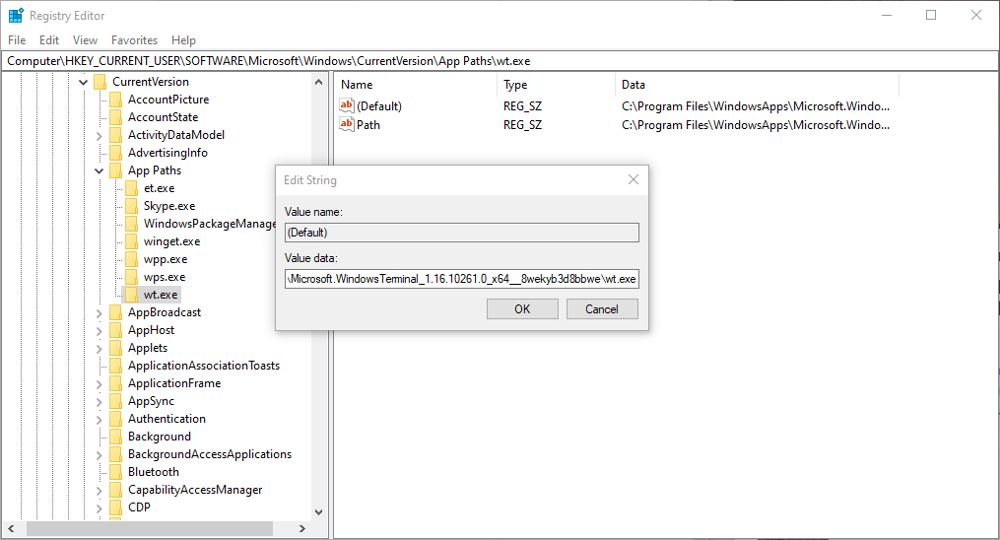
- Trong trường Dữ liệu giá trị, bạn sẽ cần nhập đường dẫn đầy đủ đến tệp thực thi ứng dụng. Ví dụ C:Tệp chương trình (x86)Calendar.exe.
- Nhấp chuột phải vào khung bên phải và chọn Mới > Giá trị chuỗi. Đặt tên cho chuỗi con đường. Thay đổi Dữ liệu giá trị thành cùng một đường dẫn như trên nhưng không có tên tệp ứng dụng.

Bây giờ bạn có thể đóng Registry Editor. Bí danh thực thi ứng dụng mới hiện có sẵn để sử dụng trong Windows CLI.
Sử dụng và tạo bí danh thực thi ứng dụng
Nhập lệnh vào các công cụ như Command Prompt và PowerShell có thể tốn nhiều công sức. Bạn có thể hợp lý hóa quy trình đó bằng cách bật hoặc tạo bí danh cho các ứng dụng thường có trong các lệnh đó. Tại sao phải nhập đường dẫn đầy đủ đến tệp thực thi khi bạn có thể trỏ tới tệp đó bằng một vài lần nhấn phím?