
Apple Mail không hoạt động trên máy Mac của bạn? Hãy thử 8 cách khắc phục này
Apple Mail là một ứng dụng email phổ biến đối với người dùng iPhone, iPad và Mac vì nó được cài đặt sẵn trên các thiết bị này. Nhưng giống như bất kỳ phần mềm nào khác, đôi khi nó có thể gặp sự cố. May mắn thay, có một số giải pháp khắc phục sự cố mà bạn có thể thử khởi động và chạy lại ứng dụng.
Cho dù bạn đang gặp sự cố khi gửi hoặc nhận email, gặp sự cố hoặc gặp phải các sự cố khác với Apple Mail, chúng tôi sẽ hỗ trợ bạn. Tìm hiểu lý do tại sao Apple Mail có thể không hoạt động trên máy Mac của bạn và cách khắc phục những sự cố này.
Mục Lục
1. Kiểm tra kết nối Internet của bạn
Apple Mail hoạt động với kết nối internet. Bạn chỉ có thể gửi và nhận email nếu máy Mac của bạn được kết nối với internet. Bạn có thể mở một tab trình duyệt và truy cập bất kỳ trang web nào để kiểm tra kết nối internet của mình. Nếu kết nối chậm, nó sẽ ảnh hưởng đến cách tải Thư nhưng bạn có thể thử bất kỳ cách khắc phục nào trong số này để tăng tốc kết nối internet của máy Mac.
Sau khi kiểm tra kết nối internet đơn giản bằng trình duyệt của bạn, nếu ứng dụng Thư vẫn không tải, hãy sử dụng Connection Doctor để kiểm tra khả năng kết nối của các tài khoản email của bạn.
- Phóng Thư từ Dock hoặc Launchpad.
- Từ thanh menu, nhấp vào Cửa sổ và chọn bác sĩ kết nối.
- Trong cửa sổ Connection Doctor, bạn sẽ thấy một thẻ màu xanh lục hoặc đỏ bên cạnh mỗi tài khoản email.
- Thẻ màu xanh lá cây cho biết kết nối thành công, nhưng thẻ màu đỏ cho biết sự cố kết nối. Nhấp đúp để kiểm tra các chi tiết như tên người dùng và mật khẩu cho bất kỳ tài khoản nào có thẻ màu đỏ.

2. Buộc thoát Apple Mail
Khi ứng dụng Apple Mail bắt đầu xuất hiện sự cố, một trong những bước đầu tiên là khởi động lại ứng dụng. Để làm điều này, trước tiên bạn cần thoát khỏi ứng dụng. Việc thoát khỏi ứng dụng sẽ dừng tất cả các quy trình nền được liên kết với ứng dụng đó và Mail có thể khởi động lại đúng cách khi bạn mở lại ứng dụng.
Thoát khỏi ứng dụng sẽ rắc rối hơn khi ứng dụng bị đóng băng hoàn toàn và không phản hồi. May mắn thay, bạn vẫn có thể buộc thoát một ứng dụng khi nó bị đóng băng:
- Nhấn vào Thư trong Dock để biến nó thành ứng dụng đang hoạt động của bạn và nhấn Lệnh + Q để bỏ thuốc lá.
- Điều khiển-nhấp vào biểu tượng Thư trong Dock và nhấp Từ bỏ nếu bạn không thể biến ứng dụng thành cửa sổ hoạt động của mình.
- Để buộc đóng ứng dụng, hãy nhấn Tùy chọn + Lệnh + Esc để mở cửa sổ Buộc thoát ứng dụng. Lựa chọn Thư và bấm vào Buộc thoát.

3. Khởi động lại máy Mac của bạn
Nếu Apple Mail không phản hồi hoặc hoạt động chậm, thì sự cố có thể xảy ra với một ứng dụng khác đang chạy trên máy Mac của bạn. Khi một ứng dụng chạy các quy trình nặng, tiêu tốn RAM hoặc đã phát triển lỗi, các ứng dụng khác, bao gồm cả Apple Mail, sẽ gặp khó khăn để chạy chính xác.
Để khắc phục điều này, hãy thoát khỏi tất cả các ứng dụng đang chạy và khởi động lại máy Mac của bạn. Nếu máy Mac của bạn chạy chậm và bạn không thể đóng từng ứng dụng, hãy mở cửa sổ Buộc thoát ứng dụng, như chúng tôi đã mô tả ở trên, chọn tất cả các ứng dụng đang mở và nhấp vào Buộc thoát.
Để khởi động lại máy Mac của bạn, hãy truy cập Menu Apple> Khởi động lại từ thanh menu. Bạn có thể mở lại cửa sổ khi đăng nhập lại hoặc bỏ chọn hộp và tất cả các ứng dụng sẽ tự động thoát mà không cần mở lại khi máy Mac của bạn khởi động lại.
Nếu máy Mac của bạn bị treo và bạn không thể truy cập menu Apple, hãy thử bất kỳ cách nào sau đây để buộc khởi động lại hoặc tắt máy Mac.

4. Đặt lại Apple Mail
Bất kể vấn đề của bạn với Mail là gì, việc đặt lại nó là một cách khắc phục đơn giản thường hiệu quả. Không giống như iOS và iPadOS, bạn không thể xóa hoàn toàn Mail trên máy Mac của mình, vì vậy, đặt lại là một cách để hoàn nguyên thư về trạng thái mặc định.
Việc đặt lại Thư sẽ xóa tất cả tài khoản email của bạn và dữ liệu của chúng, nhưng chúng vẫn có sẵn trên máy chủ thư như Gmail, Yahoo Mail, iCloud và các dịch vụ email khác. Các thư không nằm trên bất kỳ máy chủ nào sẽ bị mất vĩnh viễn.
Làm theo các bước sau để đặt lại Apple Mail trên máy Mac của bạn:
- Mở công cụ tìm và bấm vào Đi > Chuyển đến Thư mục từ thanh menu.
- Sao chép và dán địa chỉ thư mục này: ~/Thư viện/Vùng chứavà hãy nhấn Trở lại. Nó sẽ hiển thị tất cả các tệp và thư mục hệ thống trên máy Mac của bạn.
- Kiểu Thư trong hộp tìm kiếm và nhấp vào “Hộp đựng” để chỉ hiển thị các thư mục Thư. Chọn tất cả và chuyển đến Thùng rác.
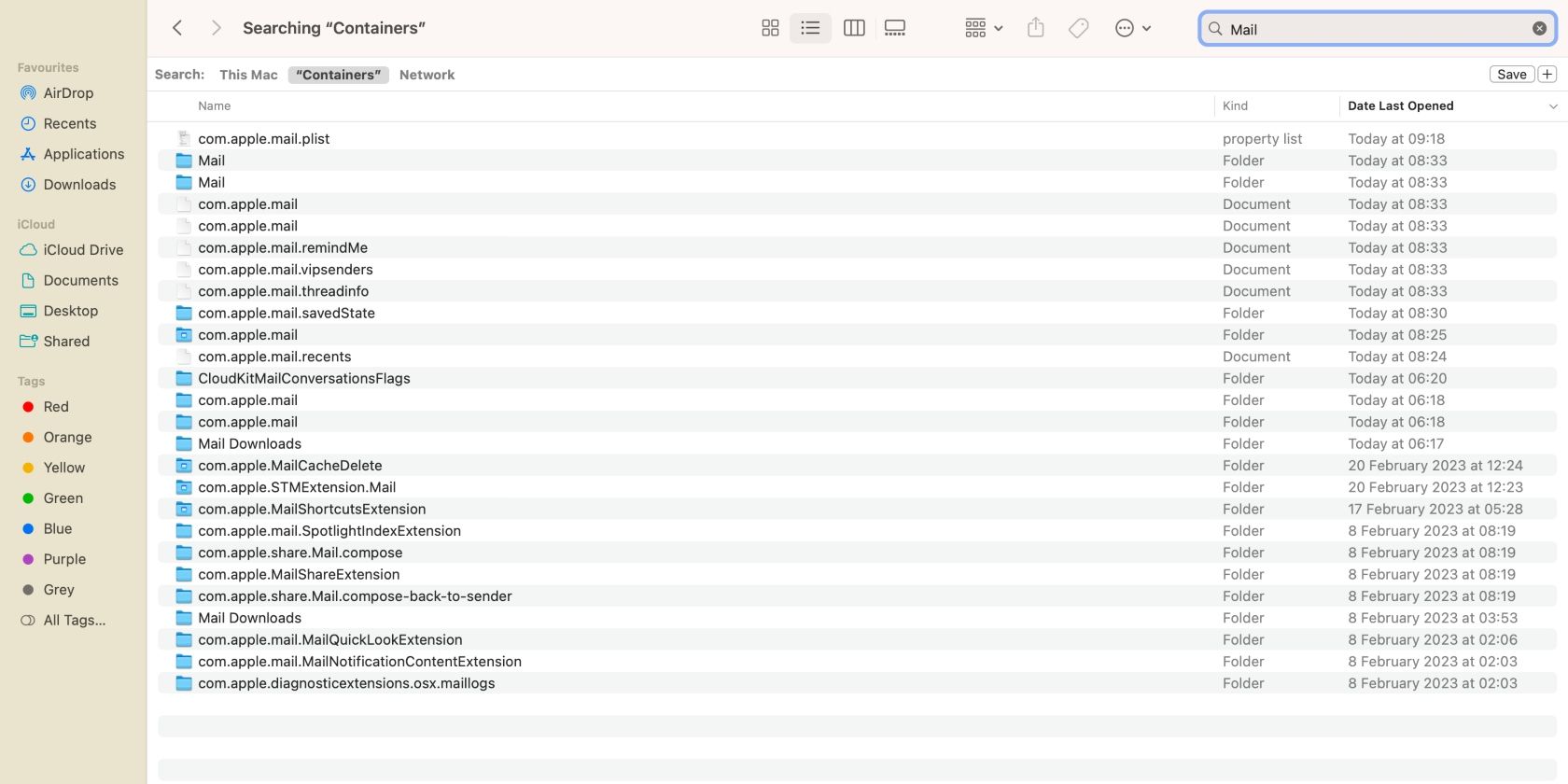
- Nhấn Lệnh + Shift + G trong Finder, sao chép/dán ~/Thư viện/Thư và hãy nhấn Trở lại. Tìm kiếm Thư và xóa các tập tin và thư mục.
- Bây giờ bấm Lệnh + Shift + G và sao chép/dán ~/Thư viện/Tập lệnh ứng dụng. Tìm kiếm Thư và bấm vào Tập lệnh ứng dụng. Chọn các tập tin và xóa chúng.
- Khởi động lại máy Mac của bạn và khởi chạy Mail. macOS sẽ tự động tạo tất cả các tệp cần thiết để chạy lại ứng dụng.

5. Đặt lại tùy chọn thư
Sự cố với Thư cũng có thể phát sinh khi có lỗi trong tệp hoặc thư mục lưu các tùy chọn hệ thống cho từng ứng dụng. Bạn có thể khắc phục sự cố này bằng cách xóa hoặc đặt lại tùy chọn ứng dụng của mình cho Thư.
- Mở Finder, nhấn Lệnh + Shift + Gvà sao chép/dán ~/Library/Containers/com.apple.mail/Data/Library/Preferences và hãy nhấn Trở lại.
- kéo com.apple.mail.plist các tệp vào màn hình của bạn hoặc xóa chúng để đặt lại tùy chọn ứng dụng Thư của bạn.
- Khởi động lại máy Mac của bạn và khởi chạy lại Mail. Bạn có thể cần điều chỉnh một số tùy chọn để đặt Apple Mail theo sở thích của mình.

6. Xây dựng lại hộp thư của bạn
Đôi khi, email của bạn bị lộn xộn hoặc tin nhắn bị thiếu. Điều này thường xảy ra sau khi thêm hộp thư mới hoặc khi bạn gặp phải kết nối internet kém. Việc xây dựng lại các tài khoản email hoặc hộp thư của bạn sẽ đồng bộ hóa thư trong từng tài khoản email.
Đó là một quá trình đơn giản; bạn có thể xây dựng lại tài khoản email của mình chỉ bằng vài cú nhấp chuột:
- Mở Thư và bấm vào Hộp thư trong thanh trình đơn.
- Ở dưới cùng của trình đơn thả xuống, nhấp vào xây dựng lại.

7. Liên kết lại tài khoản email của bạn
Nếu bạn đã chuyển dữ liệu của mình sang máy Mac mới, ứng dụng Thư có thể cần được sửa. Nếu tài khoản email của bạn được kết nối nhưng không thể tải email mới hoặc gửi hoặc nhận thư, bạn có thể phải liên kết lại tài khoản email của mình với Apple Mail.
Trước khi xóa hoàn toàn tài khoản email của bạn, hãy thử vô hiệu hóa chúng bằng các bước sau:
- Mở Apple Mail, nhấp vào Thư trong thanh menu và chọn Cài đặt từ trình đơn thả xuống.
- Đi đến tài khoản và bỏ chọn Kích hoạt tài khoản này.
- Lặp lại thao tác này cho tất cả các hộp thư đã đăng nhập trên Mail và khởi chạy lại ứng dụng.
- Lặp lại quy trình và kiểm tra Kích hoạt tài khoản này và khởi chạy lại ứng dụng.

Nếu Apple Mail vẫn không hoạt động, hãy xóa và liên kết lại tất cả các tài khoản email theo các bước sau:
- Mở Cài đặt hệ thống và cuộn xuống Tài khoản Internet trên ngăn bên trái.
- Chọn một tài khoản và nhấp vào Xóa tài khoản ở cuối trang.
- Nhấp chuột ĐƯỢC RỒI trong lời nhắc xác nhận để xóa tài khoản của bạn khỏi máy Mac.
- Trong Tài khoản Internet, bấm Thêm tài khoảnchọn nhà cung cấp tài khoản cho email của bạn và làm theo lời nhắc để liên kết lại tài khoản email của bạn.
- Khởi chạy lại Apple Mail.

8. Cập nhật macOS
Đôi khi, sự cố có thể xảy ra với macOS chứ không phải với Mail. Apple thường xuyên phát hành các bản cập nhật phần mềm để xóa lỗi và khắc phục các trục trặc trong các phiên bản macOS trước đó.
Một bản cập nhật hệ thống đơn giản đôi khi có thể khắc phục các sự cố bạn đang gặp phải với ứng dụng Thư. Bạn có thể làm theo hướng dẫn của chúng tôi để cập nhật Phần mềm của máy Mac.
Giải quyết các vấn đề về Apple Mail của bạn
Không cần phải hoảng sợ nếu Apple Mail đang gặp sự cố trên máy Mac của bạn. Bạn có thể giải quyết sự cố bằng cách thử các giải pháp khắc phục sự cố mà chúng tôi đã thảo luận.
Bất kể sự cố bạn đang gặp phải với Apple Mail là gì, một hoặc nhiều bản sửa lỗi này sẽ giúp bạn lấy lại kết nối email của mình. Và nếu không ai trong số họ giúp được, bạn luôn có thể liên hệ với bộ phận Hỗ trợ của Apple để được chuyên gia hỗ trợ.