
Âm thanh AirPods Pro bị bóp nghẹt ở Chế độ trong suốt? 5 bản sửa lỗi để thử
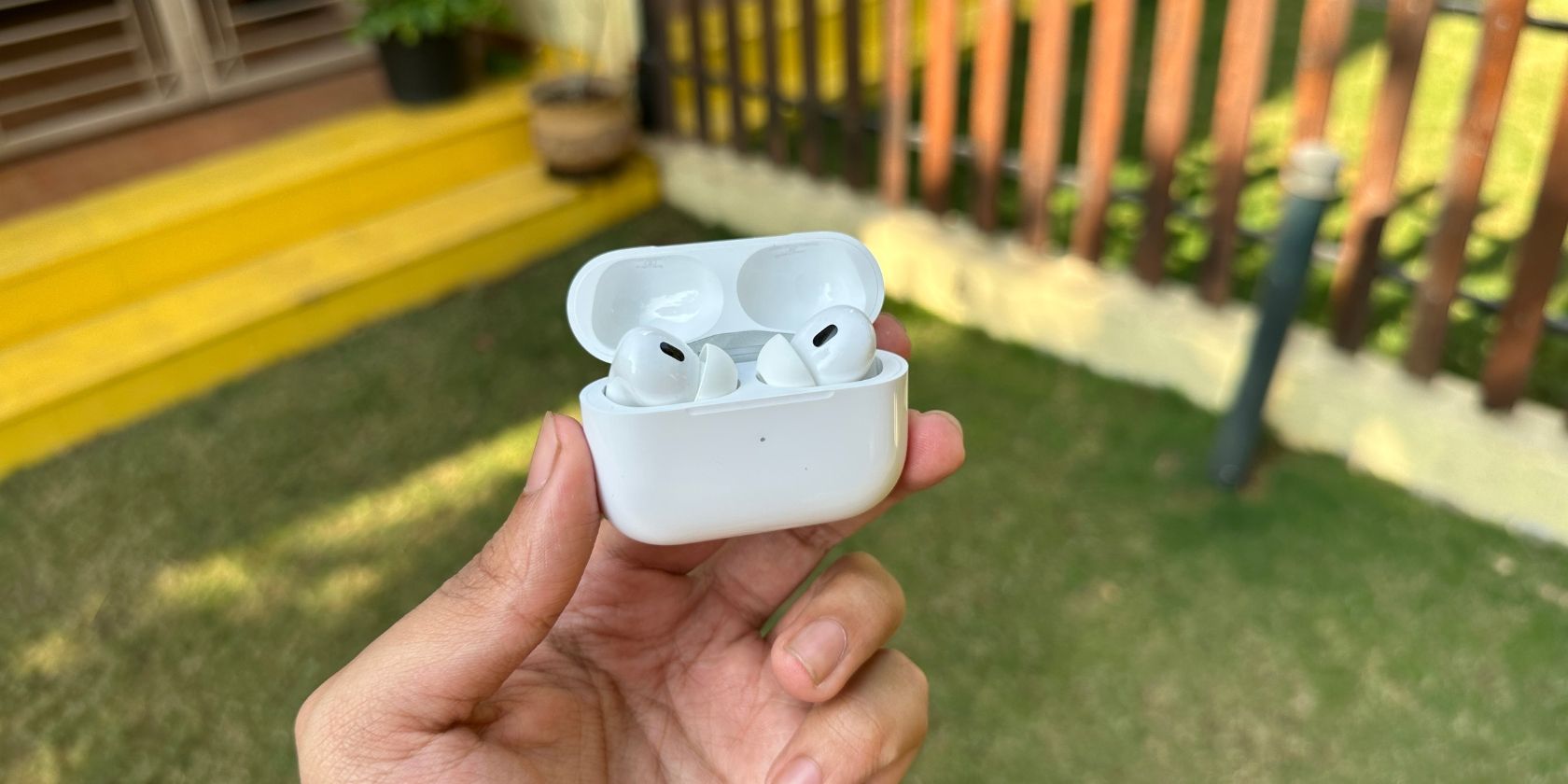
Chế độ trong suốt là một công cụ thay đổi cuộc chơi khi lần đầu tiên xuất hiện trên AirPods Pro của Apple, đảm bảo bạn có thể nghe thấy mọi thứ xung quanh mình trong khi vẫn thưởng thức âm nhạc của mình—ít nhất là khi tính năng này hoạt động như dự định. Nếu bạn nhận thấy Chế độ trong suốt của AirPods nghe có vẻ bị bóp nghẹt hơn trước đây, thì bạn không đơn độc.
Có một số cách khắc phục khả thi nếu Chế độ trong suốt của AirPods Pro không hoạt động tốt như trước đây, từ phần cứng đến phần mềm. Ngay cả khi AirPods của bạn không phát ra âm thanh khác biệt, một số điều chỉnh ở đây giúp Chế độ trong suốt trở nên tốt hơn.
Mục Lục
1. Làm sạch AirPods Pro của bạn
Bụi, xơ vải, ráy tai và các mảnh vụn khác có thể cản trở micrô trên AirPods Pro của bạn. Điều này không chỉ ảnh hưởng đến Chế độ trong suốt mà còn có thể ảnh hưởng đến hiệu quả của tính năng khử tiếng ồn chủ động vì chế độ này dựa vào các micrô đó để loại bỏ tiếng ồn xung quanh.
Do bụi và mảnh vụn này ảnh hưởng đến âm thanh nên việc vệ sinh AirPods Pro có thể giải quyết vấn đề của bạn bằng Chế độ trong suốt. Ngay cả khi nó không hoạt động, không có nhược điểm nào trong việc làm sạch AirPods của bạn. Bạn có thể mua bộ dụng cụ làm sạch, nhưng tất cả những gì bạn thực sự cần là cồn tẩy rửa và tăm bông, hoặc thậm chí là tăm.
Đi qua AirPods của bạn, tìm kiếm các mảnh vỡ ở bất kỳ khu vực nào mà nó có thể thu thập. Nếu bạn thấy xơ vải hoặc các mảnh vụn lớn hơn khác, hãy loại bỏ nó. Khi bạn đã loại bỏ bất cứ thứ gì bạn có thể nhìn thấy, hãy lau AirPods bằng cồn tẩy rửa, sau đó để chúng khô hoàn toàn trước khi sử dụng.
Điều đáng nói ở đây là quần áo có thể cản trở micrô của AirPods Pro dễ dàng như bụi có thể, đặc biệt là mũ hoặc các vật đội đầu khác.
2. Tùy chỉnh Chế độ minh bạch
Chế độ trong suốt có luôn khiến bạn bị nghẹt tiếng trong khi tính năng khử tiếng ồn chủ động của AirPods Pro hoạt động tốt không? Có thể là cài đặt mặc định cho chế độ không phù hợp với bạn. Nếu bạn không hài lòng với các cài đặt có sẵn, hãy thử điều chỉnh chúng. Điều này thật dễ dàng, nhưng các cài đặt bị ẩn.
Mở Cài đặt ứng dụng, sau đó điều hướng đến Trợ năng > Âm thanh/Hình ảnh > Chỗ ở cho tai nghe. Tại đây, kích hoạt Chỗ ở cho tai nghe thanh trượt, sau đó cuộn xuống và chạm vào Chế độ minh bạch và kích hoạt Chế độ minh bạch tùy chỉnh nếu nó chưa được kích hoạt.
Bây giờ, bạn có toàn quyền kiểm soát Chế độ minh bạch. Bạn có thể đặt thanh trượt Cân bằng độ trong suốt để kiểm soát lượng âm thanh bên ngoài vào mỗi tai. Bạn cũng có thể thay đổi âm sắc, vì vậy nếu âm thanh nghe chói tai hoặc quá chói tai, bạn có thể điều chỉnh mọi thứ theo ý thích của mình.
3. Điều chỉnh giảm tiếng ồn xung quanh
Nếu bạn đã điều chỉnh các tùy chọn Trợ năng của mình để tùy chỉnh Chế độ trong suốt, thì có thể bạn đã điều chỉnh quá mức. Đây có thể là một vấn đề cụ thể với cài đặt Giảm tiếng ồn xung quanh.
Giảm tiếng ồn xung quanh được cho là lọc âm thanh nền và giúp bạn tập trung vào âm thanh bạn cần nghe. Tuy nhiên, nếu bạn quá tích cực với cài đặt này, nó có thể tắt âm thanh mà bạn thực sự muốn nghe.
Đi đến Cài đặt > Trợ năng > Âm thanh/Hình ảnh > Thích nghi tai nghe > Chế độ trong suốt. Khi bạn đã bật Chế độ minh bạch tùy chỉnhhãy thử di chuyển Giảm tiếng ồn xung quanh trượt hết sang bên trái của bạn, vì nó có thể làm giảm âm thanh bị bóp nghẹt.
4. Bật Tăng cường hội thoại
Có thể Chế độ trong suốt của AirPods Pro của bạn không có âm thanh bị bóp nghẹt đối với mọi thứ, nhưng các cuộc trò chuyện sẽ yên tĩnh hơn. Nếu bạn gặp khó khăn khi nghe mọi người nói khi bạn có AirPods Pro ở Chế độ trong suốt, thì việc bật tùy chọn Tăng cường hội thoại có thể hữu ích.
Để thiết lập điều này, hãy mở Cài đặt ứng dụng và cuộn xuống khả năng tiếp cận thực đơn. Tại đây, kéo xuống phần Thính giác, sau đó nhấn vào Âm thanh/Hình ảnh > Chỗ ở cho tai nghe. Nếu thanh trượt ở đây bị tắt, hãy bật nó, sau đó cuộn xuống và chạm vào Chế độ minh bạch.
Cuộn xuống và bạn sẽ thấy Tăng cường hội thoại tùy chọn giả sử bạn có Chế độ minh bạch tùy chỉnh đã bật lên. Nhấn vào nó để kích hoạt nó. Cài đặt này tập trung nhiều hơn vào Chế độ trong suốt của AirPods trên dải tần mang lời nói của con người.
5. Vấn đề chỉ xảy ra ở một AirPod? Thay thế nó
Bạn có thể nhận thấy sự cố chỉ trong một AirPod. Nếu mọi thứ đều nghe tốt ở tai phải của bạn nhưng lại bị nghẹt ở tai trái, bạn chỉ có thể có một lựa chọn: thay thế AirPod vi phạm. Đây không phải là giá rẻ, nhưng nếu bạn có bảo hành AppleCare+, bạn không phải lo lắng về chi phí.
Tuy nhiên, hãy nhớ rằng bạn có thể bị dính nước hoặc ráy tai, gây ra các vấn đề về thính giác. Trong trường hợp này, việc thay thế AirPod được đề cập sẽ không giúp ích gì, vì vậy có thể đợi vài ngày.
Làm cho AirPods Pro của bạn hoạt động như mới
Không mất nhiều thời gian để làm cho Chế độ trong suốt trong AirPods Pro kém hiệu quả hơn, vì vậy việc kiểm tra các mảnh vụn hoặc bụi trong micrô là điều quan trọng. Ngoài việc đảm bảo AirPods sạch sẽ, việc kiểm tra cài đặt phần mềm cho AirPods Pro của bạn cũng rất quan trọng.
Nếu các bước khác không hữu ích, bạn có thể thử đặt lại AirPods Pro. Phương án cuối cùng, đặc biệt nếu bạn có AppleCare+ cho AirPods của mình, bạn có thể mang chúng đến Apple Store để được sửa chữa hoặc thay thế.