
Phải làm gì khi lệnh Run không lưu lịch sử trên Windows
Hộp thoại lệnh Run trong Windows giúp dễ dàng khởi chạy ứng dụng, truy cập các công cụ hệ thống và thực hiện nhiều tác vụ khác. Nó cũng có tính năng tự động hoàn thành giúp bạn dễ dàng sử dụng lại các lệnh của mình sau này. Tuy nhiên, tính năng tự động hoàn thành trong công cụ Run có thể không hoạt động nếu tính năng này không lưu được lịch sử lệnh của bạn ngay từ đầu.
Nếu bạn đang gặp phải một vấn đề tương tự, đừng băn khoăn. Dưới đây, chúng tôi chia sẻ một số mẹo nhanh và hữu ích giúp công cụ Run lưu lại lịch sử của bạn một lần nữa.
Mục Lục
1. Kiểm tra Cài đặt Quyền riêng tư của Bạn
Một lý do phổ biến khiến Windows không thể lưu lịch sử lệnh Run là nếu trước đó bạn đã chặn nó theo dõi các lần khởi chạy ứng dụng của bạn. Đây là cách bạn có thể thay đổi điều đó.
- Nhấn Thắng + tôi để mở ứng dụng Cài đặt.
- Lựa chọn Quyền riêng tư & bảo mật từ thanh bên trái.
- Trong quyền của Windows, bấm vào Tổng quan.
- Kích hoạt chuyển đổi bên cạnh Để Windows cải thiện kết quả Bắt đầu và tìm kiếm bằng cách theo dõi các lần khởi chạy ứng dụng.
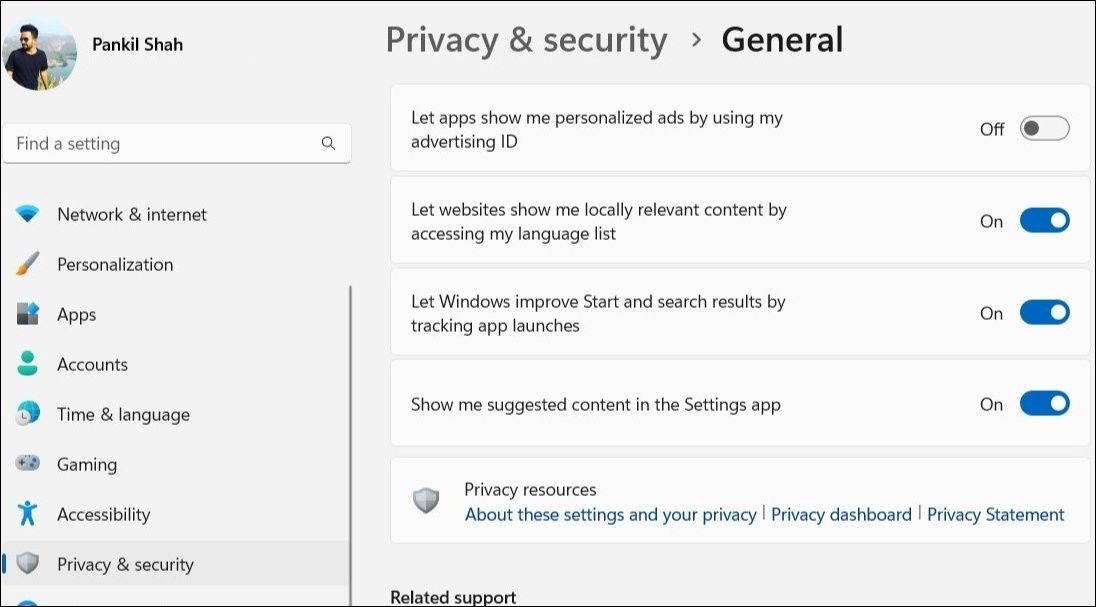

Sau khi hoàn thành các bước trên, hãy thử chạy một vài lệnh thông qua hộp thoại Run. Sau đó, hãy kiểm tra xem nó có đang lưu lịch sử lệnh của bạn và cung cấp các đề xuất tự động hoàn thành hay không.
2. Chỉnh sửa tệp đăng ký
Là Để Windows cải thiện kết quả Bắt đầu và tìm kiếm bằng cách theo dõi các lần khởi chạy ứng dụng tùy chọn chuyển sang màu xám trên PC của bạn? Nếu vậy, bạn có thể nhờ trợ giúp từ Registry Editor để Windows lưu lịch sử lệnh Run của bạn.
Như bạn có thể đã biết, các tệp đăng ký trên PC của bạn lưu trữ các cài đặt cần thiết cho Windows và các dịch vụ của nó. Thực hiện các sửa đổi không chính xác đối với các tệp này có thể khiến hệ thống của bạn không hoạt động được. Do đó, bạn nên sao lưu tất cả các tệp đăng ký hoặc tạo một điểm khôi phục trước khi tiếp tục.
- Nhấp vào biểu tượng tìm kiếm trên thanh tác vụ hoặc nhấn nút Thắng + S phím tắt để mở menu tìm kiếm.
- Kiểu biên tập sổ đăng ký trong hộp tìm kiếm và chọn kết quả đầu tiên xuất hiện.
- Lựa chọn Đúng khi lời nhắc Kiểm soát tài khoản người dùng (UAC) xuất hiện.
- Sử dụng ngăn bên trái để điều hướng đến HKEY_CURRENT_USER > PHẦN MỀM > Microsoft > Windows > Phiên bản hiện tại > Explorer > Nâng cao.
- xác định vị trí Start_TrackProgs mục trong ngăn bên phải. Nếu bạn không thể tìm thấy nó, hãy nhấp chuột phải vào Trình độ cao phím và chọn Mới > Giá trị DWORD (32-bit). Đổi tên thành Start_TrackProgs.
- Bấm đúp vào DWORD vừa tạo và nhập 1 bên trong Dữ liệu giá trị cánh đồng.
- Nhấp chuột ĐƯỢC RỒI.
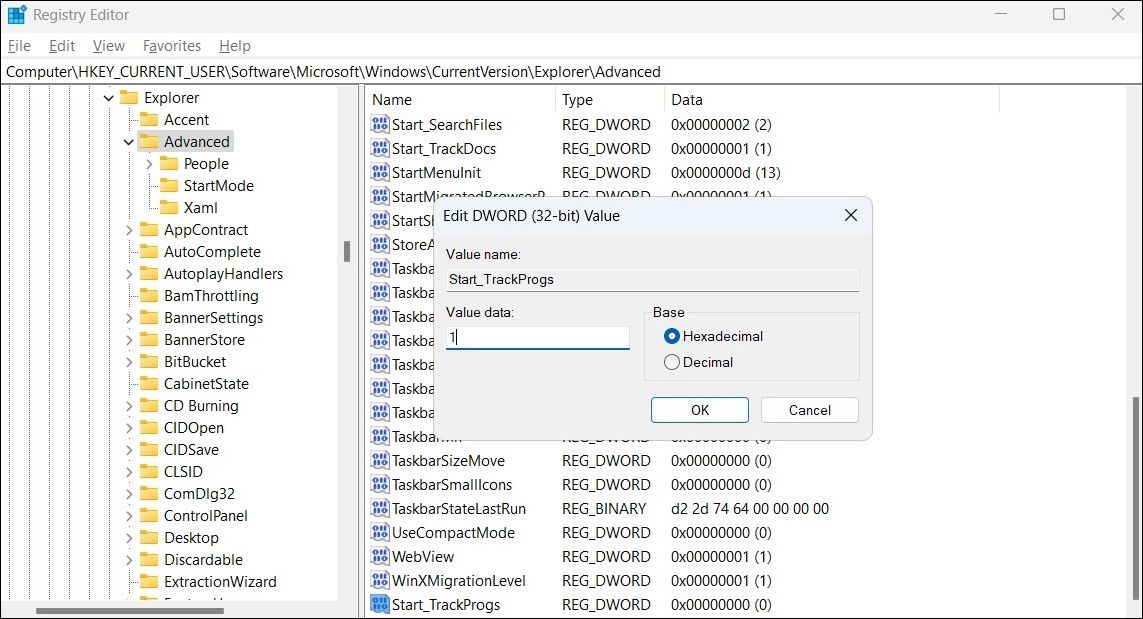

Khởi động lại PC của bạn sau đó để các thay đổi có hiệu lực. Sau đó, lệnh Run sẽ bắt đầu lưu lịch sử của bạn trên Windows.
3. Áp dụng các bản sửa lỗi chung
Nếu sự cố vẫn tiếp diễn ngay cả sau khi thực hiện các mẹo trên, bạn có thể thử áp dụng một số cách khắc phục cơ bản để giải quyết sự cố cơ bản.
- Khởi động lại PC của bạn: Điều này có vẻ thô sơ, nhưng các trục trặc tạm thời liên quan đến hệ điều hành đôi khi có thể gây ra những bất thường như vậy. Nếu không có vấn đề gì nghiêm trọng, việc khởi động lại PC của bạn sẽ khắc phục mọi sự cố với lệnh Run.
- Chạy Quét SFC: Những vấn đề như vậy cũng có thể phát sinh nếu một số tệp hệ thống quan trọng trên PC của bạn bị hỏng. Chạy quét Trình kiểm tra tệp hệ thống (SFC) có thể giúp phát hiện và sửa chữa mọi tệp hệ thống bị hỏng trên PC của bạn.
- Duyệt vi rút: Có thể hệ thống của bạn đã bị nhiễm phần mềm độc hại, đó là lý do khiến lệnh Run gặp sự cố khi lưu lịch sử của bạn. Để loại trừ khả năng này, bạn có thể quét Windows để tìm phần mềm độc hại bằng PowerShell hoặc Windows Defender.
Tải Công cụ Chạy để Lưu Lịch sử của Bạn trên Windows
Có thể bất tiện nếu hộp thoại lệnh Run ngừng lưu lịch sử của bạn trên Windows. Hy vọng rằng một trong những giải pháp được cung cấp ở trên đã giải quyết thành công vấn đề cho bạn.
Nếu cảm thấy tiện ích Run trong Windows thiếu các tính năng nâng cao, bạn luôn có thể chuyển sang các công cụ thay thế như Run-Command hoặc PowerToys Run.